
Por que não consigo agendar publicações no TikTok? Causas e soluções comuns
Identifique problemas de conta, agendamento, rascunhos e status que impedem o agendamento no TikTok e verifique o resultado no calendário.
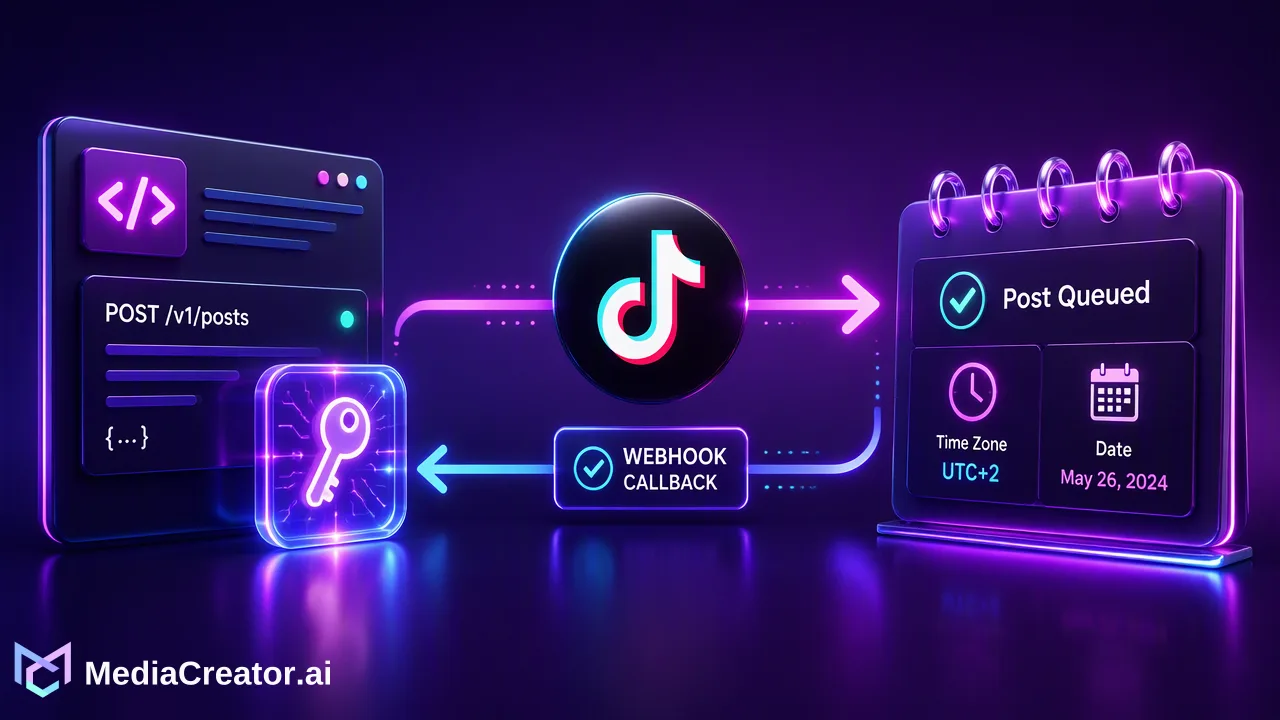
Identifique problemas de conta, agendamento, rascunhos e status que impedem o agendamento no TikTok e verifique o resultado no calendário.
Se a opção de agendamento do TikTok não estiver disponível ou se uma publicação agendada não aparecer, primeiro identifique qual interface de agendamento está sendo utilizada, qual conta está conectada e se a publicação foi realmente enviada. As ferramentas nativas do TikTok e os calendários de terceiros podem apresentar telas e regras de elegibilidade diferentes. Uma solução eficaz começa com o erro ou estado exato, e não com o envio repetido do mesmo vídeo.
Identifique primeiro o caminho de agendamento do TikTok
Um criador de conteúdo pode agendar através das ferramentas de desktop ou do Studio do TikTok, ou por meio de um espaço de trabalho de redes sociais conectado. Esses caminhos não devem ser misturados ao diagnosticar uma publicação ausente. A ajuda do Studio do TikTok descreve as ferramentas de criação e gerenciamento e observa que alguns recursos variam de acordo com a região e a elegibilidade. O anúncio do Agendador de Vídeos do TikTok descreve um fluxo de agendamento para desktop para contas de Criador e Business, além de uma janela de agendamento para essa ferramenta específica. Verifique a tela atual em vez de tratar um anúncio antigo como uma regra universal para todas as interfaces do TikTok.
Anote o identificador da conta, a tela ou ferramenta utilizada, a data e hora local pretendidas e se você visualizou uma confirmação final. Se o controle de agendamento estiver ausente, diagnostique a disponibilidade do recurso e o contexto da conta. Se ele estiver presente, mas o envio falhar, inspecione a mensagem e as configurações da publicação. Se a publicação foi aceita, mas não está ativa, inspecione seu estado antes de criar outra cópia. Esses são problemas distintos com próximos passos distintos.
Quando a opção de agendamento está ausente
Primeiro, verifique se você está conectado à conta do TikTok pretendida, e não a uma conta pessoal ou de cliente que tenha permanecido ativa em outra sessão do navegador. Procure a opção de agendamento na interface atual de upload para desktop ou no TikTok Studio. Uma tela de edição móvel, um rascunho salvo e uma tela de upload para desktop não são intercambiáveis. Verifique se o recurso relevante está disponível para aquela conta em sua região e se o TikTok exige atualmente um tipo de conta ou condição de elegibilidade específica. A ajuda oficial é a fonte para essas condições variáveis.
Atualize o aplicativo ou recarregue a interface web atual se o controle estiver ausente inesperadamente e, em seguida, teste com uma publicação simples e elegível. Este é um passo de diagnóstico, não uma garantia de que uma atualização de software desbloqueará o agendamento. Se a plataforma exibir uma restrição ou aviso na conta, resolva-o através das ferramentas de conta do TikTok. Não utilize o login de outra pessoa ou uma identidade de navegador simulada para contornar uma restrição de conta.
Se um agendador de terceiros não apresentar a opção, verifique se a conta pretendida está conectada e autorizada nesse espaço de trabalho. Uma conexão pode exigir a renovação da permissão, e a plataforma de publicação pode apresentar opções diferentes para destinos diferentes. Compare as orientações atuais do espaço de trabalho com os requisitos nativos atuais do TikTok.
Quando uma data ou hora é rejeitada
Leia a data, a hora e o fuso horário exibidos no momento do envio. Não se deve presumir que uma janela de agendamento documentada para uma ferramenta do TikTok se aplique a todos os agendadores conectados ou a todos os tipos de publicação. Se a data selecionada estiver fora do intervalo mostrado na interface atual, altere-a para uma data permitida ou mantenha a publicação como rascunho e agende-a posteriormente. Se a hora parecer alterada, compare o fuso horário da conta ou do espaço de trabalho com o planejamento da campanha.
Não interprete um rascunho salvo como uma publicação na fila. O anúncio do agendador nativo do TikTok afirma que os vídeos agendados aparecem ao lado dos rascunhos na visualização do perfil, mas o estado de agendamento real ainda precisa de confirmação. Em um espaço de trabalho, localize a publicação no calendário e confirme se ela mudou de rascunho para na fila ou em publicação. Um lembrete em um calendário pessoal não é o mesmo que uma publicação enviada à plataforma.
Antes de enviar novamente, verifique se há uma duplicata no horário pretendido. Uma primeira tentativa pode ter sido aceita mesmo que o usuário não tenha notado a confirmação. O envio repetido é uma forma comum de produzir duas publicações quase idênticas.
Quando uma publicação na fila nunca aparece ativa
Verifique o estado do item agendado original e o perfil nativo do TikTok. Se o espaço de trabalho mostrar falha, leia as informações de falha disponíveis e investigue a conexão, a mídia e as configurações da plataforma. Se mostrar na fila, confirme o horário agendado no fuso horário correto e aguarde até que esse horário tenha passado antes de considerá-lo atrasado. Se mostrar publicado, abra o destino ativo para verificar o que os espectadores podem ver. Não deduza o sucesso apenas pelo fato de um rascunho estar ausente.
O fluxo de trabalho nativo do TikTok pode manter um item agendado em um local que parece semelhante aos rascunhos. O mesmo anúncio oficial observa que editar o vídeo, a legenda ou o horário de um vídeo agendado pode exigir a exclusão e o agendamento de um substituto no fluxo descrito. Verifique a interface ativa antes de fazer uma alteração e preserve uma cópia do ativo e da legenda aprovados para que a substituição seja precisa.
Para uma publicação sensível ao tempo, defina uma verificação interna logo após o horário planejado. Designe uma pessoa para inspecionar o status e uma resposta clara: confirmar a URL ativa, corrigir uma falha real ou alertar o responsável pela campanha de que a publicação não apareceu. Evite prometer um horário de publicação fixo a outras equipes até que o resultado esteja visível.
Use um calendário de desktop para tornar o estado visível
O MediaCreator.ai conecta o TikTok por meio de OAuth 2.0 oficial e oferece um compositor multiplataforma e um calendário visual de redes sociais. Prepare o rascunho da publicação em vídeo, adapte a legenda e as configurações do TikTok, inspecione a prévia da plataforma e escolha o horário pretendido. Após o envio, confirme seu estado no calendário. Rascunho, na fila ou em publicação, publicado e falha são estados significativamente diferentes; oriente a equipe sobre qual ação cada estado exige.
Uma nota de transferência prática deve conter o título da publicação, o identificador de destino, a versão do ativo aprovado, o horário local agendado e o revisor. Mantenha-a próxima ao item do calendário em vez de confiar na memória. Se ocorrer uma falha, essas informações permitem que o próximo operador diagnostique o item existente sem reconstruir a campanha às cegas.
Um calendário conectado ajuda as equipes que também publicam no Instagram, Facebook ou YouTube, mas esses canais precisam de suas próprias prévias e verificações de plataforma. As regras atuais do TikTok ainda regem o destino TikTok. O espaço de trabalho fornece um fluxo de trabalho organizado; ele não substitui a elegibilidade, as permissões ou as decisões da plataforma.
Uma sequência de diagnóstico rápida
Use esta ordem quando alguém relatar "Não consigo agendar no TikTok". Um: nomeie a ferramenta e a conta exatas. Dois: determine se a opção está ausente, se o envio falhou ou se um item na fila não está ativo. Três: inspecione a ajuda oficial atual do TikTok e a mensagem na tela. Quatro: verifique a data, o fuso horário e a autorização da conta. Cinco: inspecione o item original para verificar o estado confirmado antes de tentar novamente. Seis: se uma nova tentativa for necessária, use a mídia e a legenda aprovadas e verifique se há duplicatas posteriormente.
Esta sequência é deliberadamente mais restrita do que uma lista de verificação genérica de "limpar cache". Ela preserva a diferença entre acesso, elegibilidade, agendamento e publicação. Também cria evidências para suporte caso a interface atual se comporte de maneira diferente da documentação.
Perguntas frequentes
Como as equipes podem distinguir um rascunho do TikTok de uma publicação agendada?
Procure o estado de agendamento confirmado ou na fila da plataforma ou do espaço de trabalho e a data selecionada. Um rascunho salvo ou apenas um lembrete de calendário não é prova de envio.
O que as equipes devem fazer quando o controle de agendamento do TikTok está ausente?
Verifique a conta e a interface de agendamento atuais e, em seguida, verifique a disponibilidade de recursos e as orientações de elegibilidade atuais do TikTok. Leia qualquer restrição exibida pela plataforma antes de trocar de ferramenta.
Como os operadores devem reagir quando uma publicação agendada no TikTok falha?
Inspecione o item original e as informações de falha, confirme a conexão e as configurações e, em seguida, crie uma tentativa corrigida apenas após verificar se há duplicatas. Verifique o resultado ativo posteriormente.
Saiba mais
Escolha as informações do produto que se ajustam ao próximo passo do seu fluxo de trabalho.
Comece com MediaCreator.ai
Descubra o poder da criação de conteúdo com IA
Artigos relacionados
Continue aprendendo com estes guias relacionados
Como agendar publicações no TikTok a partir de um computador
Conecte o TikTok via OAuth, prepare o vídeo e a legenda, escolha um horário no calendário e visualize antes de publicar. Um fluxo de trabalho passo a passo para desktop.
BlogComo agendar publicações no Facebook com antecedência e pré-visualizá-las
Conecte uma Página do Facebook, crie rascunhos, pré-visualize e organize publicações em um calendário, e confirme se cada uma foi publicada. Inclui verificações e erros comuns.
BlogComo agendar publicações em massa nas redes sociais para um mês
Planeje, crie rascunhos em lote, adapte e organize um mês de publicações em um calendário visual, com uma etapa de revisão antes de tudo ir ao ar.
Blog