
Como agendar publicações no Facebook com antecedência e pré-visualizá-las
Conecte uma Página do Facebook, crie rascunhos, pré-visualize e organize publicações em um calendário, e confirme se cada uma foi publicada. Inclui verificações e erros comuns.
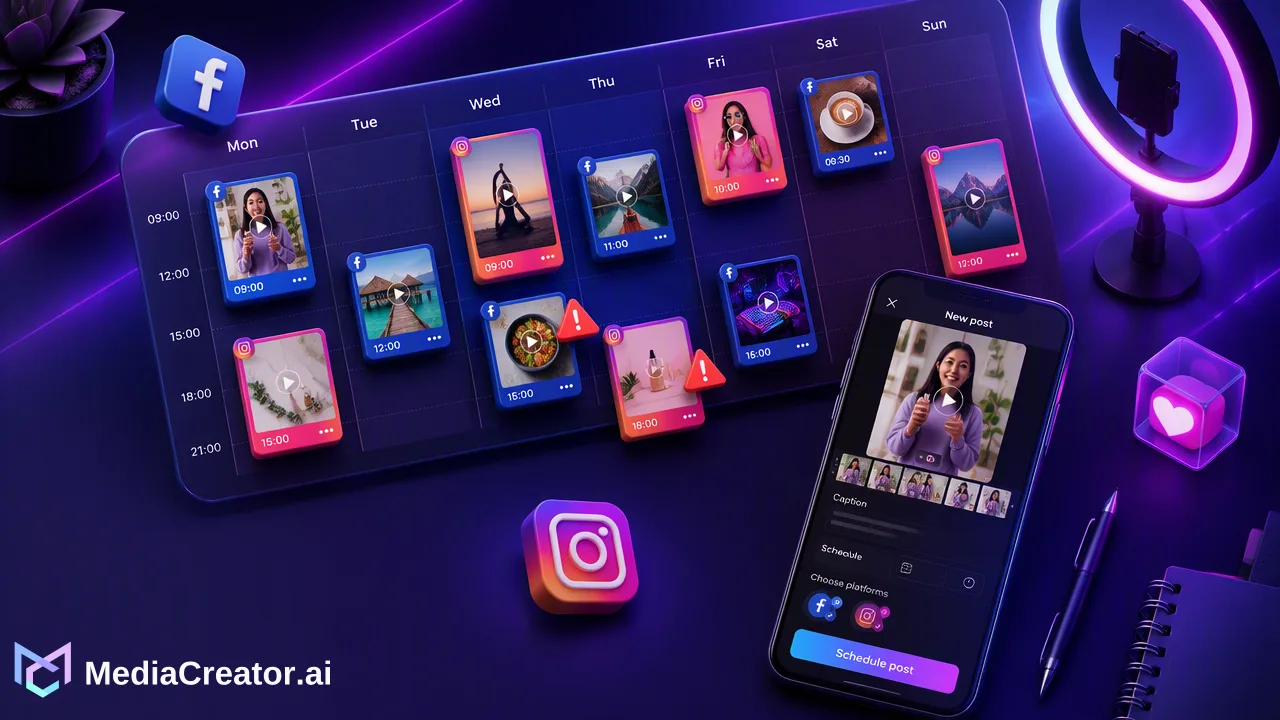
Um fluxo de trabalho passo a passo para agendar publicações de Páginas do Facebook com antecedência, pré-visualizá-las e confirmar a publicação, com o mesmo fluxo estendido para Instagram, TikTok e YouTube.
Para agendar publicações no Facebook com antecedência, conecte a Página do Facebook que você gerencia, crie o rascunho da publicação, pré-visualize como ela aparecerá, escolha uma data e hora em um calendário e, em seguida, verifique se a publicação mudou para o estado de publicada após o horário definido. As ferramentas da própria Meta podem agendar publicações para uma única Página, enquanto um agendador multiplataforma mantém o Facebook ao lado do Instagram, TikTok e YouTube em um único calendário. O passo que a maioria dos guias ignora é o último: uma publicação agendada só está concluída quando alguém confirma que ela foi ao ar conforme o planejado.
Antes de agendar publicações no Facebook com antecedência
A maioria das páginas de instruções vai direto para o botão de agendar. Alguns minutos de configuração evitam problemas que geralmente aparecem mais tarde, como publicações na Página errada ou no horário incorreto.
| Verificação | Por que é importante |
|---|---|
| Você tem uma função na Página que permite criar conteúdo | O agendamento se aplica a Páginas do Facebook, e a pessoa que conecta a Página precisa de permissão para publicar nela. A documentação da API de Páginas da Meta lista tarefas de criação de conteúdo entre os requisitos para publicação. |
| Você sabe quais Páginas estão no escopo | Agências e marcas geralmente gerenciam várias Páginas com nomes e logotipos semelhantes. |
| O fuso horário está definido | Uma publicação agendada para as 9:00 deve significar 9:00 para o público que você está visando, não para quem estiver fazendo o agendamento. |
| A mídia está finalizada | Imagens e vídeos aprovados antes do agendamento evitam trocas de última hora que ignoram a revisão. |
| Um revisor foi designado | Mesmo uma equipe pequena se beneficia de uma segunda opinião antes que uma publicação entre na fila. |
Se a Página for gerenciada para um cliente, peça ao cliente ou a um administrador da Página que aprove a conexão pessoalmente, em vez de enviar uma senha.
Agendamento nativo do Facebook ou um agendador multiplataforma
O Facebook oferece agendamento integrado para Páginas por meio das ferramentas da Meta, documentado no artigo de ajuda da Meta sobre agendamento e gerenciamento de publicações para uma Página. Essa é uma escolha razoável quando o Facebook, e possivelmente o Instagram, são os únicos canais envolvidos.
Um agendador multiplataforma torna-se útil quando a mesma campanha também é executada no TikTok ou YouTube, ou quando várias pessoas compartilham um único calendário.
| Situação | Ferramentas nativas da Meta | Agendador multiplataforma como o MediaCreator.ai |
|---|---|---|
| Uma Página do Facebook, publicações ocasionais | Geralmente suficiente | Opcional |
| Facebook mais Instagram | Suportado nas ferramentas da Meta | Suportado, com pré-visualizações por plataforma |
| Facebook mais TikTok ou YouTube | Aplicativos separados necessários | Um calendário para TikTok, Instagram, Facebook e YouTube |
| Vários clientes ou marcas | Alternar entre Páginas | Várias contas conectadas em um único painel |
| Respostas após a publicação | Tratado por plataforma | Caixa de entrada social para comentários, DMs e @menções suportados em planos pagos |
O restante deste guia usa o agendador de redes sociais MediaCreator.ai como exemplo prático, mas as verificações se aplicam a qualquer ferramenta.
Passo a passo: agendar uma publicação na Página do Facebook com o MediaCreator.ai
1. Conecte a Página do Facebook via OAuth
Abra a tela de conexão de conta no aplicativo web e escolha Facebook. Você será enviado para a tela de login e permissão do próprio Facebook, onde o administrador da Página aprova o acesso por meio do OAuth 2.0 oficial. Nenhuma senha do Facebook é compartilhada com a ferramenta e nenhuma extensão de navegador é instalada. Cada conta conectada conta para um limite combinado de contas em todas as quatro plataformas, portanto, planeje quais Páginas realmente precisam ser conectadas.
2. Crie um rascunho
Inicie uma nova publicação no compositor e selecione a Página do Facebook como destino. Adicione mídia da Biblioteca de Mídia ou faça o upload. Se uma legenda ainda não estiver escrita, a Legenda Rápida pode redigir uma a partir de uma imagem ou vídeo enviado, e a Voz da Marca pode ser selecionada se sua equipe tiver configurado uma. Trate qualquer rascunho de IA como um ponto de partida: leia, corrija fatos e ajuste o tom antes de prosseguir.
3. Adapte o texto para o Facebook
Os leitores do Facebook geralmente veem apenas as primeiras linhas antes que a publicação seja recolhida, portanto, coloque o ponto principal e qualquer contexto de link primeiro. Se a mesma publicação também for destinada ao Instagram ou TikTok, adapte o texto por plataforma em vez de colar a mesma legenda em todos os lugares.
4. Pré-visualize a publicação
Abra a pré-visualização por plataforma e leia a versão do Facebook como um seguidor faria. Verifique as linhas de abertura, o corte da imagem, o link e, acima de tudo, o nome da Página exibido na pré-visualização.
5. Escolha a data e a hora no calendário
Escolha o espaço e salve a publicação como agendada. O calendário oferece visualizações de mês, semana e lista; a visualização semanal é o lugar mais fácil para identificar duas publicações colidindo na mesma Página.
6. Confirme o resultado após o horário agendado
Cada publicação passa por estados como rascunho, na fila ou publicando, publicada e falha. Após o horário passar, confirme se a publicação aparece como publicada e abra-a no Facebook uma vez. Se ela aparecer como falha, verifique a publicação e a conta conectada, corrija a causa e reagende em vez de presumir que o espaço foi coberto.
Verificações específicas do Facebook que valem a pena adicionar à sua rotina
Conselhos genéricos de agendamento raramente cobrem os detalhes que fazem uma publicação no Facebook parecer descuidada. Adicione estes ao passo de pré-visualização:
- A linha de abertura é independente. Se um leitor visse apenas a primeira frase, ele saberia sobre o que é a publicação?
- Publicações com links têm contexto. Diga por que vale a pena clicar no link em vez de colar uma URL nua.
- Os visuais sobrevivem ao corte. O texto colocado perto da borda de uma imagem é a primeira coisa a ser cortada em um feed.
- Menções e tags são intencionais. Verifique novamente a ortografia de qualquer nome de Página marcado.
- Linguagem datada é evitada. Palavras como "hoje" ou "esta manhã" podem estar incorretas se uma publicação for movida para mais tarde na semana.
- Publicações sensíveis ao tempo têm um responsável. Alguém deve verificá-las novamente pouco antes de irem ao ar, caso as circunstâncias mudem.
Planejando uma semana de publicações no Facebook de uma só vez
Agendar com antecedência compensa mais quando as publicações são preparadas em lotes. Um ritmo semanal simples:
- Planeje os espaços. Decida quantas publicações por Página nesta semana e deixe pelo menos um espaço aberto para notícias oportunas.
- Crie rascunhos em uma sessão. Escreva todas as legendas juntas para que o tom permaneça consistente; a redação assistida por IA por meio da geração de conteúdo por IA pode acelerar as primeiras versões, que ainda precisam de revisão humana.
- Revise na visualização de lista. Leia a semana de cima a baixo na visualização de lista para identificar aberturas repetidas ou duas publicações promocionais seguidas.
- Verifique o tempo com seus próprios dados. Em planos pagos, a aba de Tempo de Análise pode mostrar quando seu próprio público esteve ativo. Trate isso como orientação para testar espaços, não como uma promessa de resultados.
- Feche o ciclo. No final da semana, confirme se cada publicação foi publicada e anote qualquer uma que tenha falhado ou precisado de edições.
Esse ritmo mantém o calendário honesto: o que está nele é o que realmente será publicado.
Erros comuns ao agendar publicações no Facebook com antecedência
| Erro | Como aparece | Prevenção |
|---|---|---|
| Página errada selecionada | A publicação de um cliente aparece na Página de outra marca | Verifique o nome da Página na pré-visualização, não apenas a lista de destino |
| Confusão de fuso horário | As publicações saem à noite para o público | Concorde com um fuso horário de público por Página |
| Conteúdo agendado obsoleto | Uma publicação alegre sai durante uma crise | Revise as próximas 48 horas da fila diariamente |
| Publicação falha passa despercebida | O espaço no calendário fica vazio no Facebook | Verifique os estados de publicada e falha após cada espaço |
| Permissões da Página alteradas | A publicação para após uma alteração de administrador | Reconecte a conta via OAuth quando o acesso mudar |
| Texto copiado de outra plataforma | Texto carregado de hashtags que soa estranho no Facebook | Adapte o texto por plataforma antes de pré-visualizar |
Estendendo o mesmo fluxo para Instagram, TikTok e YouTube
Uma vez que o agendamento no Facebook funcione, adicionar outras contas suportadas usa os mesmos passos: conecte cada conta via OAuth, selecione-a como um destino extra no compositor, adapte o texto e as configurações para essa plataforma e pré-visualize cada versão separadamente. Um vídeo vertical que se adapta ao TikTok ou YouTube Shorts pode precisar de uma capa ou legenda diferente para a versão do Facebook.
Manter cada plataforma em um único calendário torna visíveis lacunas e sobreposições entre os canais, e o estado de publicada ou falha de cada versão pode ser verificado em um só lugar.
Perguntas frequentes
Com quanta antecedência as equipes podem agendar publicações no Facebook?
A janela de agendamento depende da ferramenta. A documentação da API de Páginas da Meta afirma que as publicações agendadas por meio de sua API devem ser definidas entre 10 minutos e 30 dias de antecedência, e o planejador da própria Meta tem seus próprios limites. Verifique o calendário da ferramenta que você usa e mantenha publicações de longo prazo sob revisão.
Uma publicação agendada no Facebook pode ser editada após entrar na fila?
As publicações agendadas permanecem visíveis no calendário do MediaCreator.ai até o seu horário, para que a equipe possa revisá-las na visualização semanal ou de lista antes de serem publicadas. Sempre que o texto ou a mídia mudar, execute a pré-visualização por plataforma novamente antes que a publicação seja feita.
Como as equipes podem evitar publicar na Página errada do Facebook?
Use nomes claros para contas conectadas, leia o nome da Página na pré-visualização antes de agendar e peça a uma segunda pessoa para revisar as publicações de Páginas de clientes ou marcas. A visualização semanal também ajuda a identificar publicações que caem em uma Página inesperada.
Agendar publicações no Facebook com antecedência afeta o alcance?
Nenhuma ferramenta de agendamento pode prometer alcance ou engajamento. O agendamento ajuda principalmente na consistência e na revisão; os resultados dependem do conteúdo, do público e da própria distribuição do Facebook.
Saiba mais
Escolha as informações do produto que se encaixam no próximo passo do seu fluxo de trabalho.
Comece com MediaCreator.ai
Descubra o poder da criação de conteúdo com IA
Artigos relacionados
Continue aprendendo com estes guias relacionados
Como agendar YouTube Shorts com antecedência
Prepare Shorts com títulos e descrições fortes, agende-os em um calendário junto a outras plataformas e visualize-os antes de serem publicados.
BlogComo agendar publicações no TikTok a partir de um computador
Conecte o TikTok via OAuth, prepare o vídeo e a legenda, escolha um horário no calendário e visualize antes de publicar. Um fluxo de trabalho passo a passo para desktop.
BlogComo agendar publicações em massa nas redes sociais para um mês
Planeje, crie rascunhos em lote, adapte e organize um mês de publicações em um calendário visual, com uma etapa de revisão antes de tudo ir ao ar.
Blog