
Como agendar publicações no TikTok a partir de um computador
Conecte o TikTok via OAuth, prepare o vídeo e a legenda, escolha um horário no calendário e visualize antes de publicar. Um fluxo de trabalho passo a passo para desktop.
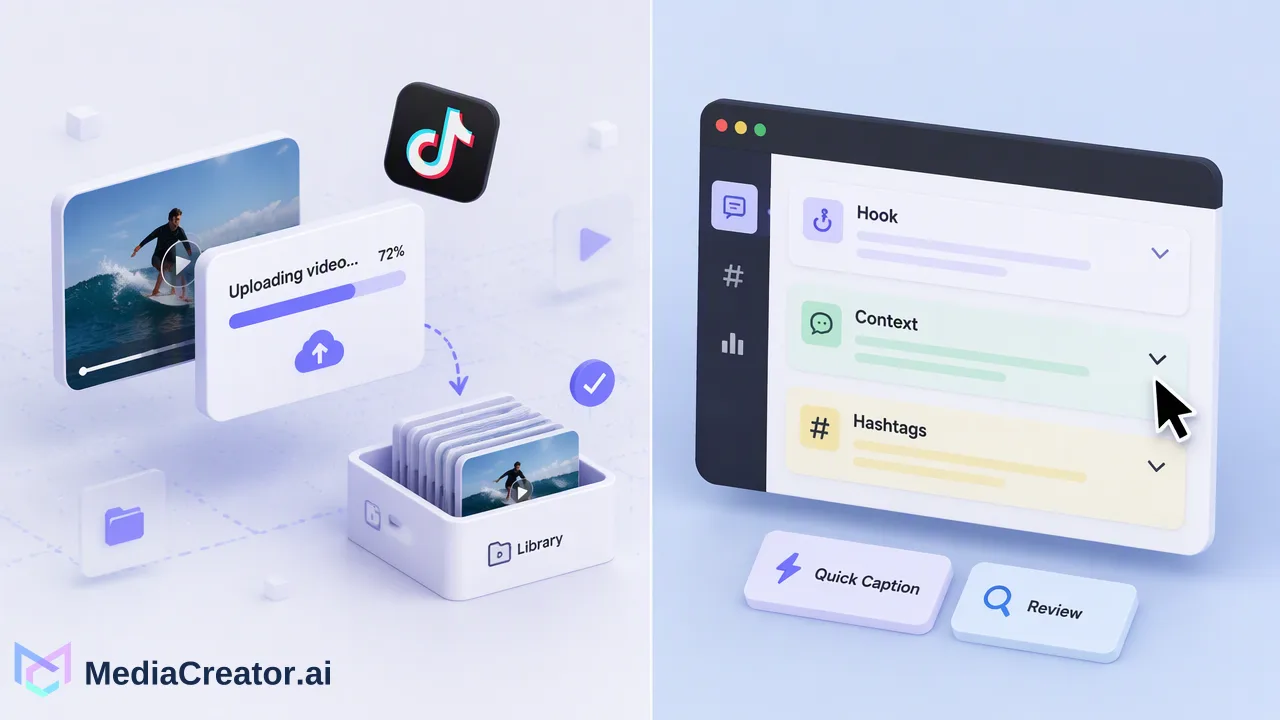
Um fluxo de trabalho prático para desktop para agendar publicações no TikTok: conectar, preparar, escolher um horário, visualizar e revisar.
Para agendar publicações no TikTok a partir de um computador, conecte sua conta do TikTok a um espaço de trabalho de agendamento por meio de OAuth oficial, carregue o vídeo finalizado, escreva a legenda, escolha uma data e hora em um calendário e visualize a publicação antes que ela seja enfileirada. O TikTok também oferece suas próprias ferramentas para criadores no TikTok Studio na web, que atendem a uma única conta. Um fluxo de trabalho baseado em calendário torna-se mais útil quando o TikTok é um dos vários canais que você planeja em conjunto.
Duas maneiras de agendar publicações no TikTok a partir de um computador
O primeiro caminho são as próprias ferramentas web do TikTok. A central de suporte do TikTok descreve o TikTok Studio como o local para carregar, agendar e editar publicações e revisar análises, observando que alguns recursos são mais fáceis de usar em um navegador. Para uma conta e alguns vídeos, isso pode ser suficiente.
O segundo caminho é um espaço de trabalho de agendamento que mantém o TikTok ao lado de seus outros canais. O agendador de redes sociais do MediaCreator.ai conecta contas do TikTok, Instagram, Facebook e YouTube em um único painel, para que uma semana de publicações seja planejada em um calendário, em vez de em quatro aplicativos separados.
| Pergunta | Ferramentas web do TikTok | Espaço de trabalho de agendamento |
|---|---|---|
| Contas cobertas | A conta do TikTok na qual você está conectado | TikTok mais contas do Instagram, Facebook e YouTube |
| Visualização de planejamento | Lista de conteúdo por plataforma | Um calendário visual com visualizações de mês, semana e lista |
| Adaptação de legenda | Escrita dentro do TikTok | Ajustada por plataforma de destino antes do agendamento |
| Ideal para | Uma única conta com um cronograma leve | Criadores, equipes e agências que publicam em vários canais |
Nenhum dos caminhos altera o que o vídeo em si precisa ser. As etapas abaixo concentram-se na abordagem de espaço de trabalho, pois ela adiciona a camada de planejamento que as ferramentas da plataforma não possuem.
Etapa 1: Conecte sua conta do TikTok
A conexão ocorre por meio do fluxo oficial OAuth 2.0 do TikTok. Você faz login no TikTok, aprova as permissões solicitadas e retorna ao espaço de trabalho. Você não compartilha sua senha do TikTok com a ferramenta de agendamento e nenhuma extensão de navegador é necessária.
Dois pontos práticos antes de começar:
- Conecte a conta da qual você realmente publica, não um login pessoal que você usa para navegar. Equipes que gerenciam várias marcas devem confirmar qual perfil estão autorizando antes de aprovar.
- A permissão de contas conectadas é um total combinado em todas as plataformas, portanto, um plano com um limite pequeno é atingido mais rapidamente quando cada marca possui perfis no TikTok, Instagram, Facebook e YouTube. Verifique o limite do seu plano na página de preços antes de integrar muitos perfis.
Se o TikTok solicitar posteriormente que você reautorize, repita a aprovação em vez de reconectar do zero.
Etapa 2: Prepare o vídeo e a legenda
Prepare o arquivo da maneira que faria para um carregamento manual: um vídeo vertical que foi revisado quanto a áudio, cortes e qualquer texto na tela. Coloque o arquivo finalizado na Biblioteca de Mídia para que ele fique disponível para o compositor e possa ser reutilizado.
Para a legenda, escreva o gancho primeiro, depois o contexto e, em seguida, as hashtags. O Quick Caption pode redigir o texto a partir de uma imagem ou vídeo carregado, e você pode solicitar uma versão que se adeque ao tom mais curto e casual do TikTok. Trate o rascunho como um ponto de partida: leia-o, remova afirmações que você não pode sustentar e certifique-se de que ele soe como sua conta. O texto assistido por IA sempre precisa da sua revisão antes que qualquer coisa seja publicada.
Uma lista de verificação rápida ajuda a evitar os erros de agendamento mais comuns:
- O vídeo é reproduzido corretamente do início ao fim e os primeiros segundos funcionam sem som.
- A legenda não possui espaços reservados ou textos colados de outra plataforma.
- Menções e hashtags estão escritas corretamente.
- Quaisquer configurações de som, música ou conteúdo de marca necessárias para esta publicação estão definidas nas configurações disponíveis para você.
Etapa 3: Escolha um horário no calendário
Abra o compositor, selecione a conta do TikTok, anexe o vídeo e escolha uma data e hora. O calendário mostra os itens agendados na visualização de mês, semana ou lista, para que você possa ver lacunas e aglomerados antes de confirmar.
Como escolher o horário:
- Verifique seu próprio histórico primeiro. Se o seu plano incluir Análises, a guia de Horário mostra quando suas publicações tiveram melhor desempenho no passado. Use-a como um guia, não como uma promessa: qualquer horário sugerido é um ponto de partida para testes, e os resultados variam.
- Espalhe as publicações. Evite empilhar vários vídeos na mesma hora, a menos que uma campanha exija.
- Confirme o fuso horário. Certifique-se de que o horário escolhido reflita o público que você deseja alcançar e o fuso horário mostrado no compositor.
- Deixe uma margem de segurança. Agende com antecedência suficiente para que você ainda possa corrigir problemas antes que o horário chegue.
Se o vídeo não estiver pronto, salve-o como rascunho. Os rascunhos permanecem no lado do calendário do fluxo de trabalho sem serem enfileirados.
Etapa 4: Visualize e revise os limites da plataforma
Antes de enfileirar, abra a visualização por plataforma. Ela mostra como a legenda e a mídia aparecerão no TikTok, para que legendas truncadas ou textos cortados sejam detectados enquanto você ainda pode editar. Se você estiver publicando o mesmo vídeo em outro lugar, ajuste cada destino separadamente em vez de copiar uma legenda para todos.
O TikTok define suas próprias regras para o que pode ser publicado por meio de ferramentas conectadas, incluindo requisitos de conta, duração e formato de vídeo e configurações de publicação disponíveis. Essas regras podem mudar, portanto, leia as opções mostradas para sua conta no compositor e as orientações atuais do TikTok em vez de confiar em uma lista fixa. Se uma configuração não for oferecida para sua conta, a plataforma não a disponibilizou para ferramentas conectadas.
Após confirmar, a publicação aparece no calendário. As publicações passam pelos estados de rascunho, enfileirado, publicado e falha, para que uma publicação perdida ou rejeitada fique visível em vez de desaparecer silenciosamente. Se uma falhar, abra-a, corrija a causa mostrada e reagende.
Erros comuns a evitar
- Tratar o agendamento como publicação sem revisão. Publicações agendadas ainda devem ser verificadas por uma pessoa, especialmente legendas assistidas por IA.
- Usar uma única legenda em todos os lugares. As legendas do TikTok são lidas de forma diferente das descrições do YouTube ou legendas do Instagram; adapte-as.
- Ignorar estados de falha. Verifique o calendário após cada horário para que as falhas sejam detectadas no mesmo dia.
- Planejar apenas o TikTok. Se o mesmo vídeo também for para o Reels ou Shorts, planeje os horários escalonados juntos em um único calendário.
- Assumir que um bom horário garante alcance. O tempo é um fator entre muitos; nenhuma ferramenta de agendamento pode prometer visualizações ou crescimento.
Perguntas frequentes
É possível agendar publicações no TikTok a partir de um computador sem o aplicativo móvel?
Sim. A central de suporte do TikTok descreve o TikTok Studio na web para carregar, agendar e editar publicações, e um espaço de trabalho de agendamento conectado via OAuth permite que as equipes planejem vídeos do TikTok a partir de um navegador de desktop.
Conectar o TikTok a um agendador exige compartilhar a senha?
Não. O MediaCreator.ai conecta-se por meio do fluxo oficial OAuth 2.0 do TikTok, portanto, a aprovação ocorre no TikTok e nenhuma senha é compartilhada. Nenhuma extensão de navegador é necessária.
Como as equipes podem evitar publicar a legenda errada no TikTok?
Use a visualização por plataforma antes de enfileirar, adapte a legenda para o TikTok em vez de reutilizar o texto de outra plataforma e peça que uma segunda pessoa revise os rascunhos assistidos por IA.
O que os criadores devem fazer quando uma publicação agendada no TikTok falha?
Abra o item com falha no calendário, leia o motivo mostrado, corrija o vídeo, a legenda ou a conexão da conta e reagende. A reautorização da conta pode ser necessária se a conexão tiver expirado.
Saiba mais
Escolha as informações do produto que se ajustam à próxima etapa do seu fluxo de trabalho.
Comece com MediaCreator.ai
Descubra o poder da criação de conteúdo com IA
Artigos relacionados
Continue aprendendo com estes guias relacionados
Como agendar publicações em massa nas redes sociais para um mês
Planeje, crie rascunhos em lote, adapte e organize um mês de publicações em um calendário visual, com uma etapa de revisão antes de tudo ir ao ar.
BlogCentralizando o Engajamento em Redes Sociais: Como Gerenciar Comentários, DMs e Menções a partir de uma Caixa de Entrada Unificada
Saiba como uma caixa de entrada unificada para redes sociais centraliza comentários, mensagens diretas e menções do TikTok, Instagram, Facebook e YouTube.
BlogComo integrar Reels impulsionados ao seu fluxo de trabalho de publicação em redes sociais
Integre Reels do Instagram impulsionados ao seu fluxo de trabalho de publicação social. Equilibre o planejamento orgânico, a elegibilidade, a voz da marca e as análises.
Blog