
Como usar um gerador de vídeo por IA para vídeos curtos em redes sociais: do prompt à postagem agendada
Um fluxo de trabalho passo a passo para criar clipes curtos com um gerador de vídeo por IA para redes sociais, revisá-los, adicionar legendas e agendar a postagem.
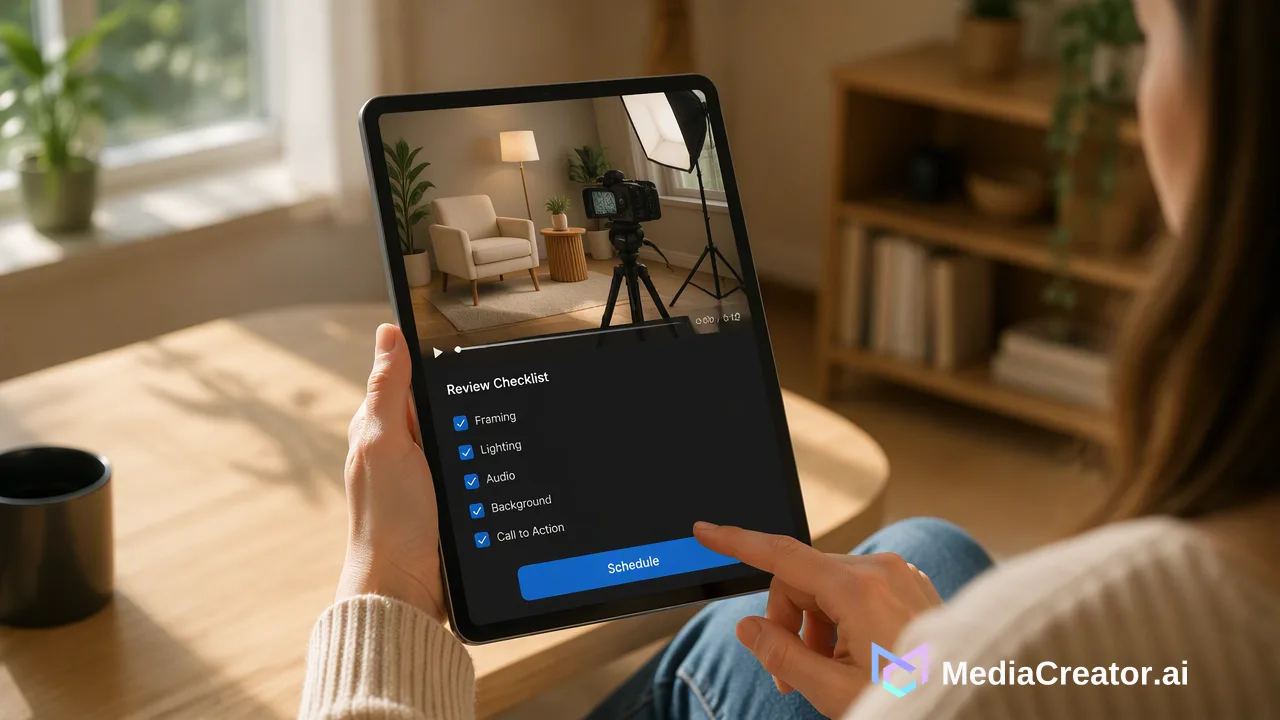
Um fluxo de trabalho prático de prompt para agendamento de vídeos curtos gerados por IA para redes sociais, com verificações de revisão e etapas de legenda específicas para cada plataforma.
Um gerador de vídeo por IA para redes sociais transforma um prompt de texto, uma imagem de referência ou um primeiro e último quadro em um clipe curto que uma pessoa então revisa, legenda e agenda. No MediaCreator.ai, o Content Studio gerencia a geração, enquanto o compositor e o calendário gerenciam a postagem. O clipe é um rascunho, não uma postagem finalizada: cada geração deve ser assistida na íntegra, verificada em relação ao formato da plataforma de destino e aprovada antes de ser agendada.
O que um gerador de vídeo por IA para redes sociais realmente produz
A maioria das equipes de conteúdo curto não precisa de um filme cinematográfico. Elas precisam de um clipe de cinco a dez segundos que funcione como um gancho, um visual estilo produto, um fundo em loop ou um visual para uma citação. Um gerador de vídeo por IA é útil para esse tipo de ativo porque elimina a necessidade de buscas por vídeos de banco de imagens ou de uma gravação quando a ideia é simples.
A geração no Content Studio é assíncrona. Uma solicitação é enviada, o trabalho é executado em segundo plano e o clipe finalizado aparece quando está pronto, portanto, a mesma sessão pode ser usada para redigir legendas ou colocar outras postagens na fila enquanto se aguarda. Quais modelos estão disponíveis, quanto cada clipe custa e quais modos de entrada aparecem, tudo vem da interface ativa; portanto, a estimativa no aplicativo exibida antes da geração é o número a ser considerado, em vez de qualquer valor citado em um artigo.
Trate o resultado como matéria-prima. Vídeos gerados podem conter movimentos estranhos, mãos ou textos distorcidos, ou detalhes que não correspondem ao resumo. É por isso que o fluxo de trabalho abaixo coloca uma etapa de revisão antes que qualquer coisa seja anexada a uma postagem.
Escolha o modo de geração correto
O Content Studio oferece suporte a várias maneiras de iniciar um vídeo, onde a interface ativa as disponibiliza. Escolha o modo de acordo com o que já existe no projeto.
| Ponto de partida | Melhor para | O que fornecer |
|---|---|---|
| Prompt de texto | Novos conceitos sem ativo de origem | Assunto, ação, cenário, movimento de câmera, clima |
| Imagem de referência | Animar um gráfico ou foto de produto existente | A imagem mais uma breve descrição do movimento |
| Primeiro e último quadro | Transições controladas entre dois estados conhecidos | Dois quadros e uma descrição do movimento entre eles |
| Vídeo de origem | Modificar ou estender filmagens já existentes | Um clipe enviado e a alteração desejada |
Uma abordagem de primeiro e último quadro é útil quando uma postagem precisa de um início e fim previsíveis, por exemplo, uma revelação de antes e depois, porque as duas imagens ancoram o resultado. Um prompt de texto simples é mais rápido, mas deixa mais ao acaso, portanto, espere gerar mais de uma vez.
Escreva um prompt que resulte em um clipe curto utilizável
Clipes curtos recompensam prompts específicos e de ideia única. Uma estrutura confiável tem quatro partes.
- Assunto. Um assunto claro, por exemplo, uma caneca de cerâmica em uma mesa de madeira.
- Ação. Um movimento simples, como vapor subindo ou um movimento lento de câmera para dentro (zoom-in).
- Cenário e luz. Luz de janela matinal, um fundo de estúdio limpo, uma rua ao ar livre ao entardecer.
- Enquadramento. Enquadramento vertical para TikTok, Instagram Reels e YouTube Shorts.
Evite pedir texto legível na tela, muitos personagens ou interações físicas complicadas dentro de um único clipe curto. Adicione as palavras e logotipos posteriormente por meio das ferramentas de edição ou da legenda. Se o primeiro resultado estiver próximo, mas não for o ideal, altere um elemento do prompt por vez para que fique claro qual edição causou qual diferença.
Revise o clipe antes que ele chegue perto do calendário
Uma lista de verificação de revisão rápida detecta a maioria dos problemas antes que se tornem públicos.
- Assista na íntegra e com o som ligado, se houver áudio. Problemas geralmente aparecem no último segundo.
- Verifique rostos, mãos, produtos e qualquer texto. A distorção nessas áreas é a mais visível.
- Confirme se o resumo foi atendido. O clipe deve corresponder à ideia planejada, não apenas parecer impressionante.
- Verifique se nada implica algo falso. Um clipe de produto gerado não deve mostrar recursos que o produto não possui.
- Confirme direitos e adequação à marca. Qualquer imagem de referência ou vídeo de origem usado deve ser algo que a equipe tenha o direito de usar.
Salve os clipes aprovados na Biblioteca de Mídia com um nome claro e descarte o restante. Manter imagens, vídeos e áudio em uma única biblioteca torna simples reutilizar um clipe em outra data ou em outra conta posteriormente.
Formate o clipe para cada plataforma
O vídeo vertical com proporção de 9:16 é o formato comum para TikTok, Instagram Reels e YouTube Shorts. Para o YouTube, a página de ajuda oficial sobre YouTube Shorts de três minutos afirma que um vídeo deve ser quadrado ou vertical para ser classificado como um Short, e que o limite de duração para novos uploads é de até três minutos. As regras da plataforma mudam, portanto, verifique a página de ajuda atual de cada rede antes de uma campanha.
O Facebook aceita vários formatos, então a escolha depende de onde o clipe deve aparecer. Seja qual for o destino, as visualizações por plataforma do compositor são o local para confirmar se o corte parece correto e se as legendas não estão ocultas atrás de elementos da interface. Uma visualização é uma verificação de como a postagem ficará aproximadamente, não uma promessa sobre todos os dispositivos.
Adicione uma legenda e adapte-a por plataforma
Um bom clipe ainda precisa de uma legenda escrita para o espectador. O Quick Caption pode redigir o texto a partir da imagem ou vídeo enviado, e uma Voz da Marca (Brand Voice) opcional pode ser selecionada onde a interface oferecer suporte, para que o rascunho comece mais próximo do tom da conta. Nada é publicado apenas com base em um rascunho de IA; o texto precisa de uma leitura humana antes do agendamento.
A adaptação de plataforma é principalmente edição:
- TikTok: curto, coloquial, uma ideia, com um gancho na primeira linha.
- Instagram Reels: um pouco mais de contexto, hashtags usadas com moderação.
- YouTube Shorts: uma primeira linha clara em estilo de título que descreve o clipe.
- Facebook: uma linha que faça sentido para pessoas que não chegaram através de uma hashtag.
O compositor multiplataforma permite que o texto principal seja escrito uma vez e depois alterado para cada destino, o que é mais rápido do que copiar texto entre aplicativos.
Agende a postagem e confirme o resultado
Assim que o clipe e a legenda forem aprovados, anexe o clipe da Biblioteca de Mídia, escolha as contas conectadas e selecione uma data e hora. O agendador de redes sociais coloca a postagem no calendário mensal, semanal ou de lista, onde os estados de rascunho, na fila, publicado e falha ficam visíveis rapidamente.
Após o horário agendado, abra o calendário e confirme se o estado mudou para publicado para cada destino. Se uma plataforma relatar uma falha, corrija a causa e agende novamente, em vez de presumir que ela tentará novamente. Para mais informações sobre a parte de rascunhos, a página de geração de conteúdo por IA descreve como o Content Studio, o Quick Caption e o Nova se integram.
Um aviso sobre expectativas: um vídeo gerado não garante visualizações, engajamento ou crescimento. Seu valor está na velocidade e consistência na produção de ativos, o que deixa mais tempo para as partes que dependem de julgamento, como a ideia, a revisão e a resposta aos comentários.
Erros comuns com vídeos de IA para postagens sociais
| Erro | Hábito melhor |
|---|---|
| Aceitar a primeira geração | Gere algumas opções e compare-as |
| Colocar texto dentro do prompt | Adicione texto através da legenda ou de uma edição |
| Pular a reprodução completa | Assista ao clipe inteiro, incluindo o segundo final |
| Ignorar a estimativa de custo | Verifique a estimativa no aplicativo antes de cada trabalho |
| Postar texto idêntico em todos os lugares | Adapte o tom e o tamanho por plataforma |
| Agendar sem uma visualização | Verifique a visualização de cada plataforma antes de confirmar |
Uma rotina repetível de prompt, revisão, legenda, visualização e agendamento mantém o processo rápido sem deixar a qualidade cair.
Perguntas frequentes
Qual é a melhor maneira de começar com um gerador de vídeo por IA para redes sociais?
Comece com um único clipe curto criado a partir de um assunto e um movimento, em enquadramento vertical. Revise o resultado, ajuste um elemento do prompt por vez e só então passe para ideias mais longas ou complexas.
Como as equipes podem revisar um vídeo gerado antes de agendá-lo?
Assista ao clipe completo, verifique rostos, mãos, produtos e qualquer texto, confirme se ele corresponde ao resumo e verifique os direitos de qualquer material de referência. Salve apenas os clipes aprovados na Biblioteca de Mídia.
O custo de cada geração permanece o mesmo?
Não. Os modelos disponíveis, modos de entrada e custos de crédito vêm do catálogo ativo do Content Studio, portanto, a estimativa exibida no aplicativo antes da geração é o valor a ser considerado.
Clipes gerados podem ir direto para o TikTok, Reels ou YouTube Shorts?
Os clipes podem ser anexados a uma postagem agendada para contas conectadas do TikTok, Instagram, Facebook e YouTube, mas uma pessoa ainda adiciona ou aprova a legenda, verifica a visualização por plataforma e confirma o agendamento.
Saiba mais
Escolha as informações do produto que se ajustam à próxima etapa do seu fluxo de trabalho.
Comece com MediaCreator.ai
Descubra o poder da criação de conteúdo com IA
Artigos relacionados
Continue aprendendo com estes guias relacionados
Como criar imagens para redes sociais com um gerador de imagens por IA e agendá-las
Gere imagens para redes sociais no Content Studio a partir de um prompt ou imagem de referência, escolha uma resolução, salve na Biblioteca de Mídia e agende.
BlogGerador de posts para redes sociais com IA: Do rascunho à publicação agendada
Use o Nova, o Quick Caption e o Content Studio para criar um post, desde a ideia até o rascunho agendado, com revisão humana em cada etapa.
BlogUm Fluxo de Trabalho de Publicação em Redes Sociais: Do Rascunho à Postagem Agendada em Quatro Plataformas
Uma rotina de publicação repetível de seis etapas para TikTok, Instagram, Facebook e YouTube, com verificações de adaptação por plataforma e uma revisão do status pós-publicação.
Blog