
Um Fluxo de Trabalho de Publicação em Redes Sociais: Do Rascunho à Postagem Agendada em Quatro Plataformas
Uma rotina de publicação repetível de seis etapas para TikTok, Instagram, Facebook e YouTube, com verificações de adaptação por plataforma e uma revisão do status pós-publicação.
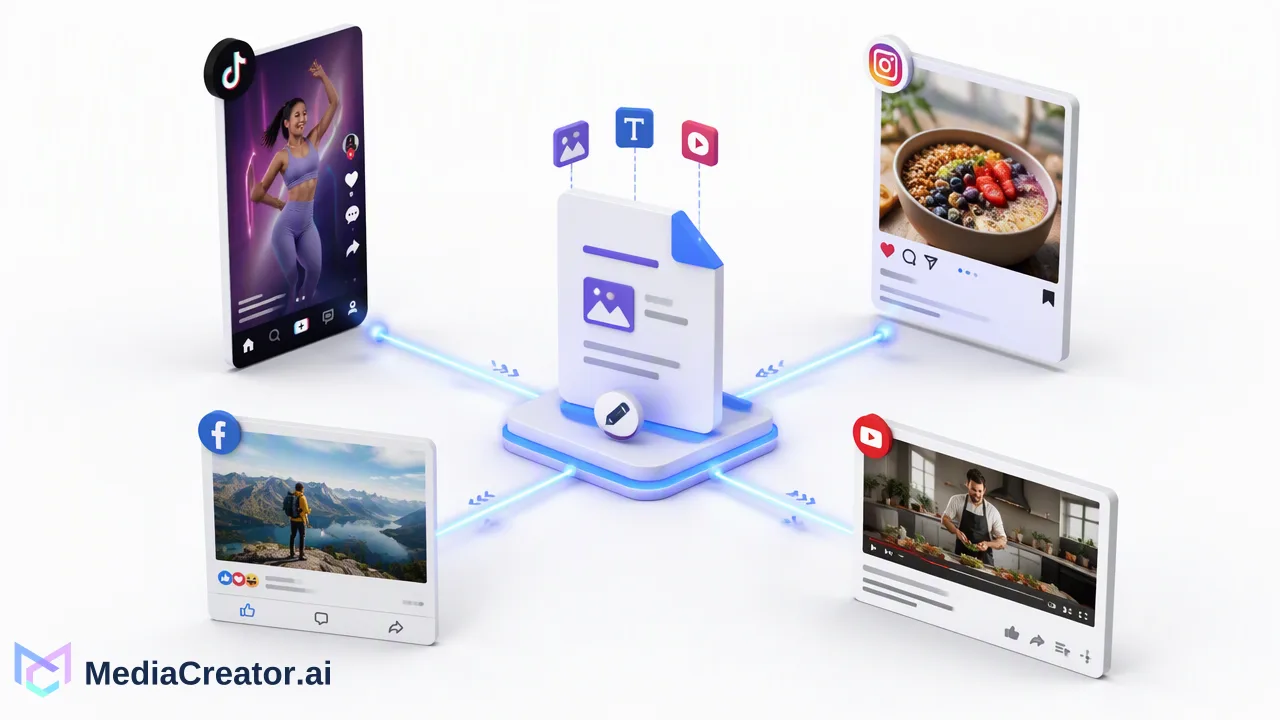
Um fluxo de trabalho de publicação em redes sociais repetível que leva um rascunho através da adaptação por plataforma, visualização, agendamento e uma verificação do estado de publicação para TikTok, Instagram, Facebook e YouTube.
Um fluxo de trabalho de publicação em redes sociais é a sequência fixa que cada postagem segue desde o primeiro rascunho até a postagem confirmada como ativa. Uma versão prática possui seis etapas: rascunhar uma vez, adaptar para cada plataforma, visualizar cada destino, agendar em um calendário compartilhado, confirmar o estado de publicação e registrar o que precisa de acompanhamento. Executar as mesmas etapas todas as vezes é o que mantém quatro plataformas gerenciáveis para uma pequena equipe.
Por que um fluxo de trabalho de publicação é diferente de um calendário de conteúdo
Um calendário de conteúdo responde o que será publicado, onde e quando. Um fluxo de trabalho de publicação responde como cada postagem chega lá: quem a redige, o que é verificado, quem a agenda e quem confirma que ela foi publicada. Muitos guias param no planejamento e na aprovação e tratam o agendamento como a última etapa. Na prática, as etapas após o agendamento são onde surgem problemas evitáveis: uma legenda cortada em uma plataforma, um vídeo mal recortado, uma postagem enviada para a conta errada ou uma publicação falha que ninguém notou.
O fluxo de trabalho abaixo foca na metade da publicação: de uma ideia finalizada a uma postagem confirmada como ativa no TikTok, Instagram, Facebook e YouTube.
Etapa 1: Rascunhar uma vez a partir de uma única fonte
Comece com um rascunho mestre que contenha a mensagem principal, o arquivo de mídia principal e qualquer link ou chamada para comentário. Armazene a mídia em um só lugar para que cada versão da plataforma use o mesmo ativo aprovado; no MediaCreator.ai, isso é a Biblioteca de Mídia, que armazena imagens, vídeos e áudio.
Se a IA ajudar nesta etapa, use-a para uma primeira versão, não para a final. O Quick Caption pode redigir o texto a partir de uma imagem ou vídeo enviado, e o Content Studio pode gerar imagens e vídeos, conforme descrito na página de geração de conteúdo por IA. Trate o resultado como material bruto para o rascunho mestre e verifique fatos, nomes e ofertas antes de prosseguir.
Lista de verificação antes da etapa 2: a mensagem está finalizada, a mídia é a versão aprovada e qualquer pessoa que precise dar o aval já o fez.
Etapa 2: Adaptar o fluxo de trabalho de publicação em redes sociais para cada plataforma
A adaptação é onde a maior parte do esforço de publicação é investida, e onde copiar o mesmo texto em todos os lugares causa a maioria dos problemas. A tabela mostra o que normalmente muda por plataforma.
| Plataforma | O que adaptar | Fique atento a |
|---|---|---|
| TikTok | Legenda curta, configurações de privacidade e interação | O TikTok espera que o criador escolha as opções de privacidade e interação para cada postagem direta |
| Legenda, capa, ordem do carrossel | Carrosséis publicados via API são cortados na proporção da primeira imagem, e as imagens devem ser JPEG | |
| Texto mais longo e contexto do link | O texto que funcionou como legenda curta pode precisar de contexto para o público da Página | |
| YouTube | Título, descrição, visibilidade | Vídeos agendados permanecem privados até o horário de publicação |
Essas condições de plataforma vêm da documentação do desenvolvedor de cada plataforma: diretrizes de compartilhamento de conteúdo do TikTok, guia de publicação de conteúdo do Instagram da Meta e a descrição da publicação agendada da API de Dados do YouTube. Elas se aplicam a qualquer ferramenta de publicação, portanto, incorpore-as à lista de verificação em vez de descobri-las após a publicação.
No compositor do MediaCreator.ai, você seleciona várias contas conectadas como destinos e edita o texto e as configurações por plataforma de destino, para que o rascunho mestre permaneça intacto enquanto cada versão é ajustada.
Etapa 3: Visualizar cada destino antes de agendar
Visualize cada versão, não apenas a primeira. Três verificações detectam a maioria dos problemas:
- Conta: o nome da conta na visualização corresponde à marca ou cliente pretendido. Com várias contas conectadas por plataforma, este é o deslize mais comum.
- Texto: a linha de abertura ainda faz sentido onde a plataforma trunca a legenda.
- Mídia: o corte mantém rostos, sobreposições de texto e fotos de produtos dentro do quadro.
O MediaCreator.ai mostra visualizações por plataforma antes da publicação final. Uma visualização é uma verificação forte, mas não uma cópia exata da renderização de cada aplicativo, e é por isso que a etapa 5 inclui uma verificação da postagem ativa.
Etapa 4: Agendar em um calendário compartilhado
Escolha publicar agora, agendar para um horário definido ou manter a postagem como rascunho. O agendamento a partir do agendador de redes sociais coloca a postagem em um calendário com visualizações de mês, semana e lista, para que toda a equipe veja o mesmo plano.
Dois hábitos mantêm o calendário útil:
- Deixe espaço entre postagens relacionadas. Quando a mesma mensagem vai para quatro plataformas, decida se elas devem ser publicadas juntas ou em sequência, e agende-as deliberadamente.
- Use rascunhos como área de espera. Uma postagem que está aguardando um ativo final ou aprovação permanece como rascunho, para que não possa ser publicada por acidente.
Para equipes, nomeie um único responsável pelo agendamento. Várias pessoas podem redigir, mas uma pessoa confirmando o agendamento reduz postagens duplicadas.
Etapa 5: Confirmar o estado de publicação
Após o horário agendado, verifique o status de cada postagem no calendário. No MediaCreator.ai, uma postagem muda de rascunho para na fila ou publicando, depois para publicada ou falha.
- Publicada: abra a postagem ativa uma vez para confirmar se o corte, a legenda e o link aparecem conforme o esperado. O TikTok observa que uma nova postagem pode levar alguns minutos para ser processada antes de aparecer no perfil.
- Falha: abra a postagem, corrija a mídia, o texto ou as configurações que causaram o problema e, em seguida, publique-a novamente ou agende-a novamente.
Equipes que conectam seus próprios sistemas em planos pagos também podem receber eventos de webhook post.published e post.failed em vez de observar o calendário.
Etapa 6: Registrar acompanhamentos e alimentar a próxima semana
Feche o ciclo com uma breve nota para cada postagem: qualquer coisa que precisou de correção, quaisquer comentários que precisam de respostas e qualquer coisa para tentar de forma diferente. Respostas a comentários, DMs e menções disponíveis podem ser gerenciadas na Caixa de Entrada Social em planos pagos, e a seção de Analytics mostra como as postagens performaram nas contas conectadas.
Leve essas notas para a próxima sessão de planejamento semanal. Ao longo de algumas semanas, as notas mostram quais etapas de adaptação continuam causando problemas, e a lista de verificação na etapa 2 pode ser atualizada de acordo.
Uma versão de uma página para pequenas equipes
| Etapa | Responsável | Concluído quando |
|---|---|---|
| Rascunho | Redator | Mensagem e mídia aprovadas |
| Adaptar | Redator ou editor | Versão de cada plataforma editada |
| Visualizar | Editor | Conta, texto e mídia verificados por destino |
| Agendar | Agendador | Postagem está no calendário no horário acordado |
| Confirmar | Agendador | Status está publicado, ou a falha foi corrigida |
| Acompanhar | Líder da comunidade | Respostas e notas registradas |
Uma pessoa pode desempenhar várias funções. O que importa é que cada etapa tenha um nome ao lado.
FAQ
Como as equipes podem adaptar um rascunho para TikTok, Instagram, Facebook e YouTube sem reescrevê-lo quatro vezes?
Mantenha um rascunho mestre e edite apenas o que cada plataforma precisa: tamanho da legenda, título, capa e configurações. No MediaCreator.ai, o compositor mantém versões por destino da mesma postagem.
O que deve ser verificado em uma visualização antes de agendar?
Verifique o nome da conta de destino, como a legenda é lida onde ela é truncada e se o corte mantém partes importantes da imagem ou vídeo dentro do quadro.
Como as equipes podem saber se uma postagem agendada foi publicada?
Verifique o status do calendário após o horário agendado. No MediaCreator.ai, as postagens aparecem como publicadas ou com falha; postagens com falha podem ser corrigidas e publicadas novamente ou agendadas novamente.
Onde a aprovação se encaixa neste fluxo de trabalho?
A aprovação ocorre entre a redação e a adaptação. Mantenha a postagem como rascunho até que a pessoa responsável tenha dado o aval; depois, adapte, visualize e agende.
Saiba Mais
Escolha as informações do produto que se encaixam na próxima etapa do seu fluxo de trabalho.
Comece com MediaCreator.ai
Descubra o poder da criação de conteúdo com IA
Artigos relacionados
Continue aprendendo com estes guias relacionados
Como criar um fluxo de trabalho automatizado de publicação em redes sociais
Aprenda a criar um fluxo de trabalho automatizado de publicação de conteúdo usando painéis centralizados, ferramentas de redação com IA e agendamento visual para equipes de redes s
BlogPublicação agendada: automatize suas redes sociais
Aprenda a otimizar sua estratégia de conteúdo com a publicação automatizada nas redes sociais, garantindo que você atinja seu público-alvo no momento perfeito.
BlogComo configurar um fluxo de trabalho de revisão de conteúdo para redes sociais antes da publicação
Aprenda a criar um fluxo de trabalho de revisão de conteúdo para redes sociais no TikTok, Instagram, Facebook e YouTube com rascunhos, pré-visualizações e controles de calendário.
Blog