
Como criar imagens para redes sociais com um gerador de imagens por IA e agendá-las
Gere imagens para redes sociais no Content Studio a partir de um prompt ou imagem de referência, escolha uma resolução, salve na Biblioteca de Mídia e agende.
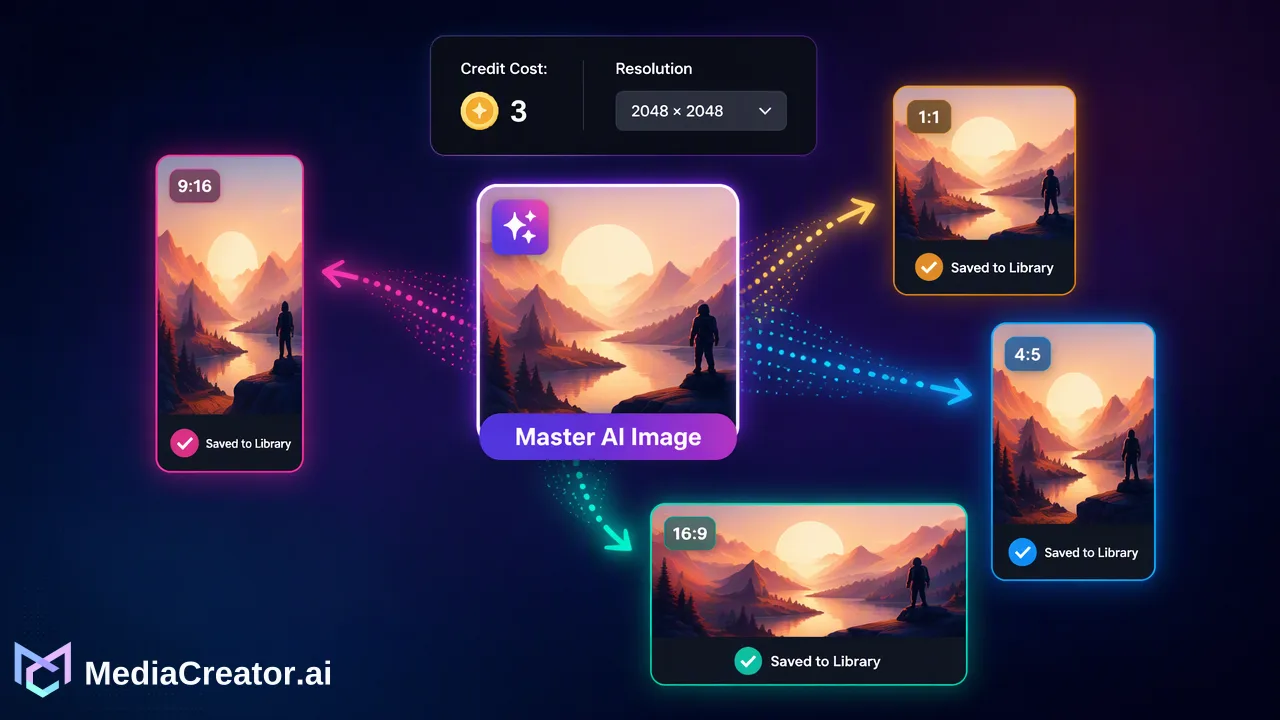
Um guia prático para gerar uma imagem com IA no Content Studio, escolher uma resolução adequada, salvá-la na Biblioteca de Mídia e anexá-la a um post agendado.
Para criar imagens para redes sociais com um gerador de imagens por IA, escreva um prompt específico (ou forneça uma imagem de referência), escolha uma proporção e resolução que se adequem à plataforma de destino, revise o resultado, salve-o na sua biblioteca de mídia e anexe-o a um post no compositor. No MediaCreator.ai, o Content Studio gerencia a geração, a Biblioteca de Mídia armazena as imagens aprovadas e o calendário agenda o post para TikTok, Instagram, Facebook ou YouTube. O custo em créditos de cada imagem segue a estimativa exibida no aplicativo, portanto, verifique-o antes de gerar.
Planeje a imagem antes de abrir o gerador
Boas imagens geradas por IA começam com uma decisão sobre onde serão usadas. Responda a três perguntas primeiro:
- Qual plataforma e posicionamento? Um post no feed, uma capa de vídeo, uma imagem vertical estilo story e uma miniatura do YouTube não compartilham o mesmo formato.
- O que a imagem deve comunicar em um segundo? Um assunto e uma ideia funcionam melhor do que uma cena lotada.
- É necessário algum texto na imagem? Texto gerado dentro de imagens costuma ser pouco confiável, portanto, mantenha as manchetes na legenda ou adicione texto com suas próprias ferramentas de design quando a redação exata for importante.
Escreva as respostas em uma nota. Elas se tornam a espinha dorsal do seu prompt e dão ao revisor algo contra o que verificar o resultado.
Escreva um prompt que dê ao modelo algo com que trabalhar
O Content Studio aceita prompts de texto e fluxos de trabalho com imagens de referência. Um prompt funciona melhor quando cobre os mesmos elementos que um fotógrafo decidiria.
| Elemento | Exemplo do que especificar |
|---|---|
| Assunto | O que está no quadro e o que está fazendo |
| Cenário | Onde está e o que o cerca |
| Estilo | Fotográfico, ilustração plana, renderização 3D, desenhado à mão |
| Iluminação e cor | Luz do dia suave, tons quentes, paleta suave |
| Composição | Close-up, plano aberto, centralizado, espaço deixado para texto sobreposto |
Use uma imagem de referência quando precisar de consistência com um visual existente, como uma foto de produto ou uma identidade visual da marca. Uma referência dá ao gerador algo concreto para seguir, o que reduz o número de tentativas necessárias. Os usuários não fornecem suas próprias chaves de API do Google ou OpenAI; a geração é executada através do aplicativo usando os modelos que o catálogo ativo habilitou.
Mantenha os prompts honestos. Não gere imagens que mostrem recursos que seu produto não possui, depoimentos falsos ou eventos que não ocorreram.
Escolha a resolução e verifique a estimativa de créditos
Os modelos disponíveis no catálogo ativo determinam quais opções de resolução aparecem, e a exibição no aplicativo mostra o custo em créditos antes de você enviar. Como um registro documentado de 14/09/2026, o catálogo incluía Nano Banana 2 e GPT Image 2 com níveis de 1K, 2K e 4K, mas o catálogo ativo e a estimativa exibida são o que conta, portanto, olhe para a tela em vez de confiar em um número de um artigo.
Como escolher um nível:
- Comece pelo nível mais baixo que seja legível. Use-o para explorar prompts, pois cada tentativa custa créditos.
- Suba para a versão final. Os feeds sociais são visualizados em celulares, então uma resolução muito alta raramente muda a aparência de um post, mas pode ser importante para cortes, miniaturas e imagens que você planeja reutilizar.
- Combine a proporção com o posicionamento. Por exemplo, a documentação de ajuda do YouTube recomenda miniaturas 16:9 para vídeos e 9:16 para Shorts, com uma largura ou altura mínima de 640 pixels, em sua orientação sobre miniaturas. Outras plataformas publicam suas próprias especificações atuais, portanto, confirme-as antes da exportação final.
Os créditos são gastos primeiro dos créditos mensais, depois dos créditos permanentes, então vale a pena planejar um dia de geração intensa em relação ao seu saldo. A página de preços lista as permissões do plano.
Gere, revise e itere
Envie a solicitação e continue trabalhando: a geração é assíncrona, então você não precisa esperar na página. Quando os resultados chegarem, revise-os metodicamente em vez de escolher o primeiro que parecer bom.
Uma lista de revisão para imagens de IA
- Anatomia e objetos. Observe atentamente as mãos, peças pequenas, logotipos e qualquer coisa com uma forma fixa do mundo real.
- Texto estranho. Letras geradas são frequentemente distorcidas; rejeite imagens com palavras indesejadas.
- Adequação à marca. Cores, humor e estilo devem combinar com seus posts recentes.
- Alegações. A imagem não deve sugerir um recurso de produto, resultado ou endosso que não exista.
- Segurança de corte. Imagine a imagem cortada em um quadrado e em uma vertical alta; o assunto sobrevive?
Se uma tentativa estiver próxima, mas incorreta, mude uma coisa de cada vez no prompt. Isso torna claro qual mudança produziu qual efeito e usa menos créditos do que reescrever do zero.
Quando imagens sintéticas realistas puderem enganar os espectadores, verifique as regras de rotulagem de cada plataforma. As políticas variam e mudam, portanto, leia a política atual da plataforma na qual você publica.
Salve o arquivo escolhido na Biblioteca de Mídia
Assim que uma imagem passar pela revisão, mantenha-a na Biblioteca de Mídia, onde imagens, vídeos e áudio ficam juntos. O armazenamento depende do plano: Gratuito inclui 200 MB, Criador 10 GB, Equipe 50 GB e Negócios 200 GB, portanto, limpe as tentativas rejeitadas se você gerar muitas variações.
Um pequeno hábito de nomenclatura compensa. Inclua a marca, o tópico e o posicionamento pretendido em suas próprias notas para que os colegas de equipe possam encontrar o arquivo mais tarde. Reutilizar uma imagem aprovada em vários posts é mais rápido do que gerar novamente e mantém sua identidade visual consistente.
Anexe a imagem a um post e agende-o
Abra o compositor a partir do agendador de redes sociais, anexe a imagem salva e selecione as contas conectadas para o post. Então:
- Escreva ou gere a legenda. O Quick Caption pode redigir o texto a partir da imagem carregada; edite-o para que soe como sua conta. Mais sobre isso nas ferramentas de geração de conteúdo por IA.
- Adapte por plataforma. Ajuste o texto e as configurações para cada destino e observe cada visualização. Uma visualização é uma verificação, não uma garantia de renderização da plataforma.
- Escolha o horário. Escolha um espaço no calendário ou salve como rascunho para revisão.
- Confirme após a publicação. Abra o post publicado na plataforma e certifique-se de que a imagem seja exibida conforme o esperado.
O conteúdo assistido por IA é um rascunho até que uma pessoa o aprove. Não agende nada que você não tenha verificado na visualização.
Erros comuns com imagens de IA para posts sociais
- Gerar no tamanho máximo todas as vezes. Isso gasta créditos rapidamente enquanto você ainda está testando prompts.
- Ignorar o posicionamento. Uma bela imagem horizontal torna-se uma capa vertical ruim quando cortada.
- Confiar em texto dentro da imagem. Coloque o texto importante na legenda ou adicione-o separadamente.
- Publicar sem uma segunda olhada. Pequenos erros visuais são fáceis de perder quando você olha para a mesma imagem por vinte minutos.
- Tratar a IA como uma garantia. Uma boa imagem ajuda um post a parecer polido; ela não promete engajamento ou crescimento.
FAQ
Como as equipes podem descobrir quanto uma imagem de IA custará em créditos?
O catálogo de modelos ativo e o custo exibido no aplicativo regem cada geração. As equipes devem ler a estimativa no aplicativo antes de enviar, pois os modelos habilitados e os custos podem mudar.
Uma imagem existente pode ser usada como ponto de partida?
Sim. O Content Studio suporta prompts de texto e fluxos de trabalho com imagens de referência, o que ajuda as equipes a manter uma aparência consistente com base em uma foto de produto ou visual de marca existente.
As equipes precisam de suas próprias chaves de API para gerar imagens?
Não. Os usuários não fornecem suas próprias chaves de API do Google ou OpenAI; a geração é executada dentro do aplicativo usando os modelos habilitados no catálogo ativo.
Para onde vão as imagens geradas após a aprovação?
As imagens aprovadas podem ser salvas na Biblioteca de Mídia, anexadas a um post no compositor e agendadas no calendário para as contas conectadas do TikTok, Instagram, Facebook ou YouTube.
Saiba mais
Escolha as informações do produto que se encaixam na próxima etapa do seu fluxo de trabalho.
Comece com MediaCreator.ai
Descubra o poder da criação de conteúdo com IA
Artigos relacionados
Continue aprendendo com estes guias relacionados
Como usar um gerador de vídeo por IA para vídeos curtos em redes sociais: do prompt à postagem agendada
Um fluxo de trabalho passo a passo para criar clipes curtos com um gerador de vídeo por IA para redes sociais, revisá-los, adicionar legendas e agendar a postagem.
BlogGerador de posts para redes sociais com IA: Do rascunho à publicação agendada
Use o Nova, o Quick Caption e o Content Studio para criar um post, desde a ideia até o rascunho agendado, com revisão humana em cada etapa.
BlogComo criar uma biblioteca centralizada de snippets para publicar em redes sociais com mais rapidez
Saiba como a gestão de snippets para redes sociais ajuda as equipes a centralizar textos, links e hashtags para agilizar a publicação e manter a consistência da marca.
Blog