
1分を超えるYouTubeショートが音楽の申し立てによってブロックされる理由
1分を超えるショート動画を編集または再スケジュールする前に、申し立ての内容、アップロード日、YouTube Studioの現在の制限を確認してください。
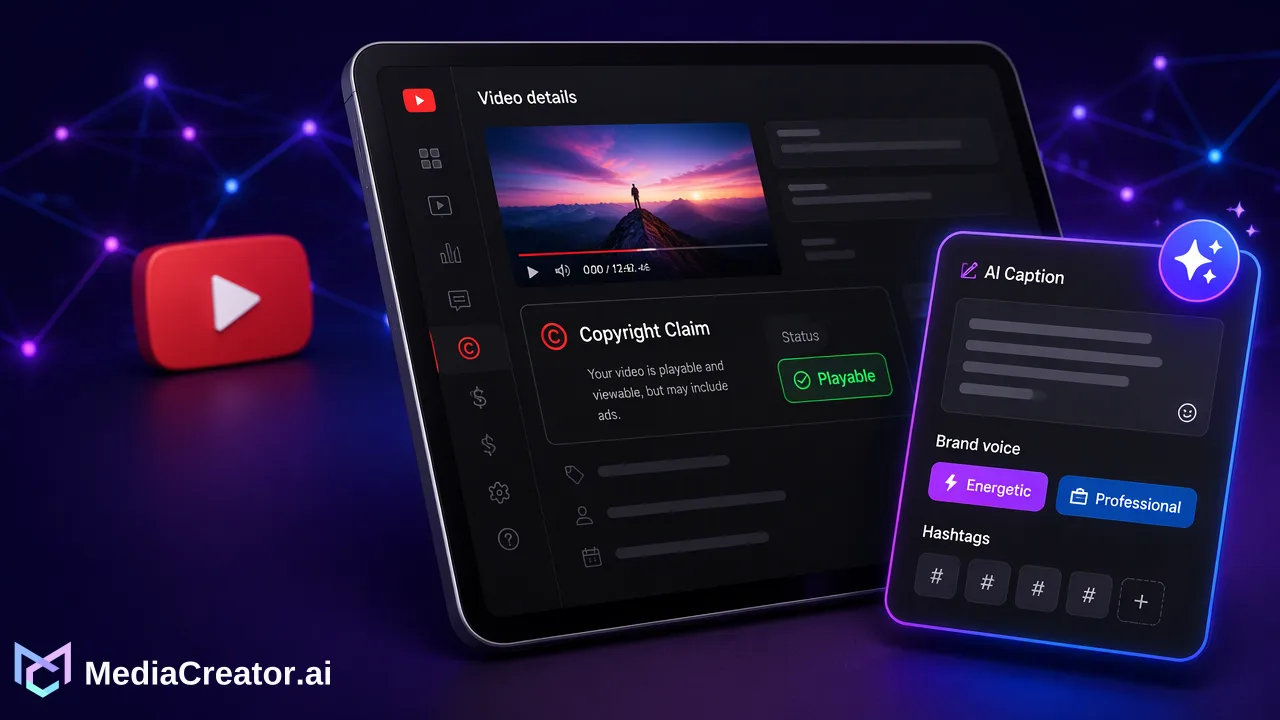
音楽の申し立てを受けた長尺のショート動画については、YouTubeのガイダンスが変更されており、申し立てが必ずしも現在のブロックを意味するわけではないため、Studioレベルでの診断が必要です。
1分を超えるYouTubeショートに対する著作権の申し立ては動画に影響を与える可能性がありますが、申し立てが有効であっても、新しくアップロードされたショート動画が自動的にブロックされるとは限りません。YouTubeによると、2026年9月24日以降、1分を超える新しいショート動画は、申し立てがあっても再生可能な状態が維持される場合があります。一方で、古いヘルプテキストには自動ブロックについて記載されているものもあります。音声の変更や代替動画のスケジュール設定を行う前に、YouTube Studioで個々の動画の現在の制限、申し立ての詳細、およびアップロード日を確認してください。
1分を超える申し立てルールについて最新の確認が必要な理由
YouTubeは、1分から3分の対象となる縦型動画をショートとして分類しています。YouTubeの著作権申し立てに関するガイダンスによると、2026年9月24日以降、申し立てが有効な1分を超える新しいショート動画は自動的にブロックされず、再生可能な状態が維持される場合があります。そのショート動画作成ガイダンスでも同様の要件が繰り返されています。しかし、別の3分ショート動画ヘルプページには、依然として絶対的なブロックルールが記載されています。これらのページを、実際のアップロード動画に表示される制限の代わりとして扱うべきではありません。
実務上の区別は、申し立て、視聴制限、および著作権侵害による削除依頼の間で行う必要があります。Content IDの申し立ては一致した素材を特定し、権利者のポリシーを適用するものであり、それ自体が著作権侵害の警告(ストライク)ではありません。動画がブロックされている場合は、Studioに表示される特定の制限に対して対応する必要があります。削除依頼は、異なるプロセスと異なる結果を伴うものです。チームメンバーから「音楽によってショート動画がブロックされた」という報告があった場合は、動画の長さだけで判断せず、Studioに実際に表示されている状態を記録してください。
古い例と新しい例を比較する際には、アップロードのタイミングが重要です。古いショート動画がブロックされたからといって、同じ長さの新しいアップロード動画が自動的にブロックされるとは限りません。同様に、新しいガイダンスが、申し立てを受けたすべての新しいショート動画が視聴可能であることを保証するものでもありません。特定の動画に対する申し立てと制限が判断の基準となります。
1分を超えるYouTubeショートの著作権申し立てを診断する
YouTube Studioを開き、コンテンツからショートタブを確認します。YouTubeの申し立てヘルプページには、申し立てのフィルタリングと詳細表示機能について記載されています。動画の現在の公開状態や制限、申し立ての対象となっているセグメント、および通知が音声、映像、その他の著作権要素のいずれに関するものかを確認してください。音楽に関連する検索クエリが表示されたからといって、記録された申し立てが必ずしも音楽に対するものとは限りません。アップロード日と正確なステータスをメモしておき、過去のブロックと現在のブロックを区別できるようにしてください。
次に、申し立てられたタイムスタンプと最終的なエクスポートファイルを比較します。アップロード前に音楽が埋め込まれていましたか?短い抜粋が繰り返されていませんか?申し立てられたセグメントが、音声による説明やロゴのアニメーションと重なっていませんか?これらの質問により、説明を損なうことなく何を修正できるかが明確になります。他のサービスやソーシャルプラットフォームの音楽ライセンスが、YouTubeへのアップロードにも適用されるとは限りません。この利用に関するライセンス条項を確認し、関連する文書をコンテンツカレンダーの外で保管してください。
最後に、ドラフトのスケジュール状態だけに頼らず、視聴者側の結果を確認してください。スケジュールされた投稿はカレンダー上では準備完了に見えても、配信先のプラットフォームで後から権利制限が適用される場合があります。ソーシャルメディアスケジューラーを使用して計画中のYouTubeアセットとその公開状況を確認し、著作権に関する判断はYouTube Studioで行ってください。MediaCreatorは申し立てや異議申し立ての決定を行うものではありません。
申し立てに合わせた修正を選択する
YouTubeの申し立てられたコンテンツの編集手順には、Studioで行える3つのアクション(申し立てられたセグメントのトリミング、オーディオライブラリの楽曲への置き換え、または楽曲の消去)が記載されています。利用できるかどうかは動画と申し立ての内容によって異なります。保存前に結果をプレビューしてください。トリミングはナレーションや文脈を削除する可能性があり、消去は選択した部分の他の音に影響を与える可能性があり、楽曲の置き換えは対話が聞き取れるか確認する必要があります。YouTubeは、Studioエディタで保存した変更は以前の元に戻す機能で復元できないと指摘しているため、不可逆的な編集を行う前にソースファイルのコピーを保持してください。
申し立てが誤りであり、チームに権利の明確な根拠がある場合は、YouTubeが提供する異議申し立てルートを利用できます。申し立てガイダンスに従い、権利の証拠を管理する担当者と協議の上で決定してください。異議申し立ては編集の近道ではなく、特定の結果や審査時間を保証するものではありません。正当な申し立てであり、その場での編集がストーリーを損なう場合は、YouTubeでの利用を裏付けられる音楽を使用した、別途審査済みのバージョンを準備してください。
有用な修正シートには、「元のセグメント」「申し立ての理由」「提案されたアクション」「アクション後の品質チェック」の4つの列を設けることを推奨します。これにより、制作チームが音声による説明が消えたことに気づかずに音声を削除する事態を防げます。また、権利に関する決定とスケジュールに関する決定を分離できます。
同じミスを繰り返さずに代替案を準備する
YouTube上での編集が利用できない、または不適切な場合は、投稿済みの圧縮コピーから再構築しようとせず、元のプロジェクトを開いてください。問題のあるトラックを置き換えまたは削除し、ミックス全体を聴いて、エクスポートされたファイルに意図した音声が含まれていることを確認します。長さとエンディングを再確認してください。小さな編集がタイトルカードやボイスオーバーの同期ズレを引き起こす可能性があります。チームが代替案をスケジュールする前に、権利所有者が修正された音楽の選択を確認するようにしてください。
MediaCreatorでは、文書化されたOAuthフローを通じて関連するYouTubeアカウントを接続し、修正したファイルを新しいドラフトとして追加し、YouTube用にコピーを調整し、プラットフォームごとのプレビュー機能を使用してからスケジュールを設定してください。ドラフトやカレンダーへの登録は準備状態であり、権利のクリアランスではありません。公開後、投稿結果のステータスを確認し、新しい申し立てが表示された場合はYouTube Studioに戻ってください。チームが何が起こり、何が変更されたかを記録するまでは、カレンダーを整理するためにブロックされた元の動画を単に削除しないでください。
動画をTikTok、Instagram、またはFacebookにも投稿する場合は、それぞれの配信先に対して個別に音楽と形式のチェックを行ってください。MediaCreatorは1つのワークスペースでアセットとタイミングを整理するのに役立ちますが、各プラットフォームの権利ルールと公開管理はそれぞれ独立しています。ファイルを複数のチャンネルで再利用することは制作上の利便性であり、1つのライセンスがすべての配信先をカバーするという証明ではありません。
次回のアップロードに向けた簡潔な決定記録
次回のアップロードの前に、5つの事実を記録してください:元のアップロード日、YouTubeがそのアップロードをショートとして識別しているか、正確なStudioの申し立てと制限、権利の証拠または編集の選択、および修正後のステータス。これは「著作権の問題」という一般的なメモよりも有用です。これにより、編集者は現在のブロックがまだ存在しているかどうか、そしてチームがなぜ置き換え、その場での編集、または異議申し立てを選択したのかを確認できます。
2026年9月のガイダンスは、ライブステータスを確認するための理由として扱い、申し立てを無視する理由として扱わないでください。YouTubeのヘルプページには、現在、長尺のショート動画に関する矛盾した広範な表現が含まれています。ルールが制作上の決定に影響を与えるたびに、個別の通知と最新のYouTube著作権ドキュメントを改めて確認してください。最も安全な運用手順は、診断、権利の確認、適切な最小限の修正の選択、結果として得られた音声の確認を行い、新しいアセットが必要な場合にのみ再スケジュールすることです。
よくある質問
1分を超える申し立てを受けたショート動画はすべてブロックされると想定してよいですか?
いいえ。YouTubeによると、2026年9月24日以降にアップロードされた新しいショート動画は、申し立てが有効であっても再生可能な状態が維持される場合があります。YouTube Studioで実際の動画制限を確認してください。古いヘルプテキストには、より広範なブロックルールが記載されている場合があります。
申し立てか警告(ストライク)かを判断するにはどうすればよいですか?
YouTube Studioで通知と申し立ての詳細を開いてください。YouTubeはContent IDの申し立てと、著作権侵害による削除依頼や警告を区別しています。対応を選択する前に、正確な通知内容を記録してください。
再アップロードせずに申し立てられた音楽を修正するにはどうすればよいですか?
YouTube Studioでは、トリミング、楽曲の置き換え、または消去が提供される場合があります。編集がナレーションに影響を与える可能性があり、Studioエディタで保存した変更は元に戻せない場合があるため、保存前に結果をプレビューし、ソースファイルのコピーを保持してください。
MediaCreatorでYouTubeの著作権紛争を解決できますか?
いいえ。MediaCreatorは修正された投稿の準備、プレビュー、スケジュール設定、追跡を行うことができます。申し立ての詳細、編集オプション、および異議申し立てはYouTube Studioで処理されます。
詳細情報
ワークフローの次のステップに適した製品情報を選択してください。
MediaCreator.ai を始めよう
AI 主導のコンテンツ制作の力を体験
関連記事
関連ガイドで学びを深めよう
YouTubeショートを事前に予約投稿する方法
YouTubeショートのタイトルや説明文を準備し、他のプラットフォームと並べてカレンダーで予約投稿し、公開前にプレビューを確認する方法を解説します。
ブログYouTube Studioを毎日開かずにYouTubeコメントを管理する方法
OAuth 2.0を使用して統合ソーシャルインボックスからYouTubeコメントを管理し、チームの返信を効率化し、プラットフォームの権限制限を理解する方法を学びます。
ブログTikTok、Instagram、Facebook、YouTube向けにコンテンツを再利用する方法
1つの動画や画像をTikTok、Instagram、Facebook、YouTube向けに最適化する方法を解説。フレーミング、長さ、カバー画像、プラットフォーム別のキャプション、設定、プレビュー確認の手順を紹介します。
ブログ