
YouTubeショートを事前に予約投稿する方法
YouTubeショートのタイトルや説明文を準備し、他のプラットフォームと並べてカレンダーで予約投稿し、公開前にプレビューを確認する方法を解説します。
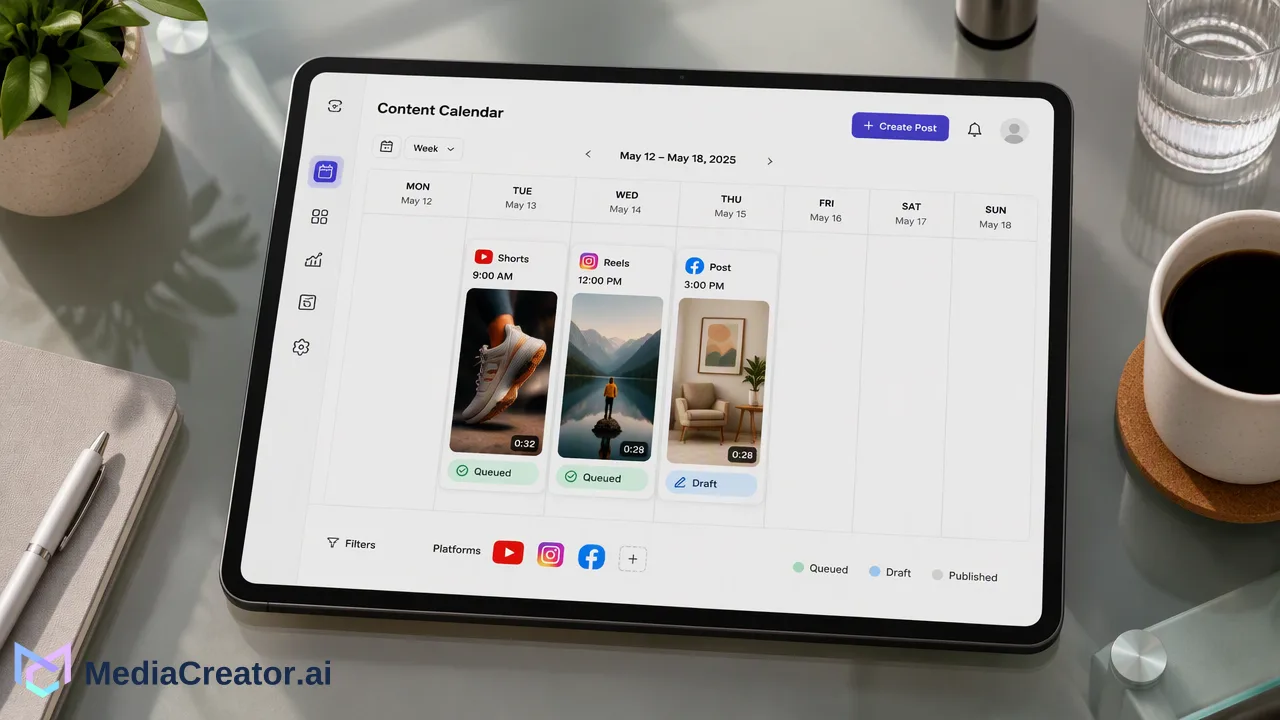
YouTubeショートを他のプラットフォームと共有するカレンダー上で準備、予約、プレビューするためのワークフローです。
YouTubeショートを事前に予約投稿するには、縦型動画を完成させ、内容を説明するタイトルと説明文を作成し、公開日時を選択してカレンダー上で投稿を確定させます。YouTube Studioは標準で予約投稿をサポートしており、YouTubeのヘルプセンターによると、予約された動画は公開時間まで非公開の状態が維持されます。予約投稿ワークスペースを使用すると、YouTubeと他のチャンネルを1つのカレンダーで管理でき、投稿をキューに入れる前にプラットフォームごとのプレビューを確認できます。
YouTubeにおける予約投稿の仕組み
YouTubeのヘルプセンターでは、予約投稿はYouTube Studioのアップロードフローの一部として説明されています。動画を「非公開」または「予約」に設定し、日付、時刻、タイムゾーンを選択すると、そのタイミングで動画が公開されます。予約された動画はそれまで非公開のままであり、コンテンツエリアから時刻を変更したり、すぐに公開したりすることが可能です。
計画を立てる際には、公式ドキュメントの2つの詳細に注意してください。第一に、公開ページに表示される日付は太平洋標準時(PT)に基づいているため、Studioで確認する日付と異なる場合があります。第二に、チャンネルにコミュニティガイドライン違反の警告がある場合、予約された動画はペナルティ期間中に公開されないため、期間終了後に再予約する必要があります。いずれかに該当する場合は、カレンダー上の予約済みアイテムを確認してください。
ショート動画は同じチャンネルにアップロードされる縦型動画であるため、基本的な予約投稿の原則は同じです。異なるのは準備のプロセスです。非常に短い動画の場合、動画内で説明できる時間が限られているため、明確なタイトルと説明文が重要になります。
予約投稿前の準備
準備は予約投稿とは別のステップとして扱ってください。事前の確認作業を行うことで、後からの再予約の手間を大幅に減らすことができます。
- 動画ファイル。 縦型のフレーム構成、音量レベル、テキストが可視領域内に収まっていることを確認します。最終的なファイルはメディアライブラリに保存し、コンポーザー(作成画面)で同じアセットを利用できるようにします。
- タイトル。 ユーザーが検索したりタップしたりするような、主題を先頭に置いたタイトルにします。小さなカード上でも読みやすくし、動画の内容以上のことを約束するような表現は避けます。
- 説明文。 1〜2行の補足情報、関連リンク、一貫して使用するハッシュタグを追加します。「Quick Caption」や「Nova」によるAI支援ドラフトで初稿を作成できますが、キューに入れる前に必ず人が編集してください。
- 視聴者設定。 視聴者層の指定や、アップロード時に利用可能なその他のオプションが、その動画に対して正しく設定されていることを確認します。
シリーズものを公開する場合は、当日になって個別に作成するのではなく、タイトルと説明文をまとめて作成することで一貫性を保つことができます。
共有カレンダーでのショート動画の予約
ワークスペース内で公式のOAuth 2.0を使用してYouTubeチャンネルを接続します。パスワードの共有やブラウザ拡張機能は不要です。同じダッシュボードでTikTok、Instagram、Facebookも接続できるため、それらのチャンネル向け投稿と並べてショート動画を計画できます。ソーシャルメディアスケジューラーでは、月間、週間、リスト形式のビューが利用可能です。
週次バッチ処理のシンプルなルーチン:
- その週のショート動画をメディアライブラリにアップロードします。
- コンポーザーを開き、YouTubeチャンネルを選択して動画を1つ添付します。
- タイトルと説明文を入力し、表示される送信先オプションを設定します。
- 日時を選択し、カレンダーに配置します。
- 次の動画についても同様に繰り返し、リリースが競合しないように間隔を調整します。
残りの週の予定もこれに合わせて計画します。火曜日にショート動画、水曜日にリール、木曜日にFacebook投稿を表示するカレンダーであれば、隙間や重複が一目でわかります。動画が未完成の場合は、キューに入れるのではなく下書きとして保存してください。
公開前のプレビュー確認
確定前にプラットフォームごとのプレビュー機能を使用して、YouTube上でタイトルと説明文がどのように表示されるかを確認します。タイトルが途切れていたり、不自然な改行があったり、リンクが欠けていたりする場合、この段階であれば簡単に修正できますが、公開後の修正は困難です。
同じ動画を他のプラットフォームにも投稿する場合、すべての場所で同じテキストを貼り付けないようにします。以下のような使い分けが有効です。
| 要素 | YouTubeショート | その他のショート動画プラットフォーム |
|---|---|---|
| メインテキスト | タイトルと短い説明文 | そのプラットフォーム向けに作成したキャプション |
| リンク | 説明文に関連リンクを記載可能 | プラットフォームの表示仕様に依存 |
| トーン | 明確で検索されやすいもの | よりカジュアルなものが多い |
投稿がキューに入れられると、カレンダー上で「下書き」「予約済み」「公開済み」「失敗」の状態に遷移します。各予約時間の後にカレンダーを確認して結果を確定させ、失敗したアイテムがあれば修正してください。接続されたツールが公開できるかどうかはプラットフォームのルールによって決まるため、チャンネルに表示されるオプションとYouTubeの最新のガイダンスに従ってください。
自身のデータに基づいた公開時間の選択
一般的な「ベストな時間帯」チャートは、他者のオーディエンスに基づいたものです。アナリティクス機能を利用できる場合、「タイミング」タブで自身の投稿がいつ成果を上げたかを確認し、「コンテンツ」タブでどの動画が好調だったかを確認できます。これらをテストの入力値として活用してください。2つの時間帯で数週間試して比較し、調整を行います。推奨される時間はあくまで目安であり、ツールが再生数、エンゲージメント、成長を保証することはありません。
好調なショート動画を多言語のオーディエンスに広げたい場合は、AI動画翻訳がアップロード済み動画の対応をサポートします。翻訳されたバージョンは、確認後に他の投稿と同様に予約可能です。
よくある質問
YouTubeショートは事前に予約投稿できますか?
はい。YouTube Studioではクリエイターが将来の日時を指定して動画を予約投稿できます。また、チャンネルに接続された予約投稿ワークスペースを使用すれば、他のプラットフォーム向けの投稿と並べてカレンダー上でショート動画を管理できます。
予約されたショート動画は公開時間までどうなりますか?
YouTubeのヘルプセンターによると、予約された動画は公開時間まで非公開の状態が維持され、公開時間になると自動的に公開されます。
チームでショート動画のタイトルや説明文の一貫性を保つにはどうすればよいですか?
バッチごとにタイトルと説明文をまとめて作成し、AI支援によるドラフトをキューに入れる前に確認し、プレビュー機能を使って確定前に表示を確認してください。
YouTubeショートと並べて計画できるプラットフォームは何ですか?
MediaCreator.aiはTikTok、Instagram、Facebook、YouTubeをサポートしているため、1つのカレンダー上でこれら4つのプラットフォーム向けの投稿を並べて予約できます。
詳細はこちら
ワークフローの次のステップに合わせた製品情報をご覧ください。
MediaCreator.ai を始めよう
AI 主導のコンテンツ制作の力を体験
関連記事
関連ガイドで学びを深めよう
コンピューターからTikTok投稿を予約する方法
OAuth経由でTikTokを接続し、動画とキャプションを準備して、カレンダーで日時を選択し、公開前にプレビューを行うデスクトップでのワークフローを解説します。
ブログInstagramリールを手動投稿せずに予約投稿する方法
対象のInstagramアカウントを連携し、リールのキャプション作成、カレンダーでの予約、プラットフォームごとのプレビューを行う手順を解説します。アカウントタイプに関する注意点も含まれています。
ブログ1ヶ月分のソーシャルメディア投稿を一括予約する方法
1ヶ月分の投稿をビジュアルカレンダー上で計画、一括作成、最適化し、公開前に確認する手順を解説します。
ブログ