
TikTok、Instagram、Facebook、YouTube向けにコンテンツを再利用する方法
1つの動画や画像をTikTok、Instagram、Facebook、YouTube向けに最適化する方法を解説。フレーミング、長さ、カバー画像、プラットフォーム別のキャプション、設定、プレビュー確認の手順を紹介します。
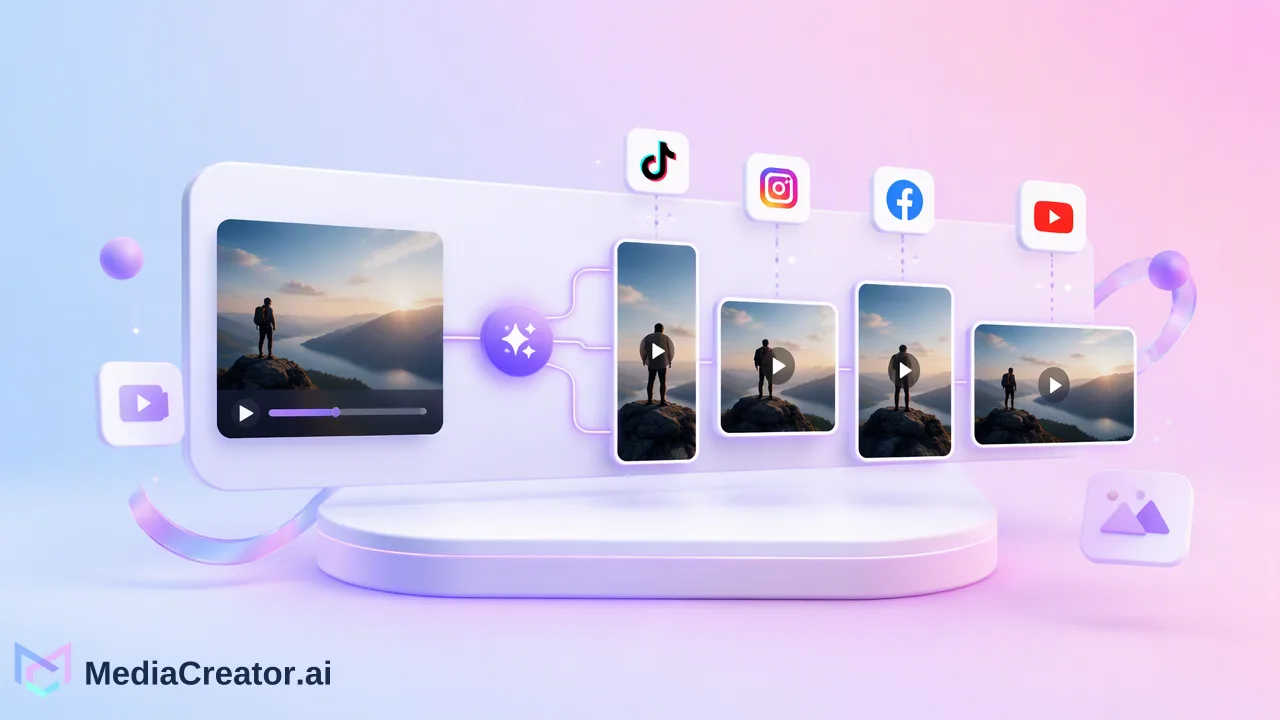
1つのソース素材を4つのプラットフォーム向けに最適化し、同じ内容をそのまま投稿するのではなく、各プラットフォームに適した形式に再利用するためのステップバイステップガイドです。
ソーシャルメディア向けにコンテンツを再利用するには、まず強力なソース素材を1つ選び、それがどのプラットフォームに適しているかを判断した上で、プラットフォームごとに異なる要素(フレーミング、長さ、カバー画像、キャプション、投稿設定)を調整します。同じファイルとテキストをすべての場所に投稿するのは「再利用」ではなく「クロスポスト」です。プラットフォームごとのチェックリストに従い、スケジュール設定前に各バージョンのプレビューを確認することで、1つの素材をTikTok、Instagram、Facebook、YouTubeそれぞれでネイティブな投稿として機能させることができます。
再利用とクロスポストの違い
このトピックに関する記事の多くは、ウェビナーをクリップに切り出す、ブログ記事をカルーセルにするなど、アイデアのリストを提示しています。これらは素材を見つけるには役立ちますが、再利用した投稿の多くが失敗する原因となる「適応」のステップが抜け落ちています。
| クロスポスト | 再利用 | |
|---|---|---|
| ファイル | すべて同じファイル | ソースは同じだが、必要に応じてプラットフォーム別に編集 |
| キャプション | 1つのキャプションをコピー | 各オーディエンスとキャプションスタイルに合わせて書き換え |
| カバーとタイトル | 最初のフレームをそのまま使用 | プラットフォームごとに選択 |
| 設定 | デフォルト設定 | プラットフォームごとに確認(プライバシー、コメント、タイトル) |
| レビュー | 任意 | スケジュール設定前にプラットフォームごとのプレビューを確認 |
本ガイドの以降のセクションでは、1つのソース動画を4つのプラットフォームすべてに適応させる手順を解説します。
ステップ1:再利用する価値のあるソース素材を選ぶ
すべての投稿が4つのバージョンを作る価値があるわけではありません。適した素材にはいくつかの共通点があります。
- 自己完結している。 長い動画やスレッドの文脈がなくても、要点が伝わる。
- 小さな画面でも視覚的に明確。 顔、製品、画面上のテキストがスマートフォンで読み取れる。
- エバーグリーン、または依然としてタイムリーである。 先月のトレンドクリップは、二度目の投稿には適さない場合があります。
- 所有権またはライセンスがある。 音楽、映像、ユーザー生成コンテンツは、元のプラットフォームだけでなく、投稿するすべてのプラットフォームで権利を確保する必要があります。
チームに分析履歴がある場合、MediaCreator.ai Analyticsの「コンテンツ」タブ(有料プラン)は、すでに特定のプラットフォームでコメントや保存を獲得した投稿を絞り込むのに適した場所です。過去のパフォーマンスはテストの根拠として扱い、将来の成果を予測するものではないと考えてください。
ステップ2:プラットフォームごとにフォーマットを適応させる
フォーマットは、最も見落とされがちな部分です。以下の数値は、可能な限り各プラットフォームの公式ドキュメントに基づいています。プラットフォームの制限は頻繁に変更されるため、アップロード画面で最新の数値を確認してください。
| プラットフォーム | 確認すべきフォーマットの注意点 |
|---|---|
| TikTok | 縦型動画。TikTok投稿APIは最大2,200 UTF-16単位のキャプションに対応しており、動画からカバーフレームを選択可能です(TikTok Content Posting API)。 |
| YouTube | 3分までの正方形または縦型動画は「ショート」として扱われます。16:9の動画は長尺動画として扱われます(YouTube ヘルプ)。ショート動画のオーディオライブラリには、使用制限が短いトラックが含まれる場合があります。 |
| リールは縦型です。プロフィールグリッドやフィードでフレームが切り取られる可能性があるため、重要なコンテンツは中央に配置してください。 | |
| ページ動画やリールは縦型のカットを再利用できます。正方形や横型のカットは、フィードでの長めの解説動画に適している場合があります。 |
プラットフォーム共通の実践ルール:
- 9:16のマスターを撮影または書き出す。 キャプションやインターフェースのボタンが顔やテキストを隠さないよう、中央にセーフエリアを設けてください。
- 短いカットを作成する。 素早いフックが重要なプラットフォーム向けに短縮版を作成し、長尺の場合はYouTube用にフルバージョンを残します。
- プラットフォームのロゴを削除する。 他のアプリの透かし(ウォーターマーク)が入っていると、再利用された投稿であることが一目でわかってしまいます。
- プラットフォームごとにカバー画像を選ぶ。 TikTokのカバーとして機能するフレームが、Instagramのグリッドでは不適切に切り取られる可能性があります。
ステップ3:オーディエンスに合わせてキャプションを書き換える
キャプションは最も低コストで適応でき、投稿がネイティブに感じられるかどうかに最も大きな影響を与えます。
- TikTok: 最初の行に短いフックを配置します。視聴者がキャプションを展開する前には、冒頭部分しか表示されないためです。
- Instagram: フィードで機能する最初の行を書き、その後に詳細と関連性の高いハッシュタグを少量追加します。
- Facebook: 会話調のテキストを使用します。ハッシュタグのリストよりも、質問や文脈を説明する一文の方が適している場合が多いです。
- YouTubeショート: 視聴者が何を見て何を学べるかを明確に示すタイトルを付け、文脈を補足する説明文を追加します。
MediaCreator.aiでは、「クイックキャプション」機能を使用してアップロードした画像や動画からコピーをドラフト作成できます。また、対応している画面では「ブランドボイス」を選択することで、保存されたボイスルールに従ったドラフトを作成可能です。これらはあくまでドラフト作成の補助ツールです。各バージョンを読み返し、事実やトーンを修正し、ブランドとして不適切な表現があれば削除してください。AIコンテンツ生成機能には、クイックキャプションやコンテンツスタジオが含まれており、プラットフォームごとに異なるビジュアルが必要な場合に、補助的な画像や短いクリップを生成することも可能です。
ステップ4:設定を調整し、各バージョンをプレビューする
クロスプラットフォームコンポーザーを開き、編集済みのメディアを添付して、対象のTikTok、Instagram、Facebook、YouTubeアカウントを選択します。その後、各プラットフォームのタブで以下の作業を行います。
- そのプラットフォームに合わせてキャプションを貼り付け、または調整します。
- タイトル、プライバシー、インタラクション設定など、コンポーザーに表示されるプラットフォーム固有のオプションを設定します。
- プラットフォームごとのプレビューを確認し、キャプションの切り捨て、不自然な切り取り、カバー画像の誤り、アカウントの選択ミスがないかチェックします。
- プレビューで問題があれば修正し、再度プレビューを確認します。
プレビューは確認のためのものであり、すべてのデバイスで完全に同じ表示になることを保証するものではありませんが、投稿前に一般的なエラーの多くを防ぐことができます。
ステップ5:投稿が重ならないようにスケジュールを設定する
再利用したバージョンを同じ分に投稿する必要はありません。週全体に分散させることで、各投稿に余裕を持たせ、初期のコメントに基づいて後のバージョンの内容を調整することができます。
ソーシャルメディアスケジューラーカレンダーでのシンプルなパターン:
| 曜日 | バージョン |
|---|---|
| 月曜日 | TikTok用カット |
| 火曜日 | Instagramリール |
| 水曜日 | YouTubeショート |
| 木曜日 | Facebook用バージョン |
週表示またはリスト表示を使用して、各バージョンが意図したアカウントと日付に設定されていることを確認してください。また、公開時間を過ぎた後に投稿が失敗状態になっていないか、カレンダーを確認します。
他言語への再利用
ソース動画は、他の言語の視聴者向けのバージョンにすることも可能です。MediaCreator.aiの「ビデオ翻訳Pro」では、対応しているアップロード動画に対して、音声翻訳、吹き替え、ソースおよび翻訳テキストの編集、字幕と音声の制御が可能です。書き出し前にトランスクリプトを確認し、元の文章を直訳するのではなくターゲット言語に合わせてキャプションを書き換え、そのオーディエンスのタイムゾーンに合わせてスケジュールを設定してください。詳細はAI動画翻訳ページをご覧ください。
よくある再利用のミス
- 1つのキャプションを4回使い回す。 Instagramに適したハッシュタグは、Facebookページでは不自然に見えることがあります。
- 横型動画を無理やり縦型にする。 頭や製品が切り取られてしまいます。自動クロップではなく、再編集を行ってください。
- 音楽の権利を無視する。 あるプラットフォームで許可されたトラックが、他のプラットフォームでは利用できない、またはライセンスされていない場合があります。
- 再利用の記録がない。 ソース素材、プラットフォーム、日付の簡単なログを保持し、同じクリップが頻繁に表示されないようにしてください。
- プレビューをスキップする。 キャプションの切り捨てやアカウントの誤りは、プレビューでほとんど確認できます。
FAQ
チームは同じコンテンツをどのくらいの頻度で再利用できますか?
決まったルールはありません。各ソース素材がどこでいつ使用されたかのログを保持し、数日または数週間間隔を空け、同じプラットフォームに素材を再投稿する際はフック、カバー画像、キャプションを更新してください。
同じ動画をTikTok、リール、ショートに投稿しても問題ありませんか?
同じソースを3つすべてに投稿することは可能ですが、それぞれに独自のキャプション、カバー画像、他のアプリの透かしがないクリーンな書き出しファイルを使用する方が効果的です。音楽や再利用コンテンツに関する各プラットフォームの最新ルールを確認してください。
チームはプラットフォームごとにキャプションをより速く適応させるにはどうすればよいですか?
中心となるメッセージを1つ作成し、クイックキャプションなどのキャプションアシスタントを使用してプラットフォーム別のドラフトを作成します。AIが作成したコピーには人間による確認が必要なため、スケジュール設定前に各ドラフトの正確性とトーンを編集してください。
再利用した投稿をスケジュールする前に何を確認すべきですか?
プラットフォームごとのプレビューとカレンダー表示で、アカウント、キャプションの切り捨て、切り取り範囲、カバー画像、プラットフォーム設定、公開時間を確認してください。
詳細はこちら
ワークフローの次のステップに合った製品情報をご覧ください。
MediaCreator.ai を始めよう
AI 主導のコンテンツ制作の力を体験
関連記事
関連ガイドで学びを深めよう
プロフェッショナルなソーシャルメディア管理のためのFacebookビジネスページ最適化
Facebookビジネスページの最適化が、チームのブランドプレゼンス管理、OAuthによる安全な共同作業、およびクロスプラットフォーム投稿の効率化にどのように役立つかを解説します。
ブログソーシャルメディアチームによるInstagramコメントとDMのトリアージ方法
InstagramのコメントとDMをトリアージするための優先順位付け、担当者の割り当て、返信ターゲット、テンプレートの活用、モデレーションツール、および受信トレイの運用ルーチンについて解説します。
ブログコンピューターからTikTok投稿を予約する方法
OAuth経由でTikTokを接続し、動画とキャプションを準備して、カレンダーで日時を選択し、公開前にプレビューを行うデスクトップでのワークフローを解説します。
ブログ