
YouTubeの自動吹き替えでソース言語が誤っている場合の診断ガイド
YouTubeの自動吹き替えでソース言語が誤っている場合、動画の言語設定、元の音声、YouTubeの吹き替え管理機能を確認してください。翻訳済みの動画に差し替える前に、これらの手順で原因を特定します。
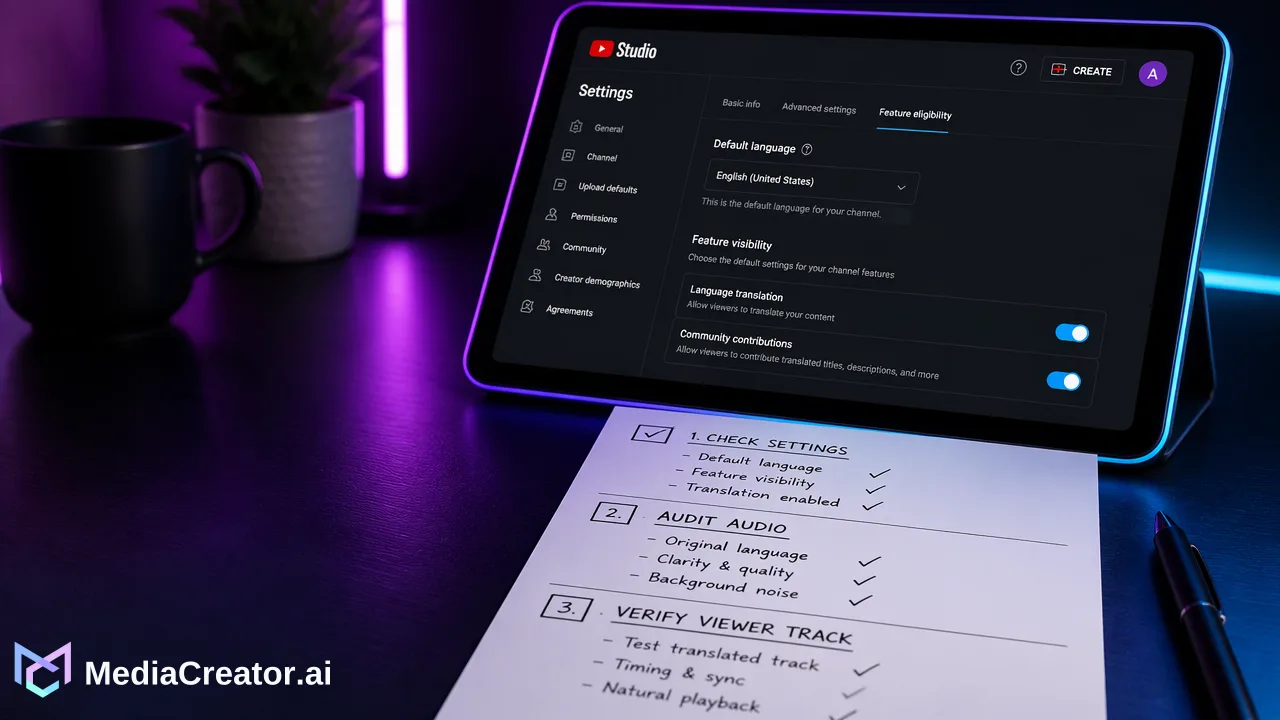
YouTubeの元の言語設定が誤っているのか、ソース音声やトランスクリプトに問題があるのかを切り分け、吹き替えの再生成や動画の差し替えを行うべきか判断してください。
YouTubeの自動吹き替えでソース言語が誤っている場合、動画を差し替える前に、まずYouTube Studioで動画の「元の言語」設定を確認してください。YouTubeによると、元の言語設定が誤っていると自動吹き替えの翻訳が不正確になる可能性があり、設定を修正することで吹き替えが再生成される場合があります。設定が正しい場合は、実際の音声と利用可能なソーステキストを吹き替えと比較してください。チームが変更すべき箇所を特定した後にのみ、新しいアセットをアップロードするのが適切です。
ソース言語の誤りと思われる3つの問題を切り分ける
視聴者から「吹き替えの言語が間違っている」という指摘があった場合、それは3つの異なる状況のいずれかを指している可能性があります。1つ目は、元の動画の言語設定が誤っているために、YouTubeが誤った言語から自動翻訳を開始しているケースです。2つ目は、元の音声に不明瞭な発話、早口、複数の言語の混在、または発話がほとんどない箇所があり、システムが適切なソースを得られていないケースです。3つ目は、視聴者が意図したものとは異なる音声トラックを選択しているケースです。それぞれ対応が異なるため、これらを区別せずにファイルを差し替えると、本来は使用可能なアセットを無駄にする可能性があります。
まずは書面による診断から始めてください。ソースクリップで実際に話されている言語、アップロード時に記録された元の言語、チームが期待するターゲット言語の吹き替え、そして視聴者が実際に聞いた音声トラックを書き出します。吹き替え版だけでなく、元のファイルも聴取してください。バイリンガルのレビュアーであれば、話者が文中で言語を切り替えているか、あるいは音声認識が一般的な単語と誤認しやすい製品名を使用しているかを確認できます。タイトル、説明文、SNSのキャプションからソース設定を推測しないでください。これらは個別のテキスト要素です。
YouTubeの自動吹き替えに関するヘルプでは、ソース言語の検出、サポートされていない元の言語、発話のペース、著作権の申し立てなどが、吹き替えが生成されない理由として挙げられています。これらの理由が、特定の動画に影響を与えている問題であるとは限りません。動画の言語設定と利用可能なトラックこそが、目の前の問題を判断する証拠となります。
まずYouTubeの「元の言語」設定を確認する
YouTube Studioで、対象のアップロード動画の「元の言語」を確認し、話者が実際に話している内容と比較してください。YouTubeは、アップロード時に元の動画またはチャンネルの言語を正確に設定するよう推奨しています。YouTubeの自動吹き替えに関するガイダンスでは、デフォルトの言語設定が誤っていると自動吹き替えが誤訳される可能性があり、元の動画の言語を正しいものに更新することで吹き替えが再生成される可能性があると説明されています。特定の動画に対する現在のStudioの管理手順に従い、新しい出力が利用可能になったら確認してください。
単に希望するターゲット言語の吹き替えを強制するために、元の言語を変更しないでください。ソース音声がスペイン語である場合、視聴者が主に英語を話すからといって、それを英語とラベル付けすることは修正になりません。また、動画の元の言語と、視聴者の再生設定を区別してください。後者は、クリエイターのソース録音やYouTubeが吹き替えを生成するために使用する言語を変更することなく、視聴者が聞く音声トラックを切り替えるものです。
設定を変更する前に、現在の値と観察された不具合を記録してください。変更後、設定が保存されたことを確認し、利用可能な言語トラックを確認します。即時の結果や固定の処理時間を約束しないでください。公式ガイダンスには吹き替えが再生成されると記載されていますが、特定のアカウントに対するタイミングや動作を断定すべきではありません。テストの基準は、レビュアーがターゲット言語で元のメッセージの正確な表現を聞き取れるかどうかです。
設定が正しい場合にソース音声と意味を検証する
言語設定が動画と一致している場合は、元の音声を注意深く聴取してください。録音状態が悪い、音声に背景音楽が被っている、コードスイッチング(言語の切り替え)がある、早口である、または曖昧な固有名詞が含まれている場合、生成された吹き替えが理解しにくくなることがあります。YouTubeは、自動吹き替えには音声認識や品質の制限がある可能性があると指摘しています。話されているソースと、チームが管理しているトランスクリプトや字幕を比較し、意味が乖離している最初の文を特定してください。言語ラベルが正しいからといって、すべてのソース単語が自動的に明確になるわけではありません。
タイムコード、意図したメッセージ、吹き替えの内容、視聴者への影響をまとめた簡単な問題リストを作成してください。無害なアクセントの選択と、意味を変えてしまう指示を区別します。例えば、製品名の言い間違いは視聴者を誤った商品へ誘導する可能性がありますが、不自然でも理解可能な間(ま)であれば許容できるかもしれません。英語の逆翻訳だけで判断せず、ターゲット言語に精通した人物に実際の音声をレビューさせてください。
YouTubeは、自動吹き替え自体は編集できないと明言しています。元の言語の修正で問題が解決しない場合は、自動吹き替えをレビューまたは管理するためのYouTubeの利用可能なコントロールを評価し、チームが独自にレビュー済みの言語アセットを用意すべきかどうかを検討してください。MediaCreatorがYouTubeにアクセスして自動生成された音声トラックを編集できるとは主張しないでください。その作業はYouTubeのツール内で行う必要があります。
動画を維持、管理、または差し替えるか判断する
単純な判断手順に従ってください。元の言語設定が誤っている場合は、YouTube Studioで修正し、再生成された吹き替えを確認してからソース動画を変更します。設定は正しいが元の音声が不明瞭な場合は、よりクリアなソース録音や改訂されたスクリプトが必要になる可能性があります。ソースは明確だがターゲット言語のメッセージが誤っている場合は、ネイティブの吹き替え管理オプションを確認し、別途制作・レビューされた翻訳の導入を検討してください。正しい選択は、特定のトラック、権利、制作上の制約によって異なります。
アップロード済みの動画を差し替えることは、メタデータを修正するよりも大きな決断です。差し替えは新しいアセットを作成することになり、タイトル、説明文、サムネイル、言語、権利、スケジュールの再確認が必要になります。元の動画が不適切であった理由を記録しておいてください。そうしないと、同じソースファイルが誤って再度アップロードされる可能性があります。削除や再アップロードを万能な修正策として説明しないでください。チームはまず、YouTubeが現在提供している、最も影響の少ない有効な管理手段を使用すべきです。
差し替えを選択する場合、MediaCreatorのAI動画翻訳は、編集可能なソースと翻訳行を使用して、レビュー済みの動画アップロードワークフローをサポートできます。ソーステキストを修正し、翻訳された文言を検査し、吹き替えを聴取し、最終的なエクスポートを承認してからSNS投稿として公開します。これは新しいレビュー済みメディアアセットであり、YouTubeの既存の自動生成トラックを直接変更するものではありません。
レビュー済みの差し替え動画を公開用に準備する
差し替え用のアセットについては、承認済みのソースファイルから開始し、編集記録に元の言語ラベルを保持してください。名前や専門用語の読み方、動作や修飾語の翻訳、各文の開始と終了を確認します。短いクリップはタイミングに特に敏感である場合があります。翻訳されたフレーズが、視覚的なデモンストレーションが終わった後も続く可能性があるためです。人間によるレビューでは、テキスト行だけを個別に読むのではなく、動画全体を視聴する必要があります。
次に、MediaCreatorでサポートされているYouTubeアカウントのドラフトとして最終動画を準備します。SNSスケジューラーを使用して投稿を整理し、投稿先に合わせてコピーを調整し、プレビューを表示し、ビジュアルカレンダーに配置します。選択したファイルが新しく承認された言語バージョンであり、投稿のコピーが古い編集内容を誤って説明していないことを確認してください。スケジューリングは制作上のステップであり、YouTubeの自動吹き替えが修正されたことや、YouTubeが特定の視聴者用音声トラックを選択することを保証するものではありません。
公開後、YouTube Studioで動画を確認し、必要に応じて視聴者として利用可能な音声トラックをテストしてください。元の言語バージョンとターゲット言語バージョンが意図したメッセージを伝えているかを記録します。別の問題が発生した場合は、タイムコードとトラック名を保持し、診断なしで翻訳プロセス全体を繰り返すのではなく、次の改訂が実際の問題を対象とするようにしてください。
再利用可能な言語チェックシート
影響を受けた動画ごとに、以下の6項目を記録してください:話されているソース言語、Studioの元の言語設定、ターゲット言語、エラーの正確な文とタイムコード、講じた措置、最終的なレビュアーの所見。このチェックシートは編集ツールであり、MediaCreatorやYouTubeの画面に関する主張ではありません。問題がメタデータ、録音品質、翻訳、再生選択のいずれにあったのかを明確にします。
この区別は今後のアップロードにおいて重要です。設定の誤りは、アップロード時に言語を確認するきっかけとなります。繰り返し発生する製品名の聞き間違いは、元の録音とチームの用語集を改善するきっかけとなります。視聴者トラックの問題は、クリエイティブを差し替えるのではなく、希望するトラックの選択方法を説明するきっかけとなります。翻訳された指示の失敗は、スケジューリング前にバイリンガルによるレビューを必須にするきっかけとなります。それぞれの解決策は、すべての自動吹き替えエラーに単一の原因があるという一般的な仮定からではなく、観察された証拠から導き出されます。
よくある質問
チームはYouTubeが誤った元の言語を使用したかどうかをどのように確認できますか?
実際のソース音声と、YouTube Studioの動画の「元の言語」設定を比較してください。設定が誤っている場合は、YouTubeの助言に従って修正し、再生成された吹き替えを確認してください。
チームはYouTubeの自動吹き替えを単語単位で編集できますか?
YouTubeは、自動吹き替えは編集できないと述べています。チームは利用可能なネイティブの管理機能を確認し、必要に応じて、別途レビュー済みの翻訳済みアセットを準備することができます。
視聴者の音声選択がソース言語の誤りと誤認される可能性はありますか?
はい。何かを差し替える前に、視聴者がどのトラックを再生しているかを確認し、元の録音やクリエイターの動画言語設定と比較してください。
チームは差し替えをスケジュールする前に何を確認すべきですか?
ソースと翻訳された文言、重要な名前、話されている意味、視覚的なタイミング、および最終的なエクスポート内容を確認してください。その後、準備したYouTube投稿をプレビューし、公開後に結果を検証してください。
詳細はこちら
ワークフローの次のステップに合う製品情報を選択してください。
MediaCreator.ai を始めよう
AI 主導のコンテンツ制作の力を体験
関連記事
関連ガイドで学びを深めよう
YouTube Studioを毎日開かずにYouTubeコメントを管理する方法
OAuth 2.0を使用して統合ソーシャルインボックスからYouTubeコメントを管理し、チームの返信を効率化し、プラットフォームの権限制限を理解する方法を学びます。
ブログYouTube動画を他言語の視聴者向けに翻訳する方法
字幕、翻訳されたタイトル、吹き替え音声トラック、またはローカライズされた動画のアップロードなど、クリエイターがYouTube動画を翻訳し、出力を確認して公開スケジュールを設定する方法を解説します。
ブログAI動画吹き替えにおける名前や製品名の発音を修正する方法
AI吹き替え動画を予約投稿する前に、名前、製品名、翻訳されたセリフを確認するための実践的なレビュープロセス。
ブログ