
YouTube動画を他言語の視聴者向けに翻訳する方法
字幕、翻訳されたタイトル、吹き替え音声トラック、またはローカライズされた動画のアップロードなど、クリエイターがYouTube動画を翻訳し、出力を確認して公開スケジュールを設定する方法を解説します。
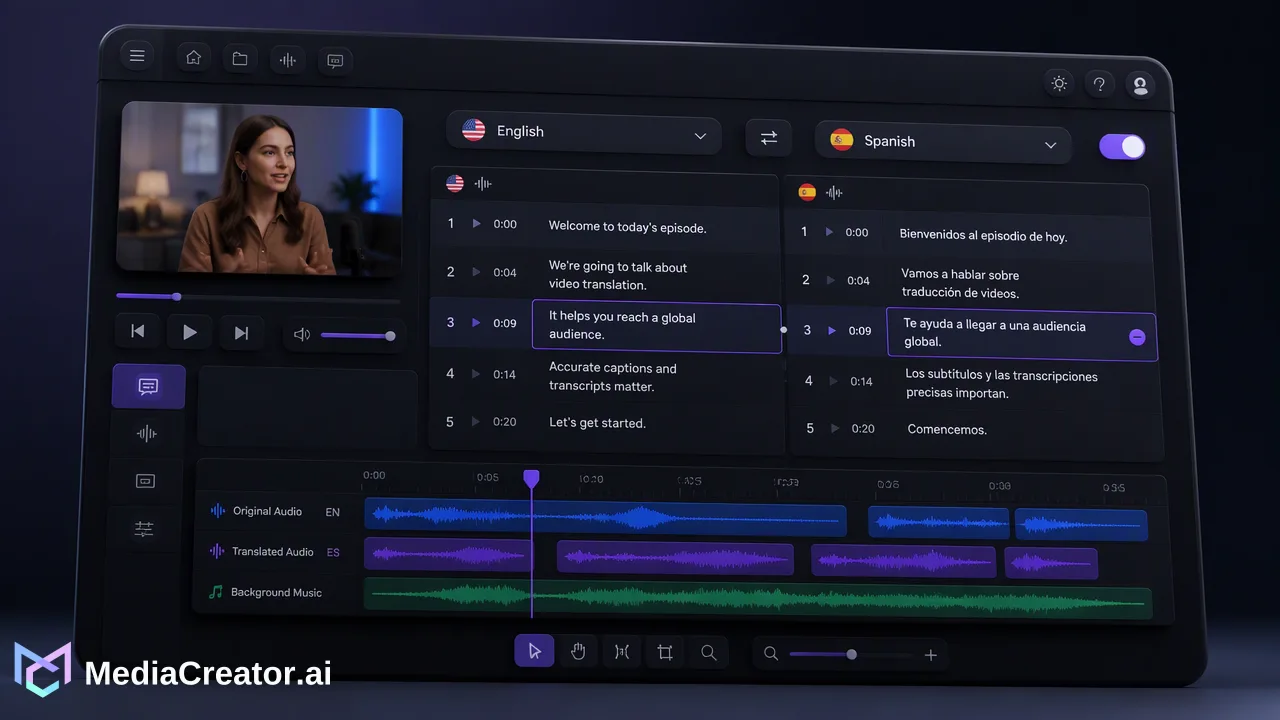
既存のYouTube動画をローカライズするためのクリエイター向けワークフローです。適切な翻訳形式の選択、AI出力の確認、そしてローカライズ版のスケジュール公開について解説します。
自身が所有するYouTube動画を翻訳するには、まず視聴者にどのような体験を提供するかを決定します。翻訳された字幕、翻訳されたタイトルと説明文、同一動画内での吹き替え音声トラック、あるいは個別のローカライズ版動画のアップロードといった選択肢があります。YouTube Studioでは、対象となるチャンネル向けに字幕、メタデータの翻訳、追加の音声トラックを管理できます。行ごとに確認し、独立した投稿として公開できる吹き替え・字幕付きのバージョンが必要な場合は、AI動画翻訳ツールを使用して音声を翻訳し、結果を編集して完成したファイルをスケジュール設定できます。
YouTube動画を翻訳する4つの方法とそれぞれの適した用途
この検索結果の多くは、視聴者が自動翻訳字幕をオンにする方法を説明しています。これは視聴者には役立ちますが、他言語の視聴者に動画を見つけて最後まで視聴してもらいたいクリエイターには十分ではありません。クリエイター側には、以下の4つの選択肢があります。
| オプション | 視聴者が得られるもの | 実施場所 | 最適な用途 |
|---|---|---|---|
| 翻訳された字幕 | オリジナルの音声、言語別の字幕 | YouTube Studio、字幕 | オリジナルの声が重要なトーク形式の動画 |
| 翻訳されたタイトルと説明文 | その言語での検索性向上 | YouTube Studio、タイトルと説明の翻訳 | すべてのローカライズ動画。その言語での検索に役立ちます |
| 同一動画内の吹き替え音声トラック | 選択可能な音声言語を備えた同一動画 | YouTube Studio、対象チャンネルの多言語音声 | 再生数とコメントを1つの動画に集約したい場合 |
| 個別のローカライズ版アップロード | 吹き替え・字幕付きの独立した動画 | 編集または翻訳ツールを使用し、新規アップロード | 他言語専用チャンネル、Shorts、または他プラットフォームへのクロスポスト |
これらのオプションは組み合わせることも可能です。ローカライズ版をアップロードする場合でも、タイトルと説明文は翻訳すべきであり、吹き替えトラックがある動画も正確な字幕があることでメリットが得られます。
YouTubeの組み込みツールで対応できること
YouTubeのヘルプセンターでは、対象となるクリエイター向けの自動吹き替えについて説明しており、確認後に手動で吹き替えを公開する設定も可能です。同ページには、利用前に知っておくべき制限事項も記載されています。言語ペアは元の言語に依存し、吹き替えの編集はできず、固有名詞、慣用句、専門用語、早口、背景雑音などがエラーの原因となる場合があります。動画の元の言語設定が正しくない場合、吹き替えが誤訳される可能性があります。
自身で制作する吹き替えについては、多言語音声のページで、YouTube Studioで言語を追加し、動画とほぼ同じ長さの音声のみのファイルをアップロードする方法が説明されています。また、YouTubeは、タイトルと説明文を翻訳することで、その言語を使用する視聴者の検索結果に動画が表示されやすくなる可能性があると指摘しています。
課題となるのは制御です。ブランド名が誤訳されたり、ジョークがうまく伝わらなかったりする場合、編集できない吹き替えでは「受け入れる」か「差し替える」かの二択しかありません。ここで、編集可能な行を備えた翻訳ワークフローが役立ちます。
AI動画翻訳によるYouTube動画の翻訳
このシナリオでは、英語の10分間のチュートリアル動画をスペイン語版にしたいクリエイターを想定します。MediaCreator.aiのAI動画翻訳のワークフローは、公開済みの動画をダウンロードするのではなく、オリジナルの書き出しデータから開始します。
- ソースファイルをアップロードする。 音質を可能な限りクリアにするため、自身で編集したマスターデータを使用してください。Video Translation Proは、サポートされているアップロード動画で動作します。
- 音声を翻訳する。 Video Translation Proは音声の翻訳と吹き替えを行い、翻訳された行の横にソースの行を表示します。
- 行を編集する。 製品名、専門用語、および直訳すぎて不自然なフレーズを修正します。ここでは編集可能なソース行と翻訳行が重要です。トランスクリプトの修正がそのまま出力に反映されるためです。
- 字幕と音声を設定する。 字幕と音声のコントロールを使用して、ローカライズ版に焼き込み字幕を含めるか、吹き替え音声を含めるか、あるいはその両方にするかを決定します。
- 開始前にアプリの表示を確認する。 AIクレジットを使用するステップでは、アプリに表示されるコストが適用される数値となります。
フレーム内に元の言語でテキストが表示されている場合、AI編集の「クイック編集」機能を使用して、サポートされているアップロード動画からそのテキストをスマートに消去できます。他のAI編集カードは「近日公開」と表示される場合があります。すべてのカードが利用可能であると想定せず、ライブボタンの状態に従ってください。
公開前に翻訳された動画を確認する
AI翻訳は初稿の作成を高速化しますが、ターゲット言語を理解する人物による確認に代わるものではありません。実用的な確認作業には以下が含まれます。
- 意味。 各指示が元の内容を正しく伝えているか。チュートリアルの手順では、小さな翻訳ミスが最大の混乱を招きます。
- 名称と用語。 ブランド名、製品名、機能名は通常、元の形式のままにします。
- タイミング。 吹き替え音声はオリジナルより長くなることがあります。カットをまたいだり、次の話者と重なったりする行がないか確認してください。
- トーン。 カジュアルなクリエイターの口調を堅苦しく翻訳すると、別人のように聞こえてしまいます。
その言語のレビュアーがいない場合は、少ない言語数から始めてください。YouTubeのガイダンスでも、まずは1〜2言語に絞ることを推奨しています。
ローカライズ版をスケジュール公開する
個別のローカライズ版をアップロードすることを選択した場合は、通常の投稿と同様に扱います。完成したファイルをメディアライブラリに入れ、ターゲット言語でタイトルと説明文を作成し、その視聴者層に向けたYouTubeアカウントでスケジュール設定します。ソーシャルメディアスケジューラでは、オリジナル動画と同じカレンダー上に表示されるため、2つの公開タイミングを調整したり、Shortsや他のプラットフォーム向けに翻訳版の縦型クリップを切り出したりすることが容易になります。
公開時間は、自分自身のタイムゾーンではなく、ターゲットとなる視聴者のタイムゾーンに合わせて選択してください。プランに分析機能が含まれている場合は、数週間にわたってローカライズ版のパフォーマンスを比較し、バックカタログのさらなるローカライズを行うかどうかを判断してください。結果はトピックや言語によって異なるため、初期の数値は結論ではなく、さらなるテストのためのシグナルとして捉えてください。
よくある質問
クリエイターは元の音声を失わずにYouTube動画を翻訳できますか?
YouTube Studioで翻訳された字幕を追加し、元の音声トラックを保持してください。チャンネルが対象であれば、吹き替えトラックを追加の音声言語として設定でき、視聴者はプレイヤー内でオリジナルと翻訳版を選択できるようになります。
個別のローカライズ版アップロードは、吹き替え音声トラックよりも優れていますか?
目的によります。吹き替えトラックは、再生数とコメントを1つの動画に集約できます。個別のアップロードは、他言語専用チャンネルに適しており、編集された字幕付きバージョンや、そのタイトル、説明文、公開時間を完全に制御できます。
チーム内にネイティブスピーカーがいなくても、AI翻訳された動画を確認するにはどうすればよいですか?
最初のラウンドは1言語に限定し、信頼できるバイリンガルのレビュアーに編集された翻訳行を確認してもらい、翻訳すべきではない名称や用語の用語集を作成してください。確認ルーチンが機能するようになってから、言語数を拡大してください。
詳細はこちら
ワークフローの次のステップに合う製品情報を選択してください。
MediaCreator.ai を始めよう
AI 主導のコンテンツ制作の力を体験
関連記事
関連ガイドで学びを深めよう
YouTubeショートを事前に予約投稿する方法
YouTubeショートのタイトルや説明文を準備し、他のプラットフォームと並べてカレンダーで予約投稿し、公開前にプレビューを確認する方法を解説します。
ブログTikTok、Reels、Shortsにショート動画を重複感なくクロスポストする方法
1本の縦型動画をTikTok、Instagram Reels、YouTube Shorts向けに最適化:クリーンな書き出し、プラットフォーム別のキャプション、プレビュー、段階的なスケジュール設定。
ブログ統合型ソーシャルメディア測定フレームワークの構築:データからビジネスインパクトへ
クロスチャネル分析とビジネスインパクト、マーケティングKPI、測定可能なROIを結びつける、統合型ソーシャルメディア測定フレームワークの構築方法を解説します。
ブログ