
AI動画吹き替えにおける名前や製品名の発音を修正する方法
AI吹き替え動画を予約投稿する前に、名前、製品名、翻訳されたセリフを確認するための実践的なレビュープロセス。
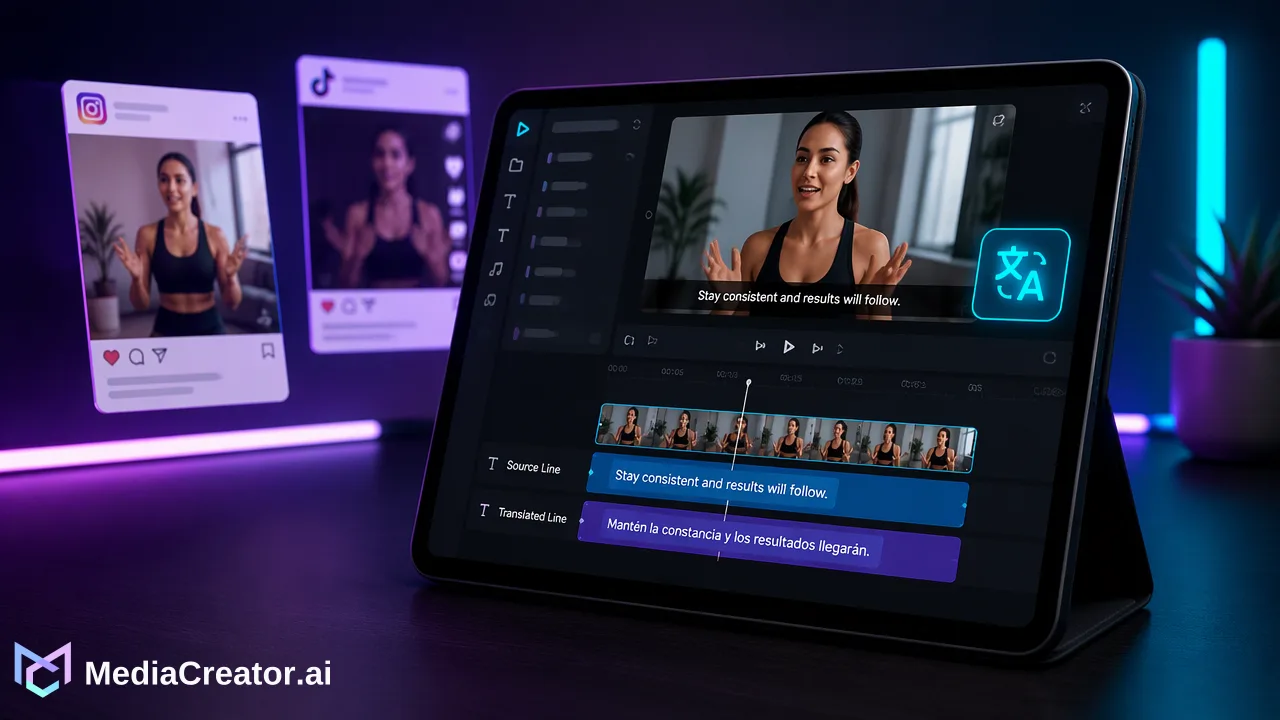
吹き替え動画を予約投稿する前に、原文と翻訳文の用語を校正し、音声結果を確認した上で、人間による言語チェックを行ってください。
AI動画の吹き替えにおける発音を修正するには、まず問題が元の音声、認識された原文、翻訳された文言、生成された音声のどこにあるのかを特定します。ツールで編集可能な原文および翻訳文を修正し、出力を再生成または確認した上で、文脈の中で文章全体を聴き直してください。名前や製品名が依然として不自然に聞こえる場合は、ツールに発音辞書機能があると想定するのではなく、人間が録音したものを使用するか、スクリプトを修正してください。
AI動画吹き替えの発音が変化する正確な箇所を特定する
短い動画であっても、視聴者には同じように聞こえる複数のエラーが含まれている可能性があります。名前が元の音声で聞き間違えられたり、翻訳時に予期せず音訳されたり、あるいは書き言葉としては正しくても発音が不自然であったりすることがあります。編集前に問題の所在を特定してください。元の発話フレーズと原文を比較し、次にその原文と翻訳文、そして生成された音声を比較します。専門用語がテキスト上では正しくても、音声が間違った音節を強調している場合、無関係な翻訳文を書き換えても根本的な解決にはなりません。
影響を受けるフレーズごとに、動画内の時間、意図する用語、原文、翻訳文、実際に聞こえる出力をまとめた簡単なレビュー表を作成してください。これは編集用のワークシートであり、アプリの内部データフィールドに関する主張ではありません。製品名については、承認済みの綴りとネイティブスピーカーによる発音方法を記載します。SKUについては、各文字と数字を個別に発音するかどうかを決定します。専門用語については、翻訳者が現地の用語を選択する前に概念を理解できるよう、平易な言葉で説明を記述してください。
すべてのバリエーションを失敗とみなさないでください。固有名詞には受け入れられている現地の発音がある一方で、正確な製品モデル識別子はどの言語でも同じ発音が必要な場合があります。チームが繰り返し変更を行う前に基準を設定してください。重要なのは、合成音声が元の話者を完璧に模倣しているかどうかではなく、リスナーが正しい人物、製品、指示を特定できるかどうかです。
再翻訳の前に原文を修正する
まずは原文から始めます。吹き替えなしで元のクリップを聴き、話者が意図した単語を明確に発音しているか確認してください。元の音声が途切れていたり、音楽に埋もれていたり、曖昧であったりする場合は、より鮮明なソース録音が必要になることがあります。聞き取りにくい元の指示を、翻訳の編集だけで完全に修正することはできません。原文自体が誤って認識された場合は、MediaCreatorの「Video Translation Pro」ワークフローで提供されている編集可能な原文機能を使用してください(対応するアップロード動画のみ)。実際の意味とタイミングを維持しながらフレーズを修正します。
例えば、架空の製品名が「Aster Nine」と録音されているのに原文が「aster night」と読み取られている場合、編集者はターゲット言語版を判断する前に原文を修正する必要があります。これは説明のための例であり、測定された製品結果や自動検出に関する主張ではありません。承認済みの名前や製品名の短い用語集を動画ツール外で管理してください。用語集はレビュー担当者に共通の参照先を提供しますが、ツールに発音辞書やグローバルな用語固定機能があることを意味するものではありません。
原文を変更した後は、前後の文章を再確認してください。名前が「Aster Nineプリセットを選択してください」といった指示の一部である場合、2単語だけを変更すると文法的に不自然な文章になる可能性があります。元のメッセージを理解している人物が、修正後の文章でも話者の意図が伝わることを確認してください。
意味と発音のしやすさを考慮して翻訳文を編集する
次に翻訳を確認します。MediaCreatorのAI動画翻訳ワークフローは、アップロードされた動画の翻訳において、編集可能な原文および翻訳文をサポートしています。これにより、チームがレンダリングされた吹き替えを承認する前に、誤訳された名前、SKU、専門的なフレーズを修正することが可能です。元の意味を維持しつつ、短いクリップのペースで話されたときにどのように聞こえるかを考慮してください。直訳は紙の上では正確でも、早口で話されると理解しにくい場合があります。
リスナーの問題を解決するために、最小限の変更を行ってください。ブランドが指定する保護された名前は維持します。現地の視聴者に説明が必要な場合は、説明的な製品カテゴリを翻訳してください。SKUについては、周囲の単語を翻訳する際に識別子を変更しないでください。発音形式が重要な場合は、チームの編集ブリーフに発音に関する注記を記載してください。特殊な綴りを入力すれば常に音声を制御できると主張するのではなく、実際に生成された結果を確認してください。
バイリンガルのレビュー担当者は、単に綴りを校正するだけでなく、ターゲット言語の文章と原文の意味を比較してください。アクション、オブジェクト、修飾語が翻訳で維持されているかを確認します。原文が「投稿前にドラフトを確認してください」である場合、吹き替えが「今すぐドラフトを公開してください」となっていると、製品名が完璧に聞こえても安全ではありません。この区別により、用語の修正が指示の重大な変更を隠してしまうことを防ぎます。
文脈の中で生成された動画を聴く
編集後、吹き替えられたセグメント全体を通常の再生速度で聴いてください。単一の孤立した単語だけで用語を承認しないでください。用語の周囲の音声が、それが理解可能かどうか、また動画内の適切なタイミングで配置されているかを決定します。音声を聴きながら対応する映像を確認してください。製品カードが消えた後に製品ラベルが発音されると、発音が正しくても視聴者を混乱させる可能性があります。文章の最初と最後に、単語の脱落や不自然な間がないかを確認してください。
2段階で確認を行ってください。最初のレビュー担当者は原文を理解しており、意味を確認します。2番目のレビュー担当者はターゲット言語を理解しており、理想的には修正されたテキストを事前に読まずに、視聴者と同じように聴きます。彼らに聞こえた名前や指示を書き留めてもらってください。重要な用語が聞き取れない場合は、吹き替えは未完成であると判断します。これは推奨される品質管理プロセスであり、MediaCreatorが2人体制の承認ワークフローを提供しているという主張ではありません。
音声が不適切なままであれば、文章を修正して再度聴いてください。繰り返し生成しても重要な名前が明確に発音されない場合は、人間によるナレーションの録音や、説明的なフレーズを含めるようにスクリプトを変更することを検討してください。テキスト字幕は理解を助けることができますが、間違った製品やアクションを伝える音声指示の言い訳として使用すべきではありません。
字幕、投稿文、配信先コンテキストを個別に確認する
吹き替え音声トラック、動画内の字幕、ソーシャルメディアの投稿キャプションは、それぞれ異なる成果物です。それぞれの表示または音声バージョンを、承認済みの用語と照らし合わせて確認してください。MediaCreatorの「Quick Caption」はアップロードされたメディアに基づくコピー作成を支援しますが、そのコピーには依然として人間によるレビューとプラットフォーム固有の適応が必要です。投稿キャプションが自動的に誤訳された音声トラックを修正すると想定しないでください。同様に、字幕抽出や焼き込みカードが製品インターフェースに表示されているという理由だけで、それらがライブで利用可能であると提示しないでください。現在のボタンの状態に従ってください。
予約投稿の前に、最終的なアップロード動画、選択された言語、投稿コピー、および配信先のプレビューを確認してください。チームはMediaCreatorのソーシャルメディアスケジューラーを使用して、TikTok、Instagram、Facebook、またはYouTubeアカウント向けにレビュー済みの投稿を準備できます。レビュー担当者は、正確な最終アセットとその承認済み言語バージョンを特定できる必要があります。レビュー後に修正が行われた場合は、以前の承認に頼るのではなく、新しくエクスポートされたファイルを聴いてください。
用語、タイムコード、承認済みの原文、承認済みの翻訳、レビュー担当者、最終アセット識別子を含む修正記録を保持してください。これにより、文書化されていないツール機能であると主張することなく、将来の編集者が編集上の決定を再利用できるようになります。また、テキストは修正されたが音声は修正されていない古いファイルをチームが公開することを防ぎます。
リスクの高い単語に対するリリース試験
誤発音が視聴者の行動を変えてしまう可能性のある単語(帰属表示の名前、製品モデル識別子、安全上の修飾語、日付、数字、指示など)を優先してください。それぞれについて、最終エクスポートにおける書面上の原文、翻訳された意味、音声出力、タイミングを確認してください。リスクの低いスタイルの好みは後の改善のためにメモしておけばよいですが、モデル番号の間違いは修正されるまで投稿を停止すべきです。
この手法は意図的に範囲を絞っています。失敗の層を特定し、文書化された行を編集し、再生成し、聴き、特定の最終ファイルを承認するという手順です。これは、原文、翻訳、音声出力のどれがエラーの原因かを知らずに、チームが動画全体を繰り返し再実行するという一般的なループを回避します。MediaCreatorは編集可能な行と動画翻訳ワークフローを提供しますが、ブランド用語に関する編集上の決定はチームに残ります。
よくある質問
チームは名前が誤訳されているのか、誤発音されているのかをどのように判断できますか?
元の音声、編集可能な原文、翻訳文、最終的な吹き替え音声をその順序で比較してください。書かれた文章が間違っている場合はテキストの修正が必要です。書かれた文章は正しいのに音声が不明瞭な場合は、聴き直しを行い、別の音声ソリューションを検討してください。
チームはMediaCreatorで保証された発音辞書を設定できますか?
文書化されたワークフローには編集可能な原文と翻訳文が含まれていますが、発音辞書や保証された発音制御を確立するものではありません。レンダリングされた音声をレビューし、重要な用語が不明瞭なままであれば、別の編集上の対応を選択してください。
チームは言語をまたいでSKUをどのようにレビューできますか?
必要に応じて識別子を変更せずに維持し、文字と数字をどのように発音するかを決定し、ターゲット言語のレビュー担当者に文脈の中で最終セグメントを聴いてもらってください。
修正されたキャプションは音声レビューの代わりになりますか?
いいえ。投稿コピーと吹き替え音声は異なる目的を果たします。予約投稿の前に、最終的な音声指示とキャプションを個別に確認してください。
詳細はこちら
ワークフローの次のステップに合った製品情報を選択してください。
MediaCreator.ai を始めよう
AI 主導のコンテンツ制作の力を体験
関連記事
関連ガイドで学びを深めよう
AI動画生成ツールを活用したSNS向けショート動画:プロンプトから投稿予約まで
AI動画生成ツールを使用してSNS向けショート動画を作成し、確認、キャプション追加、投稿予約を行うまでのワークフローをステップごとに解説します。
ブログYouTubeショートを事前に予約投稿する方法
YouTubeショートのタイトルや説明文を準備し、他のプラットフォームと並べてカレンダーで予約投稿し、公開前にプレビューを確認する方法を解説します。
ブログ安全なソーシャルメディア管理:OAuth 2.0によるパスワード共有の排除
安全なソーシャルメディア管理ツールが、OAuth 2.0を使用してパスワードを共有せずにTikTok、Instagram、Facebook、YouTubeを接続する方法を解説します。
ブログ