
TikTokの投稿を予約できないのはなぜか?一般的な原因と解決策
TikTokの予約投稿ができない原因となるアカウント、タイミング、下書き、ステータスの問題を確認し、カレンダーで結果を検証する方法を解説します。
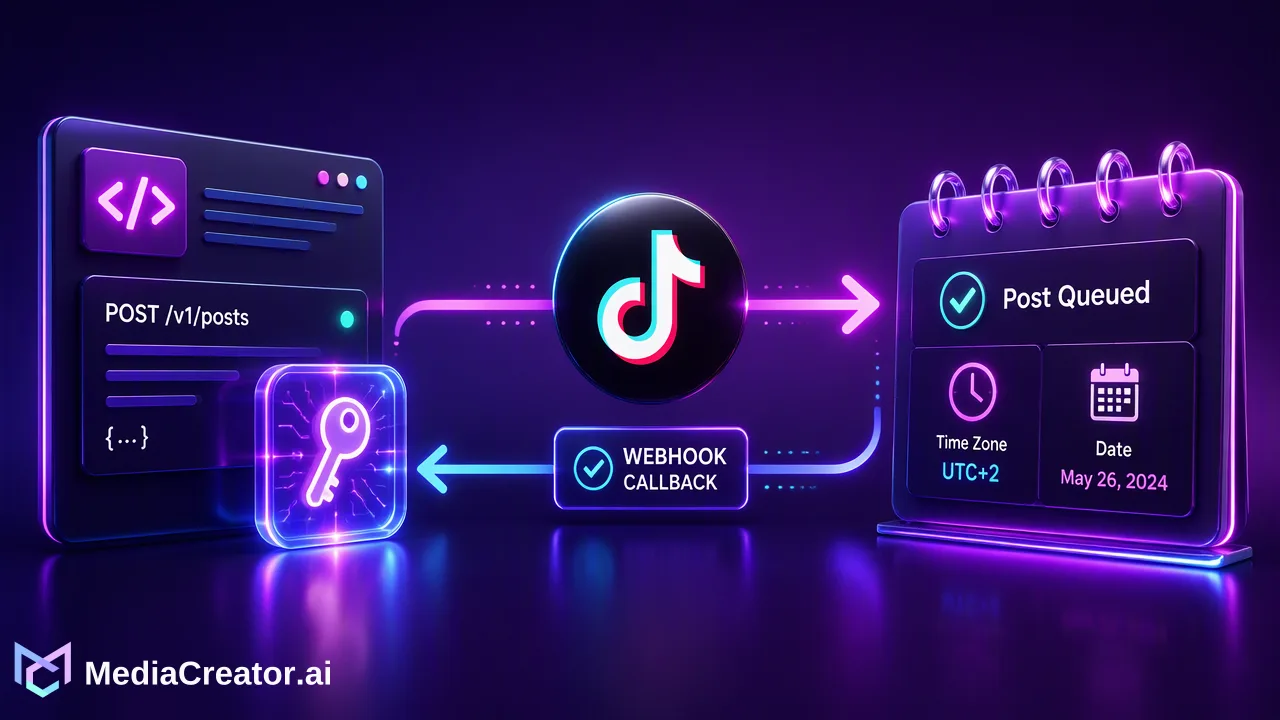
TikTokの予約投稿ができない原因となるアカウント、タイミング、下書き、ステータスの問題を確認し、カレンダーで結果を検証する方法を解説します。
TikTokの予約投稿機能が見当たらない場合や、予約した投稿が表示されない場合は、まずどの予約ツールを使用しているか、どのアカウントでログインしているか、そして投稿が実際に送信されたかどうかを確認してください。TikTokのネイティブツールとサードパーティ製のカレンダーでは、画面や利用資格のルールが異なる場合があります。有効な解決策は、同じ動画を繰り返しアップロードすることではなく、正確なエラーや状態を特定することから始まります。
まずTikTokの予約経路を特定する
クリエイターは、TikTok独自のデスクトップツールやStudioツール、あるいは連携されたソーシャルメディアワークスペースを通じて予約を行うことができます。投稿が見当たらない原因を診断する際は、これらの経路を混同しないようにしてください。TikTokのStudioヘルプには、作成および管理ツールについての説明があり、一部の機能は地域や利用資格によって異なることが記載されています。TikTokの動画スケジューラーに関する発表では、クリエイターアカウントおよびビジネスアカウント向けのデスクトップ予約フローと、そのツール専用の予約ウィンドウについて説明されています。古い発表をすべてのTikTokインターフェースに適用される普遍的なルールとして扱うのではなく、現在の画面を確認してください。
アカウントのハンドル名、使用した画面やツール、意図した現地の日時、最終的な確認画面が表示されたかどうかを書き留めてください。「予約」コントロールが表示されていない場合は、機能の利用可能性とアカウントの状況を診断します。表示されているのに送信が失敗する場合は、メッセージと投稿設定を精査してください。投稿が受け付けられたのに公開されていない場合は、別のコピーを作成する前にその状態を確認してください。これらはそれぞれ異なる問題であり、次のステップも異なります。
「予約」オプションが表示されない場合
まず、意図したTikTokアカウントにログインしていることを確認してください。別のブラウザセッションで個人のアカウントやクライアントのアカウントがアクティブなままになっていないか注意が必要です。現在のデスクトップアップロード画面またはTikTok Studioインターフェースで予約オプションを探してください。モバイルの編集画面、保存された下書き、デスクトップのアップロード画面はそれぞれ別物です。そのアカウントの地域で関連機能が利用可能か、またTikTokが現在特定のアカウントタイプや利用資格を求めていないかを確認してください。これらの変更される条件については、公式ヘルプが情報源となります。
コントロールが予期せず表示されない場合は、アプリを更新するか現在のWebインターフェースを再読み込みし、単純な投稿でテストを行ってください。これは診断のためのステップであり、ソフトウェアの更新によって予約機能が必ず利用可能になることを保証するものではありません。プラットフォームがアカウントに制限や警告を表示している場合は、TikTokのアカウントツールを通じて解決してください。アカウントの制限を回避するために、他人のログイン情報やシミュレートされたブラウザIDを使用しないでください。
サードパーティ製のスケジューラーにオプションがない場合は、意図したアカウントがそのワークスペースに接続され、承認されていることを確認してください。接続には再認証が必要な場合があり、パブリッシャーは送信先ごとに異なる投稿オプションを表示することがあります。ワークスペースの現在のガイダンスと、TikTokの現在のネイティブ要件を比較してください。
日時が拒否される場合
送信時に表示される日付、時刻、タイムゾーンを確認してください。あるTikTokツールで文書化されている予約ウィンドウが、すべての接続済みスケジューラーやあらゆる投稿タイプに適用されると想定してはいけません。選択した日付が現在のインターフェースに表示されている範囲外である場合は、許可された日付に変更するか、投稿を下書きとして保存し、後で予約してください。時刻がずれているように見える場合は、アカウントまたはワークスペースのタイムゾーンとキャンペーンの概要を比較してください。
保存された下書きを、予約済み投稿と解釈しないでください。TikTokのネイティブスケジューラーの発表によると、予約された動画はプロフィールビューで下書きと並んで表示されますが、実際の予約状態については確認が必要です。ワークスペースの場合は、カレンダー上で投稿を見つけ、下書きから予約済み(queued)または公開中(publishing)に移行していることを確認してください。個人のカレンダー上のリマインダーは、プラットフォームに送信された投稿とは異なります。
再度送信する前に、意図した時間に重複がないか確認してください。ユーザーが確認に気づかなかっただけで、最初の試行が受け付けられている可能性があります。繰り返しの送信は、ほぼ同一の投稿が2つ生成される一般的な原因です。
予約した投稿が公開されない場合
予約した元のアイテムの状態と、ネイティブのTikTokプロフィールを確認してください。ワークスペースで「失敗(failed)」と表示されている場合は、利用可能な失敗情報を読み、接続、メディア、プラットフォームの設定を調査してください。 「予約済み(queued)」と表示されている場合は、正しいタイムゾーンで予約日時を確認し、その時間を過ぎるまで遅延と判断しないでください。 「公開済み(published)」と表示されている場合は、公開先を開いて視聴者にどのように見えているかを確認してください。下書きがないことだけで成功と判断しないでください。
TikTokのネイティブワークフローでは、予約済みのアイテムが下書きと似た場所に保持されることがあります。同じ公式発表には、予約済み動画の動画、キャプション、または時間を編集する場合、そのフロー内で削除して再予約する必要がある可能性があると記載されています。変更を加える前にライブインターフェースを確認し、承認済みの素材とキャプションのコピーを保存して、置き換えが正確に行われるようにしてください。
時間厳守の投稿については、予定時刻の直後に内部チェックを設定してください。1名にステータスの確認を割り当て、公開URLの確認、実際の失敗の修正、または投稿が表示されていない旨のキャンペーンオーナーへの通知という明確な対応を行わせてください。結果が確認できるまで、他のチームに確定した公開時間を約束することは避けてください。
デスクトップカレンダーを使用して状態を可視化する
MediaCreator.aiは公式のOAuth 2.0を通じてTikTokと接続し、クロスプラットフォームのコンポーザーと視覚的なソーシャルメディアカレンダーを提供しています。動画投稿を下書きし、TikTok用のキャプションと設定を調整し、プラットフォームのプレビューを確認して、意図した時間を選択してください。送信後、カレンダー上の状態を確認します。「下書き」「予約済み」「公開中」「公開済み」「失敗」はそれぞれ意味が異なります。各状態に対してどのようなアクションが必要かをチームに周知してください。
実用的な引き継ぎメモには、投稿タイトル、ターゲットハンドル、承認済み素材のバージョン、現地の予約日時、レビュアーを含めてください。記憶に頼るのではなく、カレンダーアイテムの横に保管してください。失敗が発生した場合、この情報があれば次の担当者がキャンペーンをゼロから作り直すことなく、既存のアイテムを診断できます。
接続されたカレンダーはInstagram、Facebook、YouTubeにも投稿するチームに役立ちますが、それらのチャネルには独自のプレビューとプラットフォームチェックが必要です。TikTokの現在のルールは、依然としてTikTokへの投稿に適用されます。ワークスペースは整理されたワークフローを提供しますが、利用資格、権限、プラットフォームの決定を上書きするものではありません。
短い診断手順
「TikTokの予約ができない」と報告があった場合は、以下の順序で確認してください。1:正確なツールとアカウント名を特定する。2:オプションが表示されないのか、送信が失敗したのか、予約済みアイテムが公開されていないのかを判断する。3:現在の公式TikTokヘルプと画面上のメッセージを確認する。4:日付、タイムゾーン、アカウントの承認状況を検証する。5:再試行する前に、元のアイテムの確定状態を確認する。6:新しい試行が必要な場合は、承認済みのメディアとキャプションを使用し、その後重複がないか確認する。
この手順は、汎用的な「キャッシュのクリア」チェックリストよりも意図的に範囲を絞っています。これは、アクセス、利用資格、予約、公開の違いを維持するためです。また、現在のインターフェースがドキュメントと異なる動作をする場合に、サポートへの証拠を作成することにもつながります。
よくある質問
チームはTikTokの下書きと予約済み投稿をどのように見分けられますか?
プラットフォームまたはワークスペースの「予約済み(scheduled/queued)」状態と、選択された日付を確認してください。保存された下書きやカレンダーのリマインダーだけでは、送信の証明にはなりません。
TikTokの「予約」コントロールが表示されない場合、チームはどうすべきですか?
現在のアカウントと予約ツールを確認し、TikTokの現在の機能の利用可能性と利用資格に関するガイダンスを確認してください。ツールを変更する前に、プラットフォームが表示する制限事項を読んでください。
予約したTikTok投稿が失敗した場合、担当者はどう対応すべきですか?
元のアイテムと失敗情報を精査し、接続と設定を確認してから、重複がないことを確認した上で修正版を再試行してください。その後、公開結果を検証してください。
詳細はこちら
ワークフローの次のステップに適した製品情報を選択してください。
MediaCreator.ai を始めよう
AI 主導のコンテンツ制作の力を体験
関連記事
関連ガイドで学びを深めよう