
コンピューターからTikTok投稿を予約する方法
OAuth経由でTikTokを接続し、動画とキャプションを準備して、カレンダーで日時を選択し、公開前にプレビューを行うデスクトップでのワークフローを解説します。
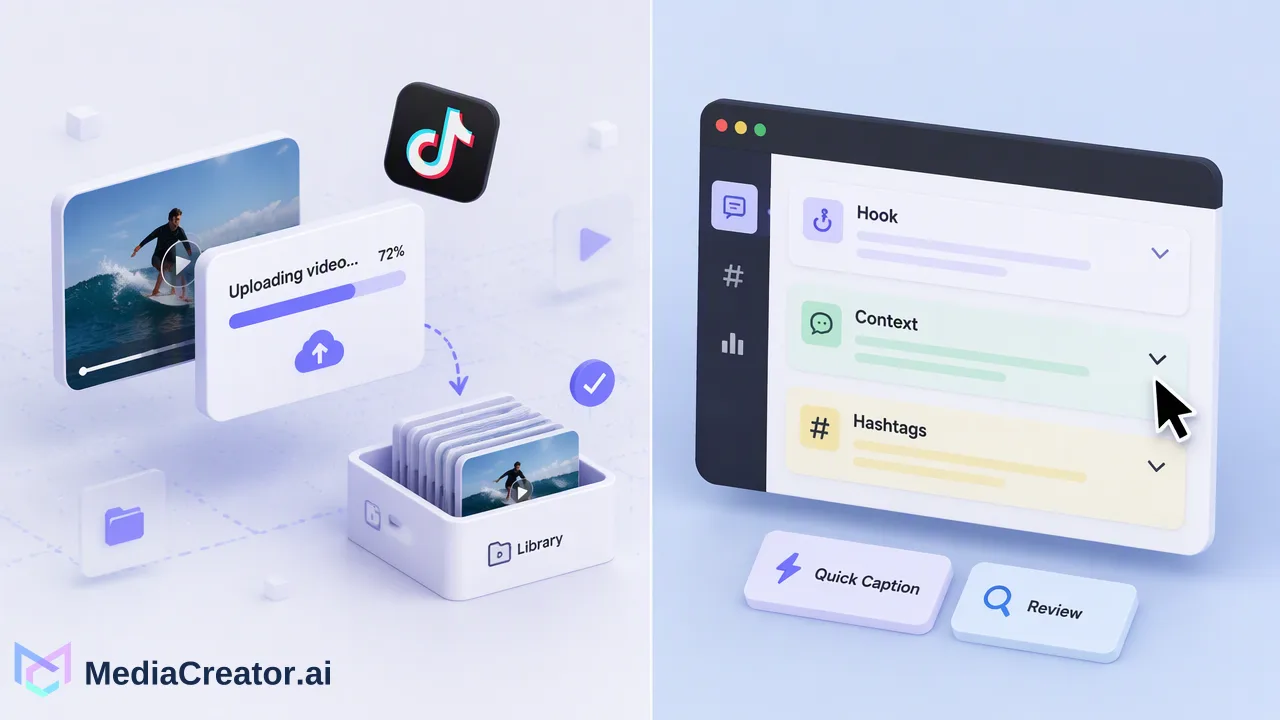
TikTok投稿を予約するための実用的なデスクトップワークフロー:接続、準備、日時の選択、プレビュー、そして確認。
コンピューターからTikTok投稿を予約するには、公式のOAuthを通じてTikTokアカウントを予約ワークスペースに接続し、完成した動画をアップロードしてキャプションを作成し、カレンダー上で日時を選択してから、投稿をキューに入れる前にプレビューを行います。TikTokは、単一のアカウントに適したWeb上の「TikTok Studio」という独自のクリエイターツールも提供しています。カレンダーベースのワークフローは、TikTokが計画している複数のチャネルの一つになった時点で、より有用になります。
コンピューターからTikTok投稿を予約する2つの方法
一つ目の方法は、TikTok独自のWebツールを使用することです。TikTokのサポートセンターでは、TikTok Studioを投稿のアップロード、予約、編集、分析の確認を行う場所として説明しており、一部の機能はブラウザで使用するのが最も簡単であると述べています。アカウントが一つで、動画の数も少ない場合は、これで十分な場合があります。
二つ目の方法は、TikTokを他のチャネルと並べて管理できる予約ワークスペースを使用することです。MediaCreator.aiのソーシャルメディアスケジューラーは、TikTok、Instagram、Facebook、YouTubeのアカウントを一つのダッシュボードに接続するため、1週間分の投稿を4つの異なるアプリではなく、一つのカレンダー上で計画できます。
| 質問 | TikTok独自のWebツール | 予約ワークスペース |
|---|---|---|
| 対象アカウント | サインインしているTikTokアカウント | TikTokに加え、Instagram、Facebook、YouTubeアカウント |
| 計画ビュー | プラットフォームごとのコンテンツリスト | 月、週、リスト表示を備えた一つの視覚的なカレンダー |
| キャプションの調整 | TikTok内で作成 | キューに入れる前にターゲットプラットフォームごとに調整 |
| 最適な用途 | 投稿頻度が低い単一アカウント | 複数のチャネルで投稿を行うクリエイター、チーム、代理店 |
どちらの方法でも、動画自体に求められる要件は変わりません。以下の手順では、プラットフォームのツールにはない計画レイヤーを追加できるため、ワークスペースのアプローチに焦点を当てています。
ステップ1:TikTokアカウントを接続する
接続は、TikTokの公式OAuth 2.0フローを通じて行われます。TikTok上でサインインし、要求された権限を承認してワークスペースに戻ります。TikTokのパスワードを予約ツールと共有することはなく、ブラウザ拡張機能も必要ありません。
開始前の2つの実用的なポイント:
- ブラウジングに使用する個人用ログインではなく、実際に公開を行うアカウントを接続してください。複数のブランドを管理するチームは、承認する前にどのプロフィールを許可しているかを確認してください。
- 接続可能なアカウント数は、すべてのプラットフォームを合わせた合計です。そのため、各ブランドがTikTok、Instagram、Facebook、YouTubeのプロフィールを持っている場合、小規模なプランではすぐに上限に達します。多くのプロフィールをオンボーディングする前に、料金ページでプランの上限を確認してください。
後でTikTokから再認証を求められた場合は、最初から再接続するのではなく、承認を繰り返してください。
ステップ2:動画とキャプションを準備する
手動アップロードと同じ方法でファイルを準備します。音声、カット、画面上のテキストが確認済みの縦型動画を用意してください。完成したファイルはメディアライブラリに入れ、コンポーザーで利用できるようにし、再利用できるようにしておきます。
キャプションについては、フック、コンテキスト、ハッシュタグの順に作成します。「クイックキャプション」を使用すると、アップロードした画像や動画からコピーを作成できます。また、TikTokのより短くカジュアルなトーンに合わせたバージョンをリクエストすることも可能です。ドラフトは出発点として扱い、内容を読み、サポートできない主張を削除し、アカウントのトーンに合っているかを確認してください。AI支援によるコピーは、公開前に必ず確認が必要です。
短いフライト前チェックリストは、よくある予約ミスを防ぐのに役立ちます:
- 動画が最初から最後まで正しく再生され、最初の数秒間は音声なしでも機能する。
- キャプションにプレースホルダーが残っていないか、他のプラットフォームからコピー&ペーストしたものが含まれていない。
- メンションやハッシュタグの綴りが正しい。
- この投稿に必要な音声、音楽、ブランドコンテンツの設定が、利用可能な設定内で設定されている。
ステップ3:カレンダーで日時を選択する
コンポーザーを開き、TikTokアカウントを選択して動画を添付し、日時を選択します。カレンダーには予約済みのアイテムが月、週、またはリスト表示で表示されるため、確定前に隙間や重複を確認できます。
スロットの選び方:
- まず自身の履歴を確認する。 プランに分析機能が含まれている場合、その「タイミング」タブで過去の投稿のパフォーマンスを確認できます。これは約束ではなくガイドとして使用してください。提案された時間はテストの出発点であり、結果は変動します。
- 投稿を分散させる。 キャンペーンで必要な場合を除き、同じ時間帯に複数の動画を重ねることは避けてください。
- タイムゾーンを確認する。 選択した時間が、ターゲットとするオーディエンスとコンポーザーに表示されているタイムゾーンを反映していることを確認してください。
- バッファを残す。 スロットが来る前に問題を修正できるよう、十分に余裕を持って予約してください。
動画の準備ができていない場合は、ドラフトとして保存します。ドラフトはキューに入れられることなく、ワークフローのカレンダー側に留まります。
ステップ4:プレビューし、プラットフォームの制限を確認する
キューに入れる前に、プラットフォームごとのプレビューを開きます。TikTokでキャプションやメディアがどのように表示されるかが確認できるため、キャプションの切り捨てやテキストの途切れを編集可能な段階で発見できます。同じ動画を他の場所にも投稿する場合は、一つのキャプションをコピーするのではなく、各投稿先に合わせて個別に調整してください。
TikTokは、接続されたツールを通じて公開できる内容について、アカウント要件、動画の長さと形式、利用可能な投稿設定など、独自のルールを定めています。これらのルールは変更される可能性があるため、固定されたリストに頼るのではなく、コンポーザーでアカウントに対して表示されるオプションと、TikTokの最新のガイダンスを確認してください。特定の設定がアカウントで提供されていない場合、そのプラットフォームは接続されたツールに対してその機能を提供していません。
確認後、投稿がカレンダーに表示されます。投稿は「ドラフト」「予約済み」「公開済み」「失敗」の状態を経て移動するため、見逃しや拒否された投稿は、黙って消えることなく可視化されます。失敗した場合は、そのアイテムを開いて原因を修正し、再予約してください。
避けるべき一般的なミス
- 確認なしで予約を公開とみなすこと。 予約投稿であっても、特にAI支援によるキャプションは人が確認する必要があります。
- どこでも同じキャプションを使うこと。 TikTokのキャプションは、YouTubeの説明文やInstagramのキャプションとは読み方が異なります。それぞれに適応させてください。
- 失敗した状態を無視すること。 各スロットの後にカレンダーを確認し、失敗をその日のうちに発見できるようにしてください。
- TikTokのみを計画すること。 同じ動画をReelsやShortsにも投稿する場合は、一つのカレンダー上でずらした時間を一緒に計画してください。
- 良いスロットがリーチを保証すると想定すること。 タイミングは数ある入力の一つに過ぎません。予約ツールが再生数や成長を約束することはできません。
よくある質問
TikTok投稿はモバイルアプリなしでコンピューターから予約できますか?
はい。TikTokのサポートセンターでは、投稿のアップロード、予約、編集を行うためのWeb上の「TikTok Studio」について説明しており、OAuthで接続された予約ワークスペースを使用すれば、チームはデスクトップブラウザからTikTok動画を計画できます。
TikTokをスケジューラーに接続するにはパスワードの共有が必要ですか?
いいえ。MediaCreator.aiはTikTokの公式OAuth 2.0フローを通じて接続するため、承認はTikTok上で行われ、パスワードが共有されることはありません。ブラウザ拡張機能も不要です。
チームがTikTokで間違ったキャプションを公開しないようにするにはどうすればよいですか?
キューに入れる前にプラットフォームごとのプレビューを使用し、他のプラットフォームのテキストを再利用するのではなくTikTok用にキャプションを調整し、AI支援によるドラフトを別の担当者が確認するようにしてください。
予約したTikTok投稿が失敗した場合、クリエイターはどうすればよいですか?
カレンダー上で失敗したアイテムを開き、表示されている理由を確認して、動画、キャプション、またはアカウント接続を修正し、再予約してください。接続が期限切れになっている場合は、アカウントの再認証が必要になることがあります。
詳細はこちら
ワークフローの次のステップに合った製品情報をご覧ください。
MediaCreator.ai を始めよう
AI 主導のコンテンツ制作の力を体験
関連記事
関連ガイドで学びを深めよう
1ヶ月分のソーシャルメディア投稿を一括予約する方法
1ヶ月分の投稿をビジュアルカレンダー上で計画、一括作成、最適化し、公開前に確認する手順を解説します。
ブログプロフェッショナルなソーシャルメディア管理のためのFacebookビジネスページ最適化
Facebookビジネスページの最適化が、チームのブランドプレゼンス管理、OAuthによる安全な共同作業、およびクロスプラットフォーム投稿の効率化にどのように役立つかを解説します。
ブログスケーラブルなソーシャルメディア運用フレームワークの構築:現代のワークフローガイド
スケーラブルなソーシャルメディア運用フレームワークの構築方法を解説します。一貫性を維持するための計画、AI作成、承認、分析のワークフローについて学びましょう。
ブログ