
Facebook投稿を事前に予約し、事前にプレビューする方法
Facebookページを接続し、投稿を作成・プレビューしてカレンダーに配置し、実際に公開されたかを確認する手順。チェックリストやよくある間違いも解説。
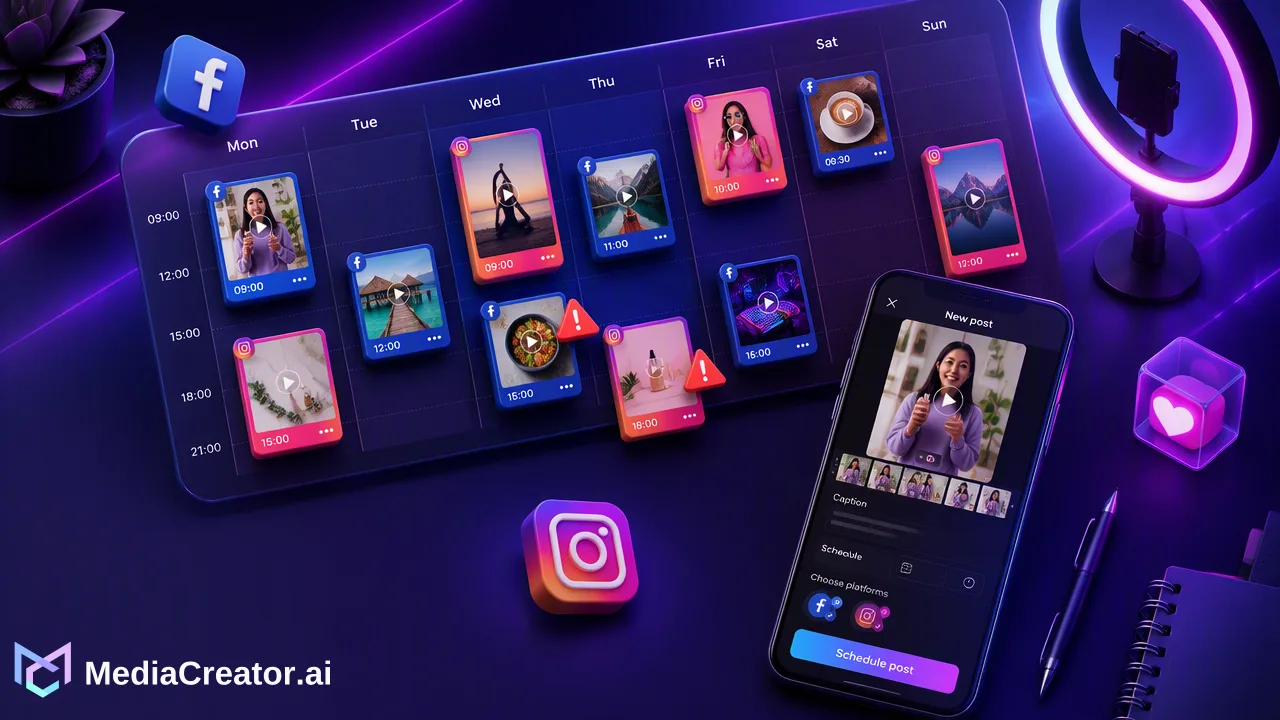
Facebookページの投稿を事前に予約し、プレビューを行い、公開を確認するためのステップバイステップのワークフローです。この流れはInstagram、TikTok、YouTubeにも適用できます。
Facebookの投稿を事前に予約するには、管理しているFacebookページを接続し、投稿を作成して表示を確認し、カレンダー上で日時を選択します。そして、その時間が経過した後に投稿が公開状態に移行したことを確認します。Metaのツールは単一ページの予約に適していますが、クロスプラットフォーム対応の予約ツールを使用すると、Facebook、Instagram、TikTok、YouTubeを1つのカレンダーで管理できます。多くのガイドで見落とされがちな最後のステップは、「投稿が意図した通りに公開されたかを確認すること」です。
Facebook投稿を事前に予約する前の準備
多くのハウツー記事はすぐに予約ボタンの説明に入りますが、数分間の準備を行うことで、誤ったページへの投稿や誤った時間帯の投稿といったトラブルを回避できます。
| チェック項目 | 理由 |
|---|---|
| コンテンツ作成権限のあるページロールを持っている | 予約機能はFacebookページに適用されます。ページを接続するユーザーには、投稿を行うための権限が必要です。MetaのPages APIドキュメントには、公開要件としてコンテンツ作成タスクが含まれています。 |
| 対象のページを把握している | 代理店やブランドは、名前やロゴが似ている複数のページを管理することがよくあります。 |
| タイムゾーンが合意されている | 9:00に予約された投稿は、予約作業を行う人ではなく、ターゲットとするオーディエンスにとっての9:00を意味する必要があります。 |
| メディアが最終版である | 予約前に画像や動画を承認しておくことで、直前の差し替えによる確認漏れを防ぎます。 |
| レビュアーが指定されている | 小規模なチームであっても、投稿がキューに入る前に別の人の目を通すことで品質が向上します。 |
クライアントのためにページを管理している場合は、パスワードを共有するのではなく、クライアントやページの管理者に直接接続を承認してもらうようにしてください。
Metaの標準予約機能とクロスプラットフォーム予約ツールの比較
Facebookには、Metaのツールを通じてページ用の予約機能が組み込まれています。詳細はMetaのヘルプ記事「ページの投稿を予約・管理する」を参照してください。FacebookやInstagramのみを運用している場合は、このツールで十分な場合があります。
TikTokやYouTubeも運用している場合や、複数のメンバーでカレンダーを共有する場合は、クロスプラットフォーム対応の予約ツールが役立ちます。
| 状況 | Meta標準ツール | MediaCreator.aiなどのクロスプラットフォーム予約ツール |
|---|---|---|
| Facebookページが1つ、投稿は不定期 | 通常はこれで十分 | オプション |
| FacebookとInstagram | 対応 | 対応(プラットフォームごとのプレビュー機能あり) |
| FacebookとTikTokまたはYouTube | 別々のアプリが必要 | TikTok、Instagram、Facebook、YouTubeを1つのカレンダーで管理 |
| 複数のクライアントやブランド | ページごとの切り替えが必要 | 複数の接続済みアカウントを1つのダッシュボードで管理 |
| 公開後の返信 | プラットフォームごとに対応 | 有料プランでは、コメント、DM、@メンションを「ソーシャルインボックス」で管理可能 |
本ガイドの以降の手順では、MediaCreator.aiのソーシャルメディア予約ツールを例として使用しますが、基本的なチェック手順はどのツールでも共通です。
ステップバイステップ:MediaCreator.aiでFacebookページの投稿を予約する
1. OAuth経由でFacebookページを接続する
Webアプリのアカウント接続画面を開き、Facebookを選択します。Facebookのログインおよび権限承認画面に遷移し、公式のOAuth 2.0を通じてページ管理者がアクセスを承認します。ツール側にFacebookのパスワードが共有されることはなく、ブラウザ拡張機能のインストールも不要です。接続されたアカウント数は4つのプラットフォーム全体での合計上限に含まれるため、実際に接続が必要なページを計画的に選択してください。
2. 下書きを作成する
コンポーザーで新しい投稿を開始し、ターゲットとしてFacebookページを選択します。メディアライブラリからメディアを追加するか、アップロードします。キャプションが未作成の場合は、「クイックキャプション」機能を使用してアップロードした画像や動画からドラフトを作成できます。チームで設定済みの場合は「ブランドボイス」を選択してください。AIが作成したドラフトはあくまで出発点です。内容を読み、事実関係を修正し、トーンを調整してから次に進んでください。
3. Facebook向けにコピーを調整する
Facebookの読者は、投稿が折りたたまれる前に最初の数行しか見ないことが多いため、要点やリンクの背景情報を冒頭に配置してください。同じ投稿をInstagramやTikTokにも投稿する場合は、1つのキャプションを使い回すのではなく、プラットフォームごとにコピーを調整してください。
4. 投稿をプレビューする
プラットフォームごとのプレビューを開き、フォロワーと同じ視点でFacebook版を確認します。冒頭の文章、画像のトリミング、リンク、そして何よりもプレビューに表示されているページ名を確認してください。
5. カレンダーで日時を選択する
投稿枠を選択し、予約として保存します。カレンダーには月、週、リストの表示形式があります。週表示は、同じページで投稿が重なっていないかを確認するのに最適です。
6. 予約時間後に結果を確認する
各投稿は「下書き」「キュー済み」「公開中」「公開済み」「失敗」といった状態に移行します。時間が経過した後、投稿が公開済みになっていることを確認し、Facebook上で一度開いてみてください。失敗と表示されている場合は、投稿内容と接続アカウントを確認し、原因を修正して再予約してください。枠が埋まっていると想定して放置しないでください。
Facebook投稿のルーチンに加えるべきチェック項目
一般的な予約アドバイスでは、Facebook投稿の細部までカバーしきれないことがあります。プレビューの段階で以下を追加してください。
- 冒頭の一文だけで意味が通じるか。 読者が最初の文だけを見た場合、投稿の内容を理解できるかを確認します。
- リンク投稿に背景情報があるか。 単にURLを貼り付けるのではなく、なぜクリックする価値があるのかを説明します。
- ビジュアルがトリミングに耐えられるか。 画像の端に近いテキストは、フィード上で最初に切り取られる可能性があります。
- メンションやタグ付けが意図通りか。 タグ付けされたページ名のスペルを再確認します。
- 時系列に依存する表現を避けているか。 「今日」や「今朝」といった言葉は、投稿が週の後半に移動された場合に不適切になる可能性があります。
- 時間制限のある投稿には管理者がいるか。 状況の変化に備え、公開直前に再度確認する担当者を決めておきます。
1週間分のFacebook投稿をまとめて計画する
投稿をバッチ(一括)で準備すると、予約の効率が最大化されます。シンプルな週次ルーチンは以下の通りです。
- 投稿枠を計画する。 今週のページごとの投稿数を決め、タイムリーなニュースのために少なくとも1つの空き枠を残します。
- 1回のセッションでドラフトを作成する。 トーンを統一するためにキャプションをまとめて作成します。AIコンテンツ生成によるAI支援を活用して初稿を高速化できますが、必ず人間によるレビューを行ってください。
- リスト表示でレビューする。 リスト表示で週全体を上から下まで読み、冒頭の文章が重複していないか、宣伝投稿が連続していないかを確認します。
- 自身のデータと照らし合わせてタイミングを確認する。 有料プランでは「アナリティクス・タイミング」タブで、自身のオーディエンスがアクティブな時間帯を確認できます。これは結果を保証するものではなく、投稿枠をテストするためのガイドとして活用してください。
- ループを閉じる。 週の終わりに、すべての投稿が公開されたかを確認し、失敗したものや修正が必要だったものを記録します。
このルーチンにより、カレンダーの信頼性が保たれ、カレンダー上の予定が実際に公開される内容と一致するようになります。
Facebook投稿を事前に予約する際によくある間違い
| 間違い | 発生する状況 | 予防策 |
|---|---|---|
| 誤ったページを選択 | クライアントの投稿が別のブランドのページに表示される | ターゲットリストだけでなく、プレビュー内のページ名を確認する |
| タイムゾーンの混乱 | オーディエンスにとって夜間に投稿される | ページごとにオーディエンスのタイムゾーンを統一する |
| 古い予約コンテンツ | 危機的状況の最中に明るい投稿が公開される | キュー内の今後48時間分の投稿を毎日確認する |
| 投稿失敗に気づかない | Facebook上でカレンダーの枠が空のままになる | 各枠の後に公開済み・失敗の状態を確認する |
| ページ権限の変更 | 管理者変更後に投稿が停止する | アクセス権が変更された場合は、OAuth経由でアカウントを再接続する |
| 他プラットフォームからのコピー&ペースト | ハッシュタグが多すぎてFacebookで不自然に読める | プレビュー前にプラットフォームごとにコピーを調整する |
Instagram、TikTok、YouTubeへの展開
Facebookの予約が機能するようになれば、他のサポートされているアカウントへの追加も同じ手順で行えます。各アカウントをOAuth経由で接続し、コンポーザーで追加のターゲットとして選択し、プラットフォームごとにコピーや設定を調整して、それぞれ個別にプレビューします。TikTokやYouTubeショートに適した縦型動画でも、Facebook版では異なるカバー画像やキャプションが必要になる場合があります。
すべてのプラットフォームを1つのカレンダーで管理することで、チャネル間の隙間や重複が可視化され、各バージョンの公開・失敗状態を1か所で確認できます。
よくある質問
チームはどれくらい先までFacebook投稿を予約できますか?
予約可能な期間はツールによって異なります。MetaのPages APIドキュメントでは、API経由で予約する投稿は10分後から30日後までの間に設定する必要があるとされています。使用するツールのカレンダーを確認し、長期的な投稿は定期的に見直してください。
予約済みのFacebook投稿は、キューに入った後に編集できますか?
予約された投稿は公開されるまでMediaCreator.aiのカレンダー上に表示されるため、チームは週表示やリスト表示で公開前に確認できます。コピーやメディアを変更した場合は、公開前に必ずプラットフォームごとのプレビューを再度実行してください。
誤ったFacebookページへの投稿を防ぐにはどうすればよいですか?
接続済みアカウントに明確な名前を付け、予約前にプレビューでページ名を確認し、クライアントやブランドのページについては2人目の担当者がレビューを行うようにしてください。週表示カレンダーも、意図しないページへの投稿を防ぐのに役立ちます。
Facebook投稿を事前に予約することは、リーチに影響しますか?
予約ツールがリーチやエンゲージメントを保証することはありません。予約は主に一貫性とレビューを助けるためのものであり、結果はコンテンツ、オーディエンス、そしてFacebook自身の配信アルゴリズムに依存します。
詳細はこちら
ワークフローの次のステップに合わせた製品情報をご覧ください。
MediaCreator.ai を始めよう
AI 主導のコンテンツ制作の力を体験
関連記事
関連ガイドで学びを深めよう