
ショート動画には吹き替えと字幕のどちらが適しているか?視聴者のタスクで検証する
製品デモンストレーションを活用して、視聴者に翻訳テキスト、吹き替え音声、あるいはその両方が必要かを判断し、スマートフォンで結果をテストする方法を解説します。
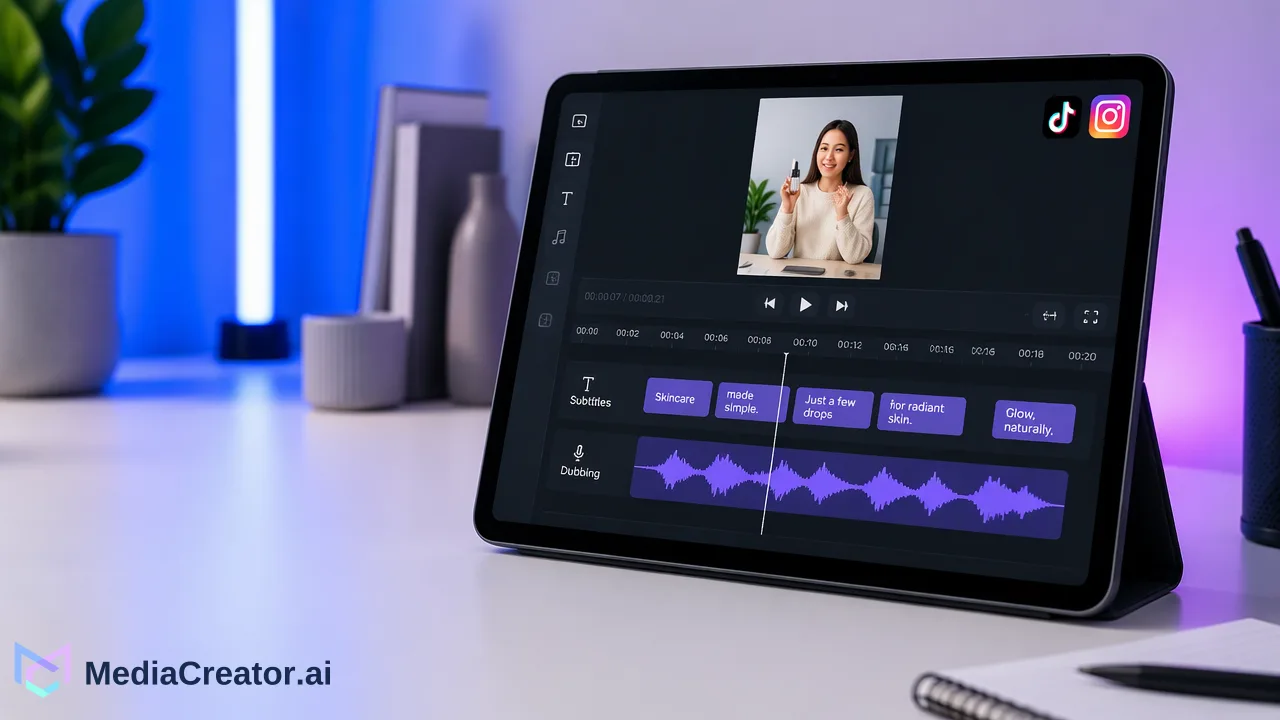
視聴者がアクションを追い、主張を理解できるローカライゼーションレイヤーを選択してください。
短い製品デモンストレーションにおいて、翻訳字幕はオリジナルの音声を維持しつつ、消音状態でも視聴者が内容を読み取れるようにします。一方、吹き替えは、視聴しながら音声を聞く人々に指示を伝えます。どちらも、重要な音声が含まれ、かつ消音でも機能させる必要があるデモンストレーションにおいて役立ちます。どちらの形式が優れているかという一般的なルールはなく、視聴者がアクションを追いながらどれだけ読む必要があるかによって判断が分かれます。
形式を選択する前に情報を整理する
製品機能の25秒間のデモンストレーションを例に挙げます。カメラに映るものと、その瞬間にナレーターが話す内容を2列の表にまとめます。ボタンのラベルと関連するアクションが視覚的に確認できる場合、視聴者は音声なしでもプロセスの一部を理解できる可能性があります。ナレーションが安全上の条件やステップの重要性を説明している場合、その意味をターゲット言語の視聴者に何らかの方法で届ける必要があります。人による確認が必要な名称、価格、主張をマークしてください。ローカライゼーションによってこれらを変更してはなりません。
このインベントリは、情報と処理を分離します。翻訳字幕は、オリジナルのサウンドトラックを維持したまま、話されている説明を伝えることができます。吹き替え音声は、視聴者の視線を解放して動きの速いアクションを追わせることができますが、聞こえてくる話し手が変わります。両方のレイヤーを組み合わせれば、消音視聴者にはテキストを、音声オンの視聴者には音声を届けることができます(ただし、内容が一致している必要があります)。MediaCreatorの動画翻訳ページでは、翻訳、吹き替え、ラインレビュー機能について説明していますが、すべての配信先が個別のネイティブオーディオトラックをサポートしていることを保証するものではありません。
スマートフォンで消音時の読解負荷をテストする
意図したフィードサイズでサンプルを再生し、音声をオフにして、最初のパスでは一時停止せずに視聴します。視聴者は画面が切り替わる前に翻訳された行を読み終えることができますか?デモンストレーションされているボタンや製品の詳細を見つけることはできますか?翻訳された文章が長すぎると、説明している対象を隠してしまうことがあります。テキストを読めないほど小さくするのではなく、指示を損なわずに文言を短くする、自然な休止で改行する、あるいはショットの時間を長くするなどの調整を行ってください。流暢に見えるドラフトに頼るのではなく、ターゲット言語のレビュアーに意味を確認してもらってください。
字幕は、視聴者が音声なしでブラウジングする可能性があり、かつオリジナルの音声がデモンストレーションの信頼性の一部である場合に特に有用です。画面上にすでに複数のラベルがあり、視聴者が小さなジェスチャーを注視しなければならない場合には、字幕の有用性は低くなります。その場合、吹き替えによって視覚的な情報過多を軽減し、短い画面上のラベルで重要なアクションを保持できる可能性があります。したがって、形式の選択は、そのクリップの視覚的密度に合わせた制作上の判断となります。
音声をオンにして話し手を確認する
同じクリップを音声付きで再生します。ナレーションが主要な指示であり、カメラのアクションが速い場合、ターゲット言語の吹き替えによって視聴者が両方を追えるようになる可能性があります。製品用語の発音、ペース、翻訳されたフレーズが視覚的な対象物よりも先に始まっていないかを確認してください。ソースと翻訳を一行ずつ見直します。技術的に正確な文章であっても、シーンに対して長すぎる場合があります。MediaCreatorのVideo Translation Proワークフローでは、レンダリング前に編集可能な行、タイミング、話し手、字幕スタイル、音声割り当てを提供していますが、これらはレビューポイントであり、自動的な保証ではありません。
話し手が画面に映っている場合は判断が変わります。置き換えられた音声は、その人物が話しているように聞こえるため、実際に話していない言葉を本人が録音したかのような印象を与えないように注意してください。関与する音声や肖像権に関する同意と権利を確認し、最終的なクリップを文脈の中でレビューしてください。MediaCreatorの文書化された音声割り当ては、ボイスクローニングやネイティブプラットフォームのオーディオトラック機能の証拠ではありません。オリジナルの話し方が重要な場合は、視覚的なスペースを多く占めるとしても、字幕の方が忠実な表現となる可能性があります。
2つの処理によるリリース前テストを実施する
承認された同じソースから2つの制御されたバージョンを作成します。Aはレビュー済みの翻訳字幕とオリジナル音声、Bはレビュー済みの吹き替えと、消音視聴が必要な場合の簡潔な字幕です。主要な主張、オープニングショット、プラットフォーム、アカウント、ターゲットオーディエンスは可能な限り一貫させます。リリース前に、スマートフォンで消音および音声オンの状態でそれぞれを検査します。ターゲット言語のレビュアーに、1回視聴した後にアクション、主張、不明点について述べてもらいます。公開前に誤解を修正してください。
リリース後は、視聴行動やフィードバックなど、プラットフォームが実際に提供する指標を比較しますが、1回の小規模な試行で形式が違いを生んだと断定しないでください。投稿時間やオーディエンスの構成など、その他の変更点にも留意してください。その結果を使用して次のクリップでどの処理を繰り返すかを決定し、修正のために承認済みのオリジナルソースを保持してください。
デモンストレーションが消音時の読解テストを通過できない場合は、レビュー済みの短い行を試してください。音声オンの指示が依然として追いにくい場合は、レビュー済みの吹き替えをテストしてください。MediaCreatorの動画翻訳ワークフローは、2つの処理をレンダリングする前に、有効なタスクにおける行のタイミング、音声、字幕コントロールを確認するための出発点となります。
詳細はこちら
ワークフローの次のステップに適した製品情報を選択してください。
MediaCreator.ai を始めよう
AI 主導のコンテンツ制作の力を体験
関連記事
関連ガイドで学びを深めよう
AI動画吹き替えにおける名前や製品名の発音を修正する方法
AI吹き替え動画を予約投稿する前に、名前、製品名、翻訳されたセリフを確認するための実践的なレビュープロセス。
ブログソーシャルメディアのキャプションと動画字幕:適切なテキストの準備
投稿用コピーと動画のタイムコード付きテキストを区別し、2列の制作チェックリストと実用的なレビューワークフローで管理する方法を解説します。
ブログAI動画生成ツールを活用したSNS向けショート動画:プロンプトから投稿予約まで
AI動画生成ツールを使用してSNS向けショート動画を作成し、確認、キャプション追加、投稿予約を行うまでのワークフローをステップごとに解説します。
ブログ