
AI動画生成ツールを活用したSNS向けショート動画:プロンプトから投稿予約まで
AI動画生成ツールを使用してSNS向けショート動画を作成し、確認、キャプション追加、投稿予約を行うまでのワークフローをステップごとに解説します。
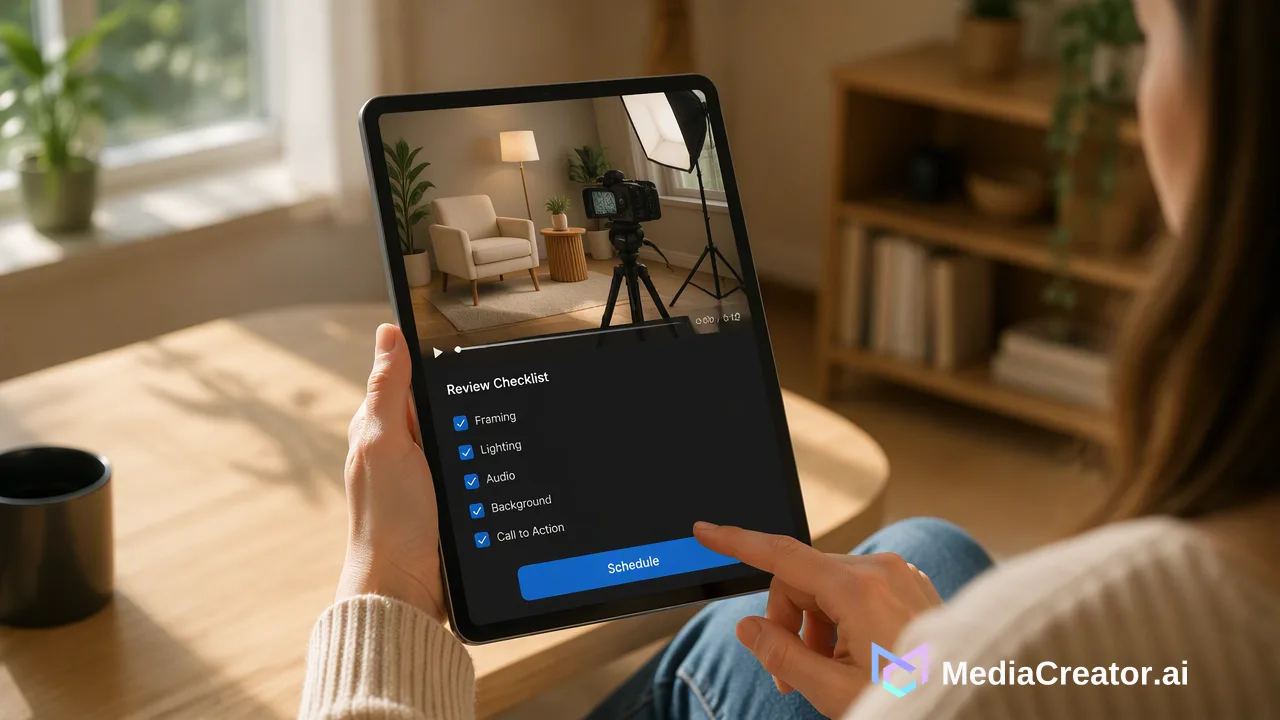
AIで生成したSNS向けショート動画を、プロンプト作成から投稿予約まで行うための実践的なワークフローです。確認作業やプラットフォーム別のキャプション作成手順を含みます。
SNS向けのAI動画生成ツールは、テキストプロンプト、参照画像、または開始フレームと終了フレームから短いクリップを作成し、それを人が確認、キャプション付け、投稿予約する流れで活用します。MediaCreator.aiでは、「Content Studio」が生成を担い、「コンポーザー」および「カレンダー」が投稿を管理します。生成されたクリップはあくまでドラフトであり、完成品ではありません。すべての生成物は最後まで視聴し、ターゲットプラットフォームの形式に適合しているかを確認した上で、承認してから予約する必要があります。
SNS向けAI動画生成ツールが実際に生成するもの
ショート動画を扱うチームの多くは、映画のような映像を求めているわけではありません。フックとして機能する5〜10秒のクリップ、製品紹介風のビジュアル、ループ背景、あるいは引用文を表示するための映像を必要としています。AI動画生成ツールは、アイデアがシンプルな場合にストック素材を探したり撮影したりする手間を省けるため、こうした素材の作成に役立ちます。
Content Studioでの生成は非同期で行われます。リクエストを送信するとバックグラウンドで処理が実行され、完了するとクリップが表示されます。そのため、待ち時間にキャプションのドラフト作成や他の投稿の準備を行うことができます。利用可能なモデル、各クリップのコスト、表示される入力モードはすべてライブインターフェースから提供されるため、記事に記載された数値ではなく、生成前にアプリ内で表示される見積もりを確認してください。
生成された出力は「素材」として扱ってください。生成された動画には、不自然な動き、歪んだ手やテキスト、あるいは指示と一致しない詳細が含まれる場合があります。そのため、以下のワークフローでは、投稿に紐付ける前に必ず確認ステップを設けています。
適切な生成モードの選択
Content Studioは、ライブインターフェースで提供されている複数の動画作成方法をサポートしています。プロジェクトに何が存在するかによってモードを選択してください。
| 開始点 | 最適な用途 | 用意するもの |
|---|---|---|
| テキストプロンプト | ソース素材がない新しいコンセプト | 被写体、アクション、設定、カメラワーク、雰囲気 |
| 参照画像 | 既存のグラフィックや製品ショットのアニメーション化 | 画像と短い動きの説明 |
| 開始・終了フレーム | 2つの状態間の制御された遷移 | 2つのフレームと、その間の動きの説明 |
| ソース動画 | 既存の映像の修正や拡張 | アップロードしたクリップと希望する変更内容 |
開始・終了フレームを使用する方法は、ビフォー・アフターの公開など、予測可能な開始と終了が必要な投稿に役立ちます。2枚の画像が結果のアンカーとなるためです。プレーンテキストのプロンプトは高速ですが偶然性に左右されるため、複数回生成することを想定してください。
使いやすいショートクリップを作成するためのプロンプト
ショートクリップには、具体的で単一のアイデアに絞ったプロンプトが適しています。信頼性の高いプロンプトは、以下の4つの要素で構成されます。
- 被写体。 「木製の机の上のセラミックマグ」のように、明確な被写体を1つ指定します。
- アクション。 「立ち上る湯気」や「ゆっくりとしたカメラのズームイン」など、シンプルな動きを1つ指定します。
- 設定と光。 「朝の窓からの光」「清潔なスタジオの背景」「夕暮れの屋外の通り」など。
- フレーミング。 TikTok、Instagramリール、YouTubeショート向けの「縦型フレーミング」。
1つの短いクリップ内で、読み取り可能なテキスト、多数のキャラクター、複雑な物理的相互作用を求めることは避けてください。言葉やロゴは、後から編集ツールやキャプションで追加します。最初の結果が惜しい場合は、プロンプトの要素を一度に1つずつ変更して、どの編集がどのような違いをもたらしたかを明確にしてください。
カレンダーに登録する前のクリップ確認
短い確認チェックリストを用いることで、問題が公開される前にほとんどの不具合を捕捉できます。
- 最後まで視聴し、音声がある場合は音も確認する。 問題は最後の1秒に現れることがよくあります。
- 顔、手、製品、テキストを確認する。 これらの領域の歪みは最も目立ちます。
- 指示が満たされているか確認する。 クリップは単に印象的なだけでなく、計画したアイデアと一致している必要があります。
- 事実と異なる内容が含まれていないか確認する。 生成された製品クリップは、その製品が持たない機能を映すべきではありません。
- 権利とブランド適合性を確認する。 使用する参照画像やソース動画は、チームに使用権があるものである必要があります。
承認されたクリップは、分かりやすい名前を付けてメディアライブラリに保存し、それ以外は破棄します。画像、動画、音声を1つのライブラリにまとめておくことで、後日別の日に、あるいは別のアカウントでクリップを再利用しやすくなります。
各プラットフォームへの形式合わせ
アスペクト比9:16の縦型動画は、TikTok、Instagramリール、YouTubeショートの共通形式です。YouTubeについては、3分間のYouTubeショートに関する公式ヘルプページに、ショート動画として分類されるには正方形または縦型である必要があり、新規アップロードの長さ制限は最大3分であると記載されています。プラットフォームのルールは変更される可能性があるため、キャンペーンの前に各ネットワークの最新のヘルプページを確認してください。
Facebookは複数の形式に対応しているため、クリップをどこに表示させるかによって選択が変わります。どの宛先であっても、コンポーザーのプラットフォーム別プレビュー機能を使用して、トリミングが適切か、キャプションがインターフェース要素に隠れていないかを確認してください。プレビューは投稿の概観を確認するものであり、すべてのデバイスでの表示を保証するものではありません。
キャプションの追加とプラットフォーム別の最適化
優れたクリップであっても、視聴者に向けたキャプションが必要です。「Quick Caption」はアップロードされた画像や動画からコピーをドラフト作成でき、インターフェースが対応している場合は「ブランドボイス」を選択することで、アカウントのトーンに近いドラフトを作成できます。AIのドラフトだけで公開されることはありません。投稿予約の前に、必ず人がテキストを確認する必要があります。
プラットフォームへの適応は、主に以下の編集作業です。
- TikTok: 短く、会話調で、アイデアを1つに絞り、最初の行にフックを置く。
- Instagramリール: 少しコンテキストを加え、ハッシュタグは控えめに使用する。
- YouTubeショート: クリップの内容を説明する、タイトル風の明確な最初の行。
- Facebook: ハッシュタグ経由ではないユーザーにも意味が通じる文章。
クロスプラットフォーム対応のコンポーザーを使用すると、メインのコピーを一度作成してからターゲットごとに変更できるため、アプリ間でテキストをコピーするよりも効率的です。
投稿の予約と結果の確認
クリップとキャプションが承認されたら、メディアライブラリからクリップを添付し、接続されたアカウントを選択して、日時を指定します。SNS投稿スケジューラーを使用すると、月、週、またはリスト形式のカレンダー上で、ドラフト、予約済み、公開済み、失敗といった状態を一目で確認できます。
予約時間になったらカレンダーを開き、すべてのターゲットで状態が「公開済み」に変わったことを確認してください。プラットフォームから失敗が報告された場合は、自動再試行を期待するのではなく、原因を修正して再予約してください。ドラフト作成の詳細については、AIコンテンツ生成ページで、Content Studio、Quick Caption、Novaの連携方法を確認できます。
期待値に関する注意点として、生成された動画は閲覧数、エンゲージメント、成長を保証するものではありません。その価値は素材作成のスピードと一貫性にあり、それによってアイデア出し、確認、コメントへの返信など、判断を必要とする作業により多くの時間を割けるようになります。
AI動画投稿におけるよくある間違い
| 間違い | 推奨される習慣 |
|---|---|
| 最初に生成されたものをそのまま使う | いくつかの選択肢を生成して比較する |
| プロンプト内にテキストを含める | テキストはキャプションや編集で追加する |
| 全編再生をスキップする | 最後の1秒まで含めて全編を視聴する |
| コスト見積もりを無視する | 各作業の前にアプリ内の見積もりを確認する |
| すべての場所で同じコピーを投稿する | プラットフォームごとにトーンと長さを調整する |
| プレビューなしで予約する | 確定前に各プラットフォームのプレビューを確認する |
プロンプト、確認、キャプション、プレビュー、予約という反復可能なルーチンを確立することで、品質を落とさずにプロセスを迅速化できます。
よくある質問
SNS向けAI動画生成ツールを使い始める最善の方法は何ですか?
まずは、1つの被写体と1つの動きで構成された、縦型の短いクリップを1つ作成することから始めてください。結果を確認し、プロンプトの要素を一度に1つずつ調整してから、より長く複雑なアイデアに進んでください。
チームは投稿予約前に生成された動画をどのように確認できますか?
クリップを最後まで視聴し、顔、手、製品、テキストを確認し、指示と一致しているかを確認し、参照素材の権利を検証してください。承認されたクリップのみをメディアライブラリに保存してください。
各生成のコストは一定ですか?
いいえ。利用可能なモデル、入力モード、クレジットコストはContent Studioのライブカタログから提供されるため、生成前にアプリに表示される見積もりを信頼してください。
生成されたクリップをそのままTikTok、リール、YouTubeショートに投稿できますか?
クリップは接続されたTikTok、Instagram、Facebook、YouTubeアカウントの予約投稿に添付できますが、キャプションの追加や承認、プラットフォーム別プレビューの確認、予約の確定は人が行う必要があります。
詳細はこちら
ワークフローの次のステップに合わせた製品情報をご覧ください。
MediaCreator.ai を始めよう
AI 主導のコンテンツ制作の力を体験
関連記事
関連ガイドで学びを深めよう
AI画像生成ツールでSNS用画像を作成し、予約投稿する方法
Content Studioでプロンプトや参照画像からSNS用画像を生成し、解像度を選択してメディアライブラリに保存し、予約投稿する方法を解説します。
ブログAIソーシャルメディア投稿ジェネレーター:アイデアから予約投稿まで
Nova、Quick Caption、Content Studioを活用し、アイデア出しから人間による確認を経て予約投稿に至るまでのプロセスを解説します。
ブログ2026年ソーシャルメディアアセット仕様ガイド:全プラットフォーム向けビジュアル最適化
主要プラットフォームにおけるソーシャルメディアの画像サイズとアスペクト比を最適化する方法を解説。一元化されたワークフローが歪みや圧縮をどのように防ぐかを学びます。
ブログ