
Instagramリールを手動投稿せずに予約投稿する方法
対象のInstagramアカウントを連携し、リールのキャプション作成、カレンダーでの予約、プラットフォームごとのプレビューを行う手順を解説します。アカウントタイプに関する注意点も含まれています。
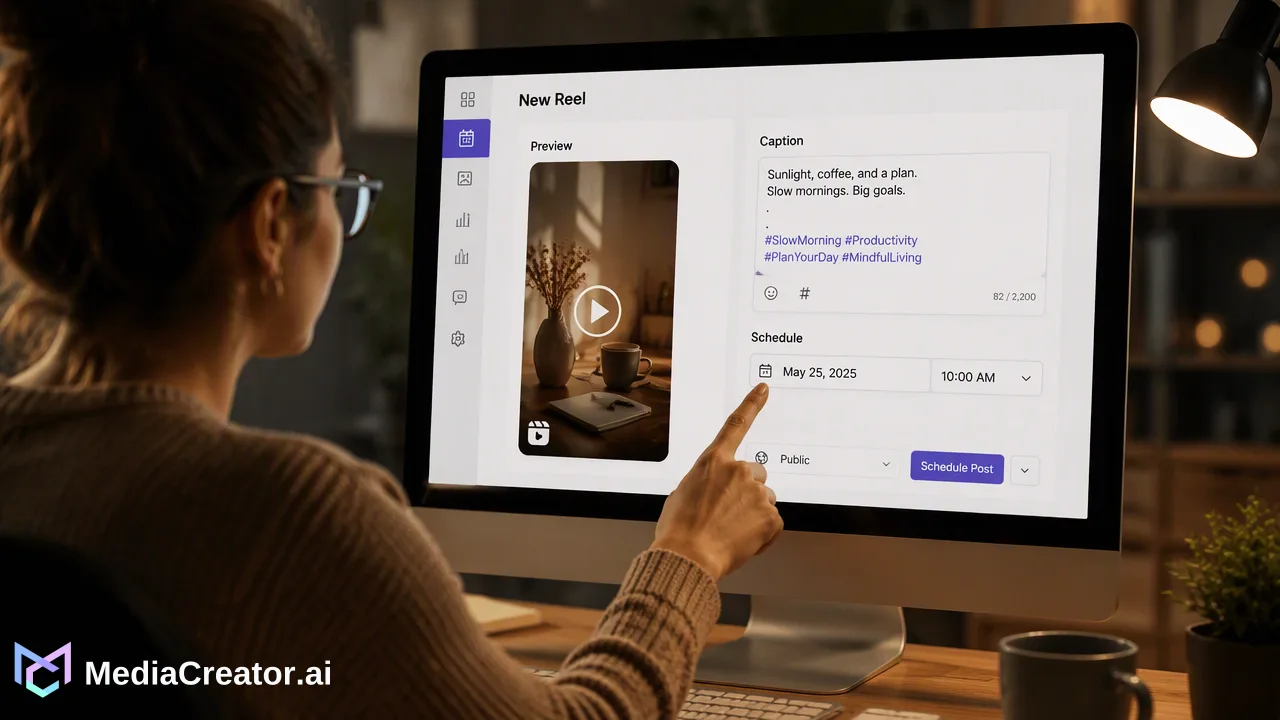
対象のInstagramアカウントを連携し、カレンダー上でリールを予約し、公開前にプレビューを確認する方法について説明します。
Instagramリールを手動投稿せずに予約するには、対象となるプロアカウントに切り替え、公式のOAuthを通じて予約ワークスペースに連携し、リールをアップロードしてキャプションを作成し、日時を選択してキュー(予約待ち)に入れる前にプレビューを確認します。どの種類のアカウントが連携ツールを使用できるかはInstagram側が決定するため、まずはアカウントタイプを確認してください。連携が完了すれば、TikTok、Facebook、YouTubeの投稿と並べてカレンダー上でリールの計画を立てることができます。
まずInstagramのアカウントタイプを確認する
Instagramには個人用アカウントとプロアカウントがあり、プロアカウントにはビジネスとクリエイターの2種類があります。Instagramのヘルプセンターでは、プロフィール設定の「アカウントタイプとツール」からプロアカウントへ切り替える方法を説明しています。予約・投稿ツールへのアクセスはアカウントタイプに紐付いているため、スケジュールを作成する前にご自身のアカウントタイプを確認してください。
確認事項:
- プロフィール設定を開き、現在のアカウントタイプを確認します。
- 個人用アカウントで予約投稿を行いたい場合は、Instagramのガイドに従ってプロアカウントに切り替えてください。アカウントの利用目的に応じて、クリエイターまたはビジネスを選択します。
- 連携にはInstagram上での承認フローが必要となるため、アカウントにログインできることを確認してください。
- 連携アカウントの要件を設定しているのは予約ツールではなくInstagramであり、要件は変更される可能性があることに留意してください。連携時に表示される最新のルールに従ってください。
OAuthを通じてアカウントを連携する
MediaCreator.aiにて、公式のOAuth 2.0を通じてInstagramを連携します。Instagram上で要求された権限を承認し、ワークスペースに戻ります。Instagramのパスワードがツールと共有されることはなく、ブラウザ拡張機能も必要ありません。
このワークスペースはTikTok、Instagram、Facebook、YouTubeに対応しており、連携可能なアカウント数はこれら4つのプラットフォームの合計となります。複数のブランドを管理している場合は、開始前に各プロフィールを合計数に含めて計算してください。料金ページに各プランの許容数が記載されています。
後日Instagramが連携を許可しなくなった場合は、ワークスペースのアカウント設定から再認証を行い、アカウントが引き続き対象となっているかを確認してください。
リールの準備とキャプションの作成
完成した縦型動画をメディアライブラリにアップロードします。予約する前に、視聴者の視点で一度確認してください(最初の数秒、音声、画面上のテキスト、終了部分など)。
キャプションについて:
- 視聴者が続きを見たくなるような一行目から始めます。
- 文脈を補足する文章を1〜2文追加します。
- 手動投稿時と同様にハッシュタグやメンションを追加し、スペルを確認します。
- アクションを促す言葉(CTA)は控えめで具体的なものにします。
「クイックキャプション」機能を使用するとアップロードした動画からコピーをドラフト作成でき、「ブランドボイス」をオンにすると投稿のトーンをアカウントのスタイルに合わせることができます。これらはあくまで作成補助ツールです。AIが生成したテキストは視聴者の期待を完全に把握しているわけではないため、リールをキューに入れる前に必ず人が内容を読み、編集してください。
注意点として、アプリ内のオーディオライブラリからの選択など、Instagramのアプリ内ツールに依存する機能は、連携ツール経由では利用できない場合があります。リールがそれらの機能に依存している場合は、コンポーザーで提供されているオプションを確認するか、アップロード前にオーディオを追加してください。
カレンダーでの予約とプレビュー
コンポーザーでInstagramアカウントを選択し、リールを添付してキャプションを入力し、日時を選択します。その後、カレンダー上で他の投稿と合わせて月、週、またはリスト表示で確認できます。
確定前の確認事項:
- プラットフォームごとのプレビュー機能を使用して、キャプションとメディアの表示を確認します。
- ターゲットとする視聴者に適した時間帯であるか確認します。
- 同じアカウントへの類似投稿が数分以内に重なっていないか確認します。
- 未完成のリールは予約済みと混同しないよう、ドラフトとして保存してください。
時間を選択する際は、一般的なチャートではなく、独自のデータを使用してください。アナリティクスが含まれるプランでは、「タイミング」タブで過去の投稿のパフォーマンスを確認できます。これを数週間のテストの出発点とし、特定の時間帯がリーチを保証するとは考えないようにしてください。
予約後の結果の監視
投稿は「ドラフト」「予約済み」「公開済み」「失敗」の状態を経て移動します。予約した時間が過ぎたら、カレンダーを確認してリールが公開されたか確認してください。失敗した場合は理由を読み、問題を修正して再予約します。
リールが公開された後の返信は重要です。統合ソーシャルインボックスでは、対象の連携アカウントに届いたコメント、ダイレクトメッセージ、メンションを一箇所で確認できます。何が表示されるかはInstagramの仕様、アカウントタイプ、付与した権限によって異なるため、すべてのインタラクションが表示されるとは限りません。
| ステージ | やるべきこと |
|---|---|
| 予約前 | アカウントタイプ、キャプション、プレビューの確認 |
| 予約時間 | カレンダー上で投稿が公開されたか確認 |
| 公開後 | インボックスに表示されたコメントやメッセージへの返信 |
| 毎週 | アナリティクスの確認と翌週の予約枠の調整 |
よくある質問
Instagramリールを予約するにはプロアカウントが必要ですか?
連携ツールのアカウント要件はInstagramが設定しており、プロアカウントへの切り替え方法はInstagramのヘルプセンターで説明されています。連携前にアカウントタイプを確認し、承認時にInstagramが表示するオプションに従ってください。
チームで複数のクリエイターのリールキャプションを統一するにはどうすればよいですか?
対応している投稿で「ブランドボイス」機能を有効にし、承認済みのキャプション例のリストを保持し、AIが作成したドラフトはすべてキューに入れる前に確認を行ってください。
リールは予約前にプレビューできますか?
はい。コンポーザーにはプラットフォームごとのプレビュー機能があり、リールをキューに入れる前にキャプションの長さやメディアのフレームを確認できます。
リールと同じカレンダーで何を計画できますか?
MediaCreator.aiはTikTok、Instagram、Facebook、YouTubeの4つのプラットフォームを一つのダッシュボードで連携しているため、これらすべての投稿を同じカレンダー上で計画できます。
詳細はこちら
ワークフローの次のステップに合わせた製品情報をご覧ください。
MediaCreator.ai を始めよう
AI 主導のコンテンツ制作の力を体験
関連記事
関連ガイドで学びを深めよう
Instagramリールのブースト投稿をソーシャルメディア公開ワークフローに統合する方法
Instagramリールのブースト投稿をソーシャルメディア公開ワークフローに統合する方法を解説。オーガニック投稿の計画、適格性確認、ブランドボイスの維持、分析の活用について説明します。
ブログコンピューターからTikTok投稿を予約する方法
OAuth経由でTikTokを接続し、動画とキャプションを準備して、カレンダーで日時を選択し、公開前にプレビューを行うデスクトップでのワークフローを解説します。
ブログYouTubeショートを事前に予約投稿する方法
YouTubeショートのタイトルや説明文を準備し、他のプラットフォームと並べてカレンダーで予約投稿し、公開前にプレビューを確認する方法を解説します。
ブログ