
AI画像生成ツールでSNS用画像を作成し、予約投稿する方法
Content Studioでプロンプトや参照画像からSNS用画像を生成し、解像度を選択してメディアライブラリに保存し、予約投稿する方法を解説します。
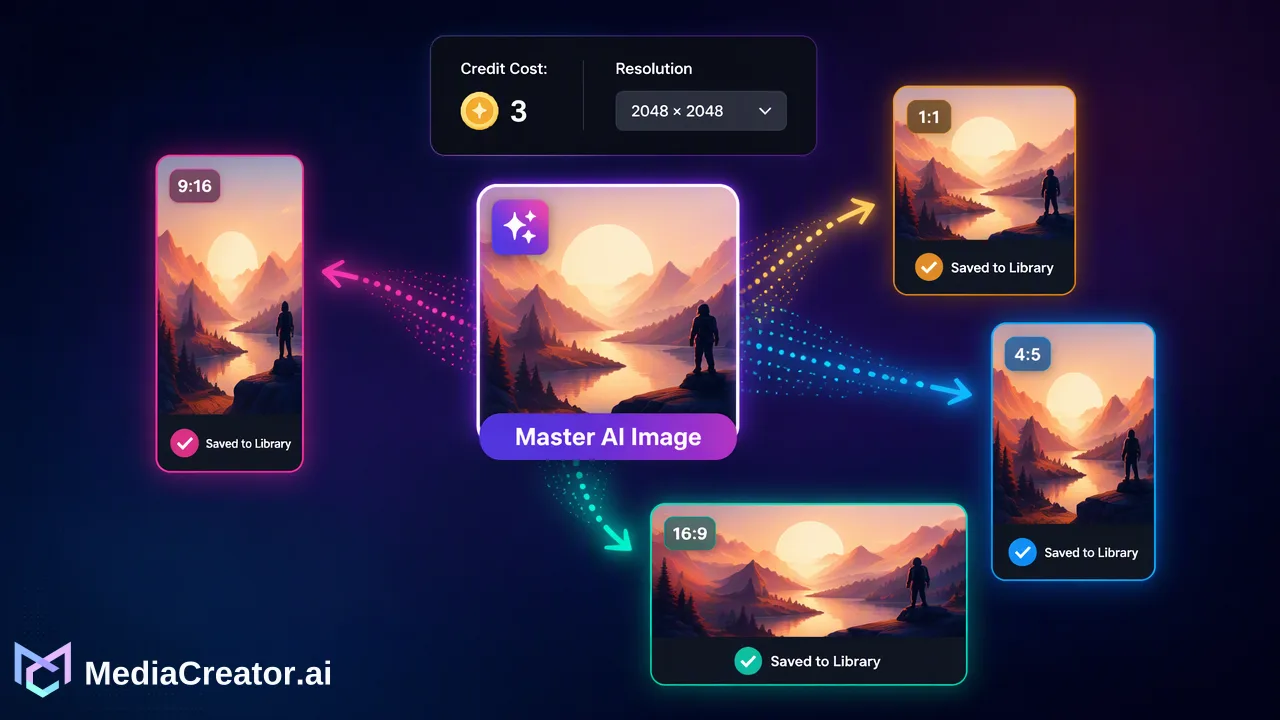
Content StudioでAIを使用して画像を生成し、適切な解像度を選択してメディアライブラリに保存し、予約投稿に添付するための手順ガイドです。
AI画像生成ツールでSNS用画像を作成するには、具体的なプロンプトを記述(または参照画像を提供)し、ターゲットプラットフォームに適したアスペクト比と解像度を選択し、結果を確認してメディアライブラリに保存し、コンポーザーで投稿に添付します。MediaCreator.aiでは、Content Studioが生成を処理し、メディアライブラリが承認済み画像を保存し、カレンダーがTikTok、Instagram、Facebook、YouTubeへの投稿をスケジュールします。各画像のクレジット消費量はアプリ内に表示される見積もりに従うため、生成前に確認してください。
生成ツールを開く前に画像を計画する
優れたAI画像は、その使用場所を決定することから始まります。まず、以下の3つの質問に答えてください。
- どのプラットフォームと配置か? フィード投稿、動画カバー、縦長ストーリー形式の画像、YouTubeサムネイルは、それぞれ形状が異なります。
- 画像で何を瞬時に伝えるべきか? 混雑したシーンよりも、1つの主題と1つのアイデアの方が効果的です。
- 画像内にテキストが必要か? 生成された画像内のテキストは信頼性が低いことが多いため、見出しはキャプションに入れるか、正確な文言が必要な場合は独自のデザインツールでテキストを追加してください。
回答をメモに書き留めてください。これらはプロンプトの基盤となり、結果を確認する際の基準となります。
モデルが機能するプロンプトを作成する
Content Studioは、テキストプロンプトと参照画像ワークフローに対応しています。プロンプトは、写真家が決定するのと同じ要素を網羅している場合に最も効果的です。
| 要素 | 指定内容の例 |
|---|---|
| 主題 | フレーム内に何があり、何をしているか |
| 設定 | 場所と周囲の状況 |
| スタイル | 写真風、フラットイラスト、3Dレンダリング、手描き風 |
| 照明と色 | 柔らかな昼光、暖色系、落ち着いたパレット |
| 構成 | クローズアップ、ワイド、中央配置、オーバーレイテキスト用のスペース |
製品写真やブランドのルック&フィールなど、既存のビジュアルとの一貫性が必要な場合は、参照画像を使用してください。参照画像を使用すると、生成ツールが従うべき具体的な指針が得られるため、試行回数を減らすことができます。ユーザーは独自のGoogleまたはOpenAI APIキーを提供する必要はありません。生成は、ライブカタログで有効になっているモデルを使用してアプリ内で実行されます。
プロンプトは誠実なものにしてください。製品にない機能、偽の推薦文、実際には発生していないイベントを示す画像を生成しないでください。
解像度を選択し、クレジット見積もりを確認する
ライブカタログで利用可能なモデルによって表示される解像度のオプションが決まり、アプリ内の表示で送信前にクレジット消費量を確認できます。2026年9月14日時点のドキュメントスナップショットでは、カタログにはNano Banana 2およびGPT Image 2(1K、2K、4Kティア)が含まれていましたが、ライブカタログと表示される見積もりが優先されるため、記事内の数値に頼らず画面を確認してください。
ティアの選択方法:
- 読み取り可能な最低ティアから始める。 試行ごとにクレジットを消費するため、プロンプトの検討には最低ティアを使用してください。
- 最終バージョンには上位ティアを使用する。 SNSフィードはスマートフォンで閲覧されるため、非常に高い解像度が投稿の見え方に影響することは稀ですが、トリミング、サムネイル、再利用予定の画像では重要になる場合があります。
- 配置に合わせてアスペクト比を合わせる。 例えば、YouTubeのヘルプドキュメントでは、サムネイルのガイダンスにおいて、動画には16:9、Shortsには9:16のサムネイルを推奨しており、最小幅または高さは640ピクセルとされています。他のプラットフォームも独自の最新仕様を公開しているため、最終的なエクスポートの前に確認してください。
クレジットは月間クレジットから先に消費され、次に永久クレジットが消費されるため、大量に生成を行う日は残高を考慮して計画を立てることをお勧めします。料金ページにプランごとの許容量が記載されています。
生成、確認、反復
リクエストを送信したら作業を続けてください。生成は非同期で行われるため、ページ上で待機する必要はありません。結果が届いたら、最初に見栄えの良いものを選ぶのではなく、体系的に確認してください。
AI画像確認リスト
- 解剖学的構造とオブジェクト。 手、小さな部品、ロゴ、および固定された現実世界の形状を持つものに注目してください。
- 不要なテキスト。 生成された文字はしばしば判読不能になります。不要な単語が含まれる画像は拒否してください。
- ブランド適合性。 色、雰囲気、スタイルが最近の投稿と一致している必要があります。
- 主張。 画像が、存在しない製品機能、結果、または推奨を暗示していないか確認してください。
- トリミングの安全性。 正方形や縦長にトリミングされた場合を想定し、主題が維持されているか確認してください。
試行が惜しい場合は、プロンプトを一度に1つずつ変更してください。これにより、どの変更がどのような効果を生んだかが明確になり、ゼロから書き直すよりもクレジットを節約できます。
リアルな合成画像が視聴者を誤解させる可能性がある場合は、各プラットフォームのラベリングルールを確認してください。ポリシーはプラットフォームによって異なり、変更される可能性があるため、投稿先の現在のポリシーを読んでください。
採用した画像をメディアライブラリに保存する
画像が確認を通過したら、画像、動画、音声がまとめられているメディアライブラリに保存してください。ストレージ容量はプランによって異なります(Freeは200 MB、Creatorは10 GB、Teamは50 GB、Businessは200 GB)。多数のバリエーションを生成する場合は、拒否した試行分を整理してください。
命名規則を習慣化すると便利です。ブランド、トピック、意図した配置をメモに含めると、チームメイトが後でファイルを見つけやすくなります。承認済みの画像を投稿間で再利用する方が再生成よりも効率的であり、ビジュアルアイデンティティの一貫性を保つことができます。
画像を投稿に添付して予約する
SNSスケジューラーからコンポーザーを開き、保存した画像を添付して、投稿先の接続済みアカウントを選択します。その後、以下の手順を行います。
- キャプションを作成または生成する。 「クイックキャプション」機能を使用して、アップロードした画像からコピーをドラフトできます。アカウントのトーンに合うように編集してください。詳細はAIコンテンツ生成ツールに関する説明を参照してください。
- プラットフォームごとに調整する。 各ターゲットに合わせてコピーと設定を調整し、プレビューを確認してください。プレビューは確認用であり、プラットフォームでの表示を保証するものではありません。
- 時間を設定する。 カレンダー上のスロットを選択するか、確認用に下書きとして保存します。
- 公開後に確認する。 プラットフォーム上で公開された投稿を開き、画像が期待通りに表示されていることを確認してください。
AI支援コンテンツは、人が承認するまでは下書きです。プレビューで確認していないものは予約しないでください。
SNS投稿用AI画像に関するよくある間違い
- 毎回最大サイズで生成する。 プロンプトをテストしている間にクレジットを急速に消費してしまいます。
- 配置を無視する。 美しい横長の画像も、トリミングされると縦長のカバーとしては不適切になる場合があります。
- 画像内のテキストに頼る。 重要な文言はキャプションに入れるか、別途追加してください。
- 再確認せずに公開する。 同じ画像を20分間見続けていると、小さな視覚的エラーを見落としやすくなります。
- AIを保証と見なす。 優れた画像は投稿を洗練されたものにするのに役立ちますが、エンゲージメントや成長を約束するものではありません。
FAQ
チームはAI画像のクレジットコストをどのように確認できますか?
各生成は、ライブカタログとアプリ内に表示されるコストによって管理されます。有効なモデルやコストは変更される可能性があるため、チームは送信前にアプリ内の見積もりを確認してください。
既存の画像を起点として使用できますか?
はい。Content Studioはテキストプロンプトと参照画像ワークフローをサポートしており、既存の製品写真やブランドビジュアルに基づいて一貫した外観を維持するのに役立ちます。
画像生成にチーム独自のAPIキーは必要ですか?
いいえ。ユーザーは独自のGoogleまたはOpenAI APIキーを提供する必要はありません。生成は、ライブカタログで有効になっているモデルを使用してアプリ内で実行されます。
生成された画像は承認後どこに保存されますか?
承認された画像はメディアライブラリに保存でき、その後コンポーザーで投稿に添付して、接続されたTikTok、Instagram、Facebook、またはYouTubeアカウントのカレンダーに予約投稿できます。
詳細はこちら
ワークフローの次のステップに合う製品情報を選択してください。
MediaCreator.ai を始めよう
AI 主導のコンテンツ制作の力を体験
関連記事
関連ガイドで学びを深めよう
AI動画生成ツールを活用したSNS向けショート動画:プロンプトから投稿予約まで
AI動画生成ツールを使用してSNS向けショート動画を作成し、確認、キャプション追加、投稿予約を行うまでのワークフローをステップごとに解説します。
ブログAIソーシャルメディア投稿ジェネレーター:アイデアから予約投稿まで
Nova、Quick Caption、Content Studioを活用し、アイデア出しから人間による確認を経て予約投稿に至るまでのプロセスを解説します。
ブログコンピューターからTikTok投稿を予約する方法
OAuth経由でTikTokを接続し、動画とキャプションを準備して、カレンダーで日時を選択し、公開前にプレビューを行うデスクトップでのワークフローを解説します。
ブログ