
AI生成動画 vs 実際の製品映像:ソーシャル投稿にはどちらを使うべきか?
ソーシャル投稿で何を伝えるかに応じて、AI動画、実際の製品映像、あるいはその両方を適切に組み合わせる方法を解説します。
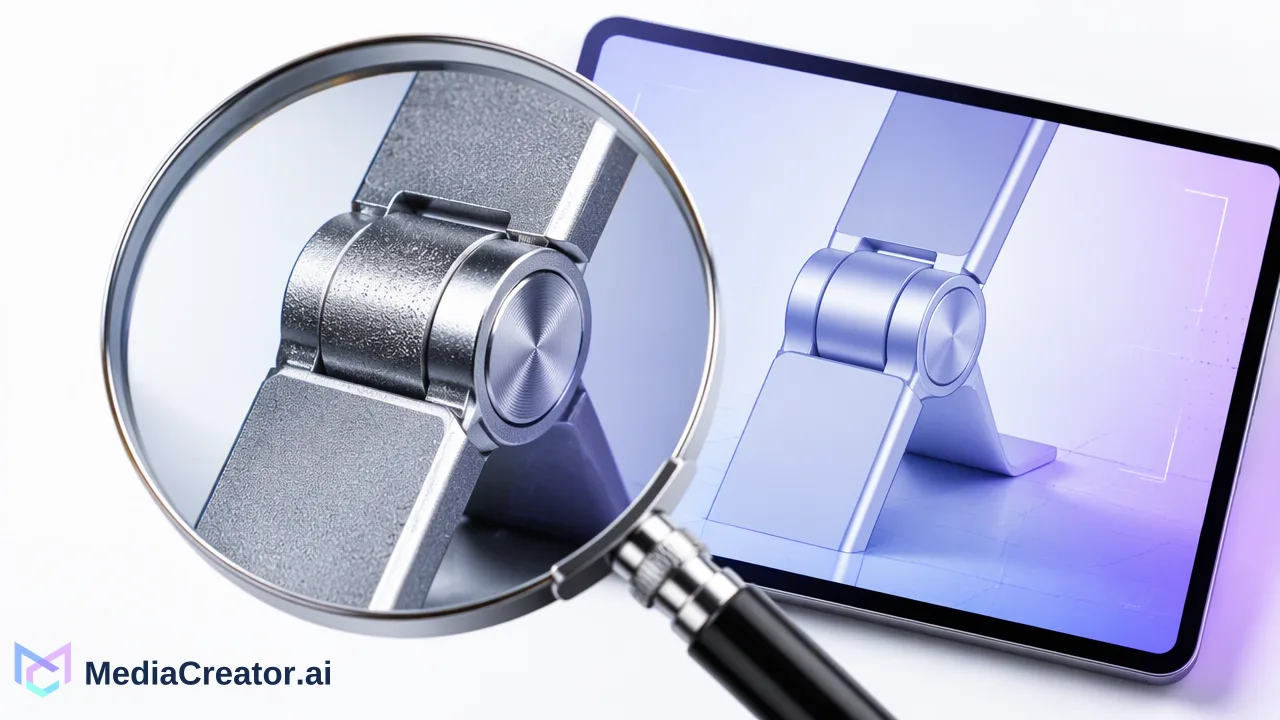
コンセプトを説明する場合は生成動画を、製品そのものが主張の根拠となる場合は実際の映像を使用してください。
ソーシャル投稿で視聴者に実際の製品に関する情報を伝えたい場合は、その製品の実際の映像を見せる必要があります。AI生成動画は雰囲気や設定、抽象的なアイデアを表現するのには適していますが、製品の外観、フィット感、動作、あるいは結果を証明する代わりにはなりません。
視聴者が受け取る「主張」から始める
短い動画は、間違った問いに答えていても説得力があるように見えることがあります。カメラや生成ツールを選ぶ前に、視聴者が動画を見た後に口にするであろう文章を書き出してみてください。「このランプはこの模様を投影する」「このバッグは片手で閉じられる」「このコレクションは静かな朝からインスピレーションを得ている」などです。最初の2つは実際のアイテムに関する主張であり、最後はクリエイティブな方向性です。この違いが、使用する素材を決定づけるはずです。
これは編集上のテストであり、特定の制作手法が自動的にエンゲージメントを高めるという主張ではありません。生成されたシーンは、小規模なチームがコンセプトを迅速に検討するのに役立ちます。撮影されたデモンストレーションは、視聴者が製品の主張を検証する手段を提供します。ブリーフ(制作指示書)でこれらを混在させる場合は、素材を作成する前に各ショットの役割を割り当ててください。主張を伝えるショットでは製品が認識可能である必要があり、補足的なビジュアルによってアイテムの機能が実際とは異なるように見えてはいけません。
各ショットを必要な証拠と照らし合わせる
| ブリーフ内のショット | 推奨されるソース | 視聴者が確認すべき内容 |
|---|---|---|
| コンセプトの導入:雰囲気やメタファー | 生成動画が適している場合がある | ビジュアルが販売アイテムのモデルではなく、あくまでイラストであることを明確にする |
| 製品デモンストレーション:開封、装着、注ぐ、動かすなど | 実際の製品映像 | 実際の形状、操作部、フィット感、動作、状態が確認できること |
| 顧客の声(体験談) | 本人による正式な録画 | 話者と発言が本物であり、承認済みで、正確に表現されていること |
| 説明用のカットアウェイ:撮影が困難なプロセス | 生成またはデザインされたビジュアル(必要に応じて説明用であることを明記) | 内部構造や結果を捏造していないこと |
このマトリックスは、クリエイティブな演出を禁止するものではありません。証拠となるショットをそのソースと結びつけておくためのものです。製品の詳細については、質感、ラベル、メカニズムを確認できるよう、十分な光量で時間をかけて実際のアイテムを撮影してください。フィット感については、生成されたボディや表面でプロポーションを勝手に変えるのではなく、適切なサイズと使用状況を見せてください。動作については、カットによって動作の成否が隠れてしまわないよう、連続した実際のデモンストレーションを維持してください。結果に関する主張については、視聴者が理解するために必要な条件を伴った、実際の記録された結果のみを使用してください。モデルによるもっともらしいレンダリングは証拠にはなりません。
製品チームは、主張が手元の映像に対して具体的すぎると判断する場合もあります。その場合は、主張を変更するか、不足しているデモンストレーションを撮影してください。洗練されたシミュレーションで不一致を補おうとしないでください。
2つのソースを混同させずにハイブリッドな投稿を作成する
折りたたみ式のデスクスタンドを発売する架空の小規模ブランドを例に挙げます。20秒のソーシャル投稿のブリーフには、「注目を集める」「折りたたみ方を見せる」「製品ページへの誘導」が含まれています。ソースの選択は明確です。導入部では、散らかったデスクを片付けるというアイデアを生成動画で表現できます。中盤では、実際のスタンドを広げ、デバイスを支え、再び折りたたむ実際の映像を使用します。最後のグラフィックで機能を要約できますが、その文言は撮影されたデモンストレーションと一致している必要があります。この例は計画の演習であり、テスト済みのキャンペーンや顧客の結果ではありません。
「目的」「ソース」「画面上の主張」「承認の根拠」の4列からなるショットリストを作成してください。導入部には「説明用シーン」とマークし、実際のスタンドを模倣しないようにします。折りたたみのショットには、撮影された元のテイクをリンクし、表示されている製品バージョンを記録します。クローズアップについては、ヒンジと仕上げが購入者に届くものと一致していることを確認します。ナレーションについては、映像が裏付けている内容のみを説明しているか確認してください。生成されたカットアウェイを使用する場合は、「コンセプトイラスト」などの明確な役割を与え、隠れた製品デモンストレーションのように見えないようにします。
MediaCreatorのAIコンテンツ生成ページでは、Content Studioによる動画生成と既存メディアのアップロードオプションについて説明しています。これにより、1つのコンテンツワークフローで両方の種類の素材を準備することが実用的になります。ただし、生成された映像が物理的な製品の記録になるわけではありません。コピーを調整したりスケジュールを設定したりする前に、編集上の判断として結果を個別にレビューしてください。
投稿スケジュール前に誤解を招く素材を排除する
最終レビューでは、クリップが見栄えが良いかどうかだけでなく、実際のアイテムと照らし合わせて比較してください。ロゴ、仕上げ、プロポーション、ボタン、ポート、パッケージが変更されている場合は、そのショットを却下してください。生成されたアクション、カメラカット、またはナレーションが、撮影されていない機能を暗示している場合は、そのデモンストレーションを却下してください。体験談については、人物と引用された体験が本物であり、承認されている場合を除き、却下してください。投稿にビフォーアフターの画像を使用する場合は、AIによる変化を結果として扱うのではなく、元の画像と条件を検証してください。
次に、動画の横にあるキャプションを読んでください。キャプションは、本来無害なコンセプトシーンを具体的な製品の主張に変えてしまう可能性があります。購入者にとって区別が重要になる場合は、どのビジュアルが説明用であるかを明記してください。補足的なアイデアと証拠となる映像を視覚的に分離し、実際のデモンストレーションにセールスポイントを担わせてください。
次回の投稿では、生成ツールを開く前に、このソースマトリックスにブリーフを通してください。購入者が信じる必要のあるアクションを撮影し、MediaCreatorのコンテンツワークフローを使用して補足的なクリエイティブを開発し、完成したドラフトをレビューしてください。
詳細はこちら
ワークフローの次のステップに適した製品情報を選択してください。
MediaCreator.ai を始めよう
AI 主導のコンテンツ制作の力を体験
関連記事
関連ガイドで学びを深めよう
AI動画生成ツールを活用したSNS向けショート動画:プロンプトから投稿予約まで
AI動画生成ツールを使用してSNS向けショート動画を作成し、確認、キャプション追加、投稿予約を行うまでのワークフローをステップごとに解説します。
ブログAI生成されたソーシャルメディア投稿を公開前にレビューする方法
AI生成されたソーシャルメディア投稿をレビューする際は、事実関係、権利、ブランドボイス、プラットフォームへの適合性、および最終的なアカウントプレビューを公開前に確認してください。
ブログショート動画には吹き替えと字幕のどちらが適しているか?視聴者のタスクで検証する
製品デモンストレーションを活用して、視聴者に翻訳テキスト、吹き替え音声、あるいはその両方が必要かを判断し、スマートフォンで結果をテストする方法を解説します。
ブログ