
Utiliser un générateur de vidéo IA pour des vidéos sociales courtes : du prompt à la publication programmée
Un flux de travail étape par étape pour créer des clips courts avec un générateur de vidéo IA pour les réseaux sociaux, les réviser, ajouter des légendes et programmer la publicati
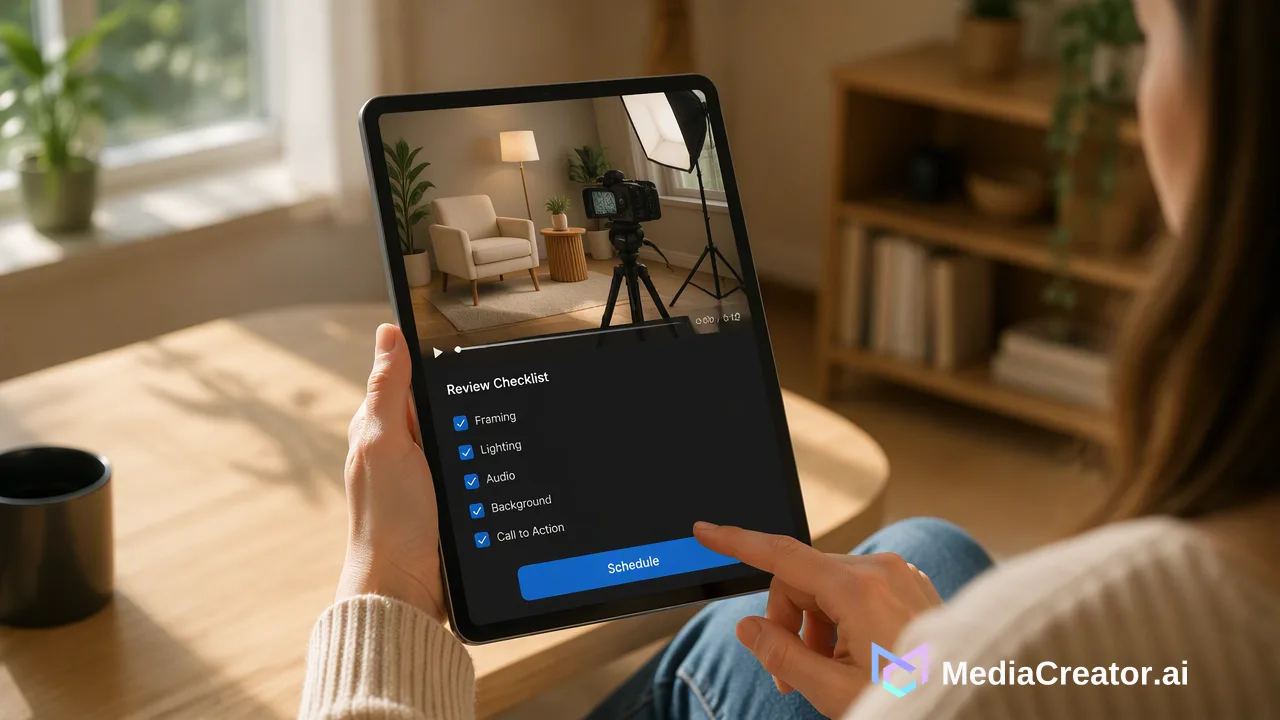
Un flux de travail pratique, du prompt à la programmation, pour des vidéos sociales courtes générées par IA, incluant des étapes de révision et des légendes adaptées à chaque plateforme.
Un générateur de vidéo IA pour les réseaux sociaux transforme un prompt textuel, une image de référence ou une première et une dernière image en un clip court qu'une personne révise, légende et programme. Dans MediaCreator.ai, Content Studio gère la génération, tandis que le compositeur et le calendrier gèrent la publication. Le clip est un brouillon, pas une publication finale : chaque génération doit être visionnée en entier, vérifiée par rapport au format de la plateforme cible et approuvée avant d'être programmée.
Ce qu'un générateur de vidéo IA pour les réseaux sociaux produit réellement
La plupart des équipes travaillant sur du contenu court n'ont pas besoin d'un film cinématographique. Elles ont besoin d'un clip de cinq à dix secondes qui fonctionne comme une accroche, un visuel de type produit, un arrière-plan en boucle ou un visuel pour une citation. Un générateur de vidéo IA est utile pour ce type d'actif car il élimine le besoin de rechercher des images d'archives ou d'organiser un tournage lorsque l'idée est simple.
La génération dans Content Studio est asynchrone. Une demande est soumise, le travail s'exécute en arrière-plan et le clip terminé apparaît lorsqu'il est prêt ; la même session peut donc être utilisée pour rédiger des légendes ou mettre d'autres publications en file d'attente pendant l'attente. Les modèles disponibles, le coût de chaque clip et les modes d'entrée affichés proviennent de l'interface en direct. L'estimation intégrée à l'application, affichée avant la génération, est donc le chiffre à prendre en compte plutôt que toute valeur citée dans un article.
Considérez le résultat comme une matière première. Une vidéo générée peut contenir des mouvements étranges, des mains ou du texte déformés, ou des détails qui ne correspondent pas au brief. C'est pourquoi le flux de travail ci-dessous inclut une étape de révision avant toute association à une publication.
Choisir le mode de génération approprié
Content Studio prend en charge plusieurs façons de démarrer une vidéo, lorsque l'interface en direct les propose. Choisissez le mode en fonction de ce qui existe déjà dans le projet.
| Point de départ | Idéal pour | Ce qu'il faut fournir |
|---|---|---|
| Prompt textuel | Nouveaux concepts sans actif source | Sujet, action, décor, mouvement de caméra, ambiance |
| Image de référence | Animer un graphique ou une photo de produit existant | L'image plus une courte description du mouvement |
| Première et dernière image | Transitions contrôlées entre deux états connus | Deux images et une description du mouvement entre elles |
| Vidéo source | Modifier ou étendre des images déjà possédées | Un clip téléchargé et la modification souhaitée |
L'approche par première et dernière image est utile lorsqu'une publication nécessite un début et une fin prévisibles, par exemple pour une révélation avant/après, car les deux images ancrent le résultat. Un prompt textuel simple est plus rapide mais laisse plus de place au hasard ; attendez-vous donc à générer plusieurs fois.
Rédiger un prompt qui produit un clip court utilisable
Les clips courts récompensent les prompts spécifiques et axés sur une idée unique. Une structure fiable comporte quatre parties.
- Sujet. Un sujet clair, par exemple une tasse en céramique sur un bureau en bois.
- Action. Un mouvement simple, comme de la vapeur qui monte ou un lent zoom avant.
- Décor et lumière. Lumière matinale par la fenêtre, fond de studio propre, rue extérieure au crépuscule.
- Cadrage. Cadrage vertical pour TikTok, Instagram Reels et YouTube Shorts.
Évitez de demander du texte lisible à l'écran, de nombreux personnages ou des interactions physiques compliquées dans un seul clip court. Ajoutez les mots et les logos plus tard via les outils d'édition ou la légende. Si le premier résultat est proche mais pas parfait, modifiez un élément du prompt à la fois afin de savoir clairement quelle modification a causé quelle différence.
Réviser le clip avant de l'approcher du calendrier
Une liste de contrôle de révision rapide permet de détecter la plupart des problèmes avant qu'ils ne deviennent publics.
- Visionnez-le en entier et avec le son si de l'audio est présent. Les problèmes apparaissent souvent dans la dernière seconde.
- Vérifiez les visages, les mains, les produits et tout texte. La distorsion dans ces zones est la plus visible.
- Confirmez que le brief a été respecté. Le clip doit correspondre à l'idée prévue, et pas seulement être impressionnant.
- Vérifiez que rien n'implique quelque chose de faux. Un clip de produit généré ne doit pas montrer des fonctionnalités que le produit n'a pas.
- Confirmez les droits et l'adéquation avec la marque. Toute image de référence ou vidéo source utilisée doit être un élément que l'équipe a le droit d'utiliser.
Enregistrez les clips approuvés dans la bibliothèque multimédia avec un nom clair, et supprimez les autres. Conserver les images, vidéos et audios dans une seule bibliothèque facilite la réutilisation d'un clip à une autre date ou sur un autre compte ultérieurement.
Formater le clip pour chaque plateforme
La vidéo verticale avec un rapport d'aspect 9:16 est le format courant pour TikTok, Instagram Reels et YouTube Shorts. Pour YouTube, la page d'aide officielle sur les YouTube Shorts de trois minutes indique qu'une vidéo doit être carrée ou verticale pour être classée comme un Short, et que la limite de durée pour les nouveaux téléchargements est de trois minutes. Les règles des plateformes changent ; vérifiez donc la page d'aide actuelle de chaque réseau avant une campagne.
Facebook accepte plusieurs formats, le choix dépend donc de l'endroit où le clip doit apparaître. Quelle que soit la destination, les aperçus par plateforme du compositeur permettent de confirmer que le recadrage est correct et que les légendes ne sont pas masquées par des éléments d'interface. Un aperçu est une vérification de l'aspect approximatif de la publication, pas une promesse pour chaque appareil.
Ajouter une légende et l'adapter par plateforme
Un bon clip nécessite toujours une légende écrite pour le spectateur. Quick Caption peut rédiger un texte à partir de l'image ou de la vidéo téléchargée, et une voix de marque (Brand Voice) peut être sélectionnée lorsque l'interface le permet, afin que le brouillon soit plus proche du ton du compte. Rien n'est publié sur la seule base d'un brouillon IA ; le texte doit être relu par un humain avant la programmation.
L'adaptation à la plateforme consiste principalement en de l'édition :
- TikTok : court, conversationnel, une idée, avec une accroche dès la première ligne.
- Instagram Reels : un peu plus de contexte, hashtags utilisés avec parcimonie.
- YouTube Shorts : une première ligne claire de type titre qui décrit le clip.
- Facebook : une ligne qui a du sens pour les personnes qui ne sont pas arrivées via un hashtag.
Le compositeur multiplateforme permet de rédiger le texte principal une fois, puis de le modifier pour chaque cible, ce qui est plus rapide que de copier du texte entre les applications.
Programmer la publication et confirmer le résultat
Une fois le clip et la légende approuvés, joignez le clip depuis la bibliothèque multimédia, choisissez les comptes connectés et sélectionnez une date et une heure. Le planificateur de réseaux sociaux place la publication sur le calendrier mensuel, hebdomadaire ou sous forme de liste, où les états brouillon, en file d'attente, publié et échoué sont visibles en un coup d'œil.
Après l'heure programmée, ouvrez le calendrier et confirmez que l'état est passé à "publié" pour chaque cible. Si une plateforme signale un échec, corrigez la cause et reprogrammez plutôt que de supposer qu'elle réessaiera. Pour en savoir plus sur le volet rédaction, la page génération de contenu IA décrit comment Content Studio, Quick Caption et Nova fonctionnent ensemble.
Une mise en garde sur les attentes : une vidéo générée ne garantit pas de vues, d'engagement ou de croissance. Sa valeur réside dans la rapidité et la cohérence de la production d'actifs, ce qui laisse plus de temps pour les parties qui dépendent du jugement, telles que l'idée, la révision et la réponse aux commentaires.
Erreurs courantes avec la vidéo IA pour les publications sociales
| Erreur | Meilleure habitude |
|---|---|
| Accepter la première génération | Générez quelques options et comparez-les |
| Mettre du texte dans le prompt | Ajoutez du texte via la légende ou une édition |
| Sauter le visionnage complet | Regardez tout le clip, y compris la dernière seconde |
| Ignorer l'estimation des coûts | Vérifiez l'estimation dans l'application avant chaque travail |
| Publier un texte identique partout | Adaptez le ton et la longueur par plateforme |
| Programmer sans aperçu | Vérifiez l'aperçu de chaque plateforme avant de confirmer |
Une routine répétable de prompt, révision, légende, aperçu et programmation maintient la rapidité du processus sans laisser la qualité diminuer.
FAQ
Quelle est la meilleure façon de commencer avec un générateur de vidéo IA pour les réseaux sociaux ?
Commencez par un seul clip court construit à partir d'un sujet et d'un mouvement, en cadrage vertical. Révisez le résultat, ajustez un élément du prompt à la fois, puis passez à des idées plus longues ou plus complexes.
Comment les équipes peuvent-elles réviser une vidéo générée avant de la programmer ?
Visionnez le clip complet, vérifiez les visages, les mains, les produits et tout texte, confirmez qu'il correspond au brief et vérifiez les droits sur tout matériel de référence. Enregistrez uniquement les clips approuvés dans la bibliothèque multimédia.
Le coût de chaque génération reste-t-il le même ?
Non. Les modèles disponibles, les modes d'entrée et les coûts en crédits proviennent du catalogue Content Studio en direct ; l'estimation affichée dans l'application avant la génération est donc le chiffre sur lequel se baser.
Les clips générés peuvent-ils aller directement sur TikTok, Reels ou YouTube Shorts ?
Les clips peuvent être joints à une publication programmée pour les comptes TikTok, Instagram, Facebook et YouTube connectés, mais une personne doit toujours ajouter ou approuver la légende, vérifier l'aperçu par plateforme et confirmer la programmation.
En savoir plus
Choisissez les informations produit qui correspondent à l'étape suivante de votre flux de travail.
Démarrez avec MediaCreator.ai
Découvrez la puissance de la création de contenu par IA
Articles connexes
Continuez à apprendre avec ces guides connexes
Générateur de publications pour réseaux sociaux par IA : de l'idée au brouillon programmé
Utilisez Nova, Quick Caption et Content Studio pour rédiger une publication, de l'idée au brouillon programmé et révisé, avec une validation humaine à chaque étape.
BlogComment créer des images pour les réseaux sociaux avec un générateur d'images IA et les programmer
Générez des images pour les réseaux sociaux dans Content Studio à partir d'un prompt ou d'une image de référence, choisissez une résolution, enregistrez-les dans la bibliothèque mu
BlogUn flux de travail pour la publication sur les réseaux sociaux : du brouillon à la publication programmée sur quatre plateformes
Un processus de publication reproductible en six étapes pour TikTok, Instagram, Facebook et YouTube, incluant des vérifications d'adaptation par plateforme et un suivi de l'état de
Blog