
Générateur de publications pour réseaux sociaux par IA : de l'idée au brouillon programmé
Utilisez Nova, Quick Caption et Content Studio pour rédiger une publication, de l'idée au brouillon programmé et révisé, avec une validation humaine à chaque étape.
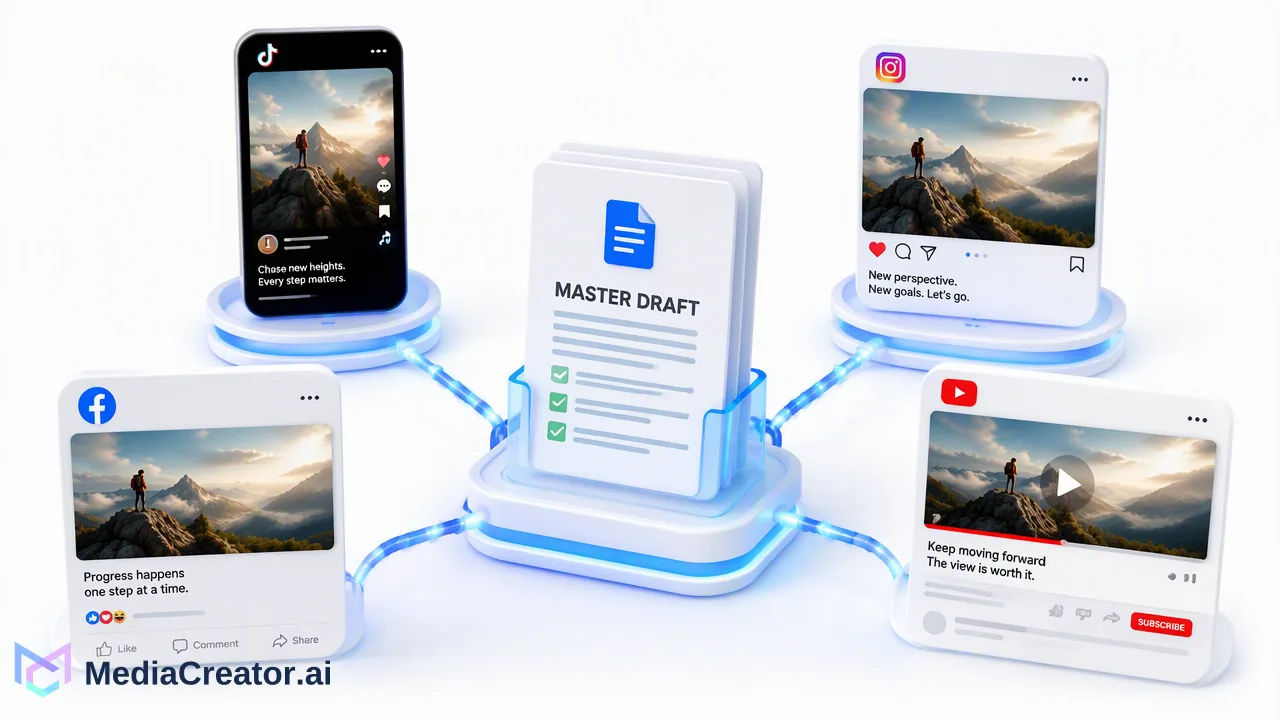
Un guide étape par étape pour rédiger une publication sur les réseaux sociaux avec l'aide de l'IA, de l'idée et du contenu multimédia aux modifications par plateforme, en passant par la révision humaine et la programmation.
Un générateur de publications pour réseaux sociaux par IA est particulièrement utile lorsqu'il prend en charge les tâches fastidieuses de la rédaction, comme la transformation d'une idée en contenu multimédia et en une première légende, tout en laissant à l'utilisateur le contrôle sur ce qui est publié. Dans MediaCreator.ai, le flux de travail combine Nova, Quick Caption et Content Studio au sein du même espace de travail que le compositeur et le calendrier. Ainsi, une publication passe de l'idée au brouillon programmé sans avoir à exporter de fichiers entre différents outils. Le résultat généré par l'IA est un brouillon : chaque publication nécessite votre révision, et les actions de Nova consommant des crédits demandent une confirmation à l'écran au préalable.
Ce qu'un générateur de publications par IA doit et ne doit pas faire
La plupart des outils de cette catégorie prennent une courte instruction et renvoient des légendes. Les équipes tirent davantage profit d'un générateur qui s'intègre au reste du flux de travail de publication, car le brouillon doit toujours être adapté, prévisualisé et programmé.
Il est raisonnable d'attendre de l'IA qu'elle aide à la rédaction et à la génération d'idées. Elle ne décide pas du message de votre marque et ne publie pas de manière autonome. MediaCreator.ai est conçu autour de cette limite : la rédaction assistée par IA nécessite une révision par l'utilisateur avant publication, et les actions de rédaction de Nova nécessitent une confirmation préalable. Les actions consommant des crédits ou créant du contenu requièrent une confirmation explicite à l'écran, afin qu'une instruction erronée ne consomme pas silencieusement des crédits ou ne crée pas de contenu.
Le reste de ce guide suit une publication unique à travers les outils de génération de contenu par IA, de l'idée au brouillon programmé.
Étape 1 : Commencer avec une idée précise et une audience
Les générateurs renvoient du texte générique lorsqu'ils reçoivent des entrées génériques. Avant d'ouvrir un outil d'IA, notez trois points en une phrase chacun :
- L'objectif de la publication. Une chose que le spectateur doit comprendre ou faire.
- L'audience. Qui suit ce compte et ce qu'ils savent déjà.
- Le format. Une image unique, une courte vidéo ou une publication axée sur le texte avec une couverture.
Nova, le copilote IA, est un bon point de départ pour affiner cela. Demandez-lui des angles d'approche pour votre idée, comparez deux phrases d'accroche ou transformez des notes brutes en plan. Considérez les réponses comme des options. Choisissez celle qui correspond à votre compte et écartez les autres sans hésiter.
Étape 2 : Générer ou choisir le contenu multimédia
Content Studio génère des images et des vidéos de manière asynchrone, vous permettant de soumettre une demande et de continuer à travailler pendant qu'elle se termine. Il prend en charge les instructions textuelles et les flux de travail basés sur des images de référence. Pour la vidéo, il propose des modes de première et dernière image lorsque l'interface en direct le permet. Les utilisateurs n'ont pas besoin de fournir leurs propres clés API Google ou OpenAI.
Conseils pratiques pour cette étape :
- Décrivez le sujet, le cadre et le style, pas seulement le sujet. Une instruction qui nomme le sujet, son emplacement et son apparence donne au modèle une base concrète.
- Vérifiez l'estimation du coût dans l'application avant de soumettre. Le catalogue de modèles en direct et le coût en crédits affiché dans l'application régissent chaque génération ; fiez-vous à cette estimation plutôt qu'à un chiffre fixe issu de la documentation.
- Examinez le résultat de manière critique. Recherchez les détails déformés, le texte involontaire et tout ce qui pourrait dénaturer votre produit. Régénérez ou passez à vos propres photos si le résultat ne convient pas.
- Enregistrez ce que vous conservez. Les ressources approuvées peuvent être stockées dans la bibliothèque multimédia avec vos images, vidéos et audios, prêtes à être utilisées.
Si vous possédez déjà un clip, ignorez la génération et téléchargez-le directement. Le contenu multimédia par IA est facultatif.
Étape 3 : Rédiger la légende avec Quick Caption
Quick Caption adapte le texte à partir d'une image ou d'une vidéo téléchargée, afin que le premier brouillon reflète ce qui est réellement présent dans le contenu. C'est le moyen le plus rapide de dépasser la page blanche.
Un bon flux de travail pour les légendes comporte trois étapes :
- Générer un brouillon à partir du contenu multimédia.
- Modifier pour adapter le ton. Réécrivez la phrase d'accroche avec vos propres mots, supprimez les affirmations que vous ne pouvez pas justifier et assurez-vous que les noms de produits et les liens sont corrects.
- Appliquer la Voix de la marque si vous l'utilisez. La Voix de la marque est optionnelle, sélectionnée par surface prise en charge et limitée à 10 voix par utilisateur. Ce n'est pas une valeur par défaut cachée, alors confirmez que la voix souhaitée est bien sélectionnée pour cette légende.
Évitez les instructions qui demandent des résultats garantis. Une légende peut inviter à répondre ou renvoyer vers une page produit, mais aucune formulation ne peut promettre un engagement ; ne publiez donc pas de texte qui le suggère.
Étape 4 : Adapter par plateforme et prévisualiser
Ouvrez le compositeur et sélectionnez les comptes TikTok, Instagram, Facebook ou YouTube concernés. Chaque plateforme a ses propres habitudes ; utilisez donc les contrôles par plateforme du compositeur pour adapter le texte et les paramètres plutôt que d'envoyer une légende identique partout.
| Question | Pourquoi est-ce important ? |
|---|---|
| La première ligne fonctionne-t-elle si la plateforme raccourcit le texte ? | De nombreux flux coupent les légendes rapidement |
| Le format multimédia est-il adapté à cette cible ? | Les vidéos verticales et les images carrées se comportent différemment |
| Les paramètres correspondent-ils à cette plateforme ? | Chaque cible a ses propres options |
| Est-ce le bon compte ? | Les erreurs de profil sont fréquentes avec plusieurs comptes |
Utilisez la prévisualisation par plateforme pour vérifier chaque cible. La prévisualisation aide à repérer les problèmes, mais la plateforme contrôle le rendu final ; vérifiez donc la publication une fois qu'elle est en ligne. Si vous gérez plusieurs profils, la routine du flux de travail du planificateur de réseaux sociaux permet de garder la sélection des cibles organisée.
Étape 5 : Révision humaine, puis programmation
La révision est l'étape qui sécurise la publication assistée par IA. Avant de programmer, lisez le texte final et examinez le contenu multimédia une nouvelle fois avec un regard neuf, idéalement celui d'une autre personne.
Posez-vous ces questions :
- Chaque affirmation factuelle est-elle quelque chose que votre équipe peut justifier ?
- L'image ou la vidéo suggère-t-elle une fonctionnalité ou un résultat produit qui n'existe pas ?
- Le ton est-il cohérent avec les publications récentes ?
- Les liens, identifiants et tags sont-ils corrects ?
Tenez également compte des règles de divulgation des plateformes. YouTube, par exemple, demande aux créateurs d'utiliser son paramètre "utilisation de l'IA" lorsque le contenu est modifié ou synthétique et semble réaliste, comme décrit dans la page d'aide de YouTube sur la divulgation de contenu modifié ou synthétique. Les règles de divulgation diffèrent selon les plateformes et évoluent ; vérifiez donc la politique actuelle de chaque plateforme pour le compte sur lequel vous publiez.
Une fois la publication approuvée, choisissez une date et une heure sur le calendrier et programmez-la, ou enregistrez-la en tant que brouillon pour qu'une autre personne puisse l'approuver. Les états "publié", "en attente", "brouillon" et "échec" restent visibles sur le calendrier, de sorte qu'une publication qui échoue ne disparaît pas.
Où la rédaction par IA aide et où elle ne le fait pas
La rédaction par IA aide surtout pour la production répétitive : premières légendes, ouvertures alternatives, concepts visuels et variantes d'une idée approuvée. Elle aide moins pour la stratégie, la connaissance de la communauté et les décisions concernant ce qui intéresse votre audience cette semaine.
Une répartition équilibrée du travail ressemble à ceci :
- Personne : décide du message, approuve chaque publication, répond aux clients.
- Outils d'IA : suggèrent des angles, créent des brouillons de contenu multimédia, proposent des options de légende.
- Calendrier : contient le planning et affiche ce qui est en brouillon, en attente, publié ou en échec.
Les réponses suivent la même répartition. Les commentaires et messages que les plateformes rendent disponibles pour vos comptes connectés peuvent être gérés dans la boîte de réception sociale unifiée, où un humain rédige la réponse.
FAQ
MediaCreator.ai publie-t-il automatiquement les publications générées par IA ?
Non. La rédaction assistée par IA nécessite une révision par l'utilisateur avant publication, et les actions de Nova consommant des crédits ou créant du contenu nécessitent une confirmation à l'écran. Une personne décide de ce qui est programmé et publié.
Comment les équipes peuvent-elles contrôler l'utilisation des crédits IA lors de la génération de contenu ?
Vérifiez l'estimation du coût dans l'application avant chaque génération, car le catalogue de modèles en direct et le coût affiché régissent ce qu'une demande consomme. Nova demande une confirmation avant les actions consommant des crédits.
À quoi sert Quick Caption ?
Quick Caption adapte le texte à partir d'une image ou d'une vidéo téléchargée, offrant aux équipes un premier brouillon qui reflète le contenu réel. Les équipes le modifient ensuite pour l'adapter à leur ton, à la précision et à la plateforme.
La Voix de la marque est-elle appliquée à chaque brouillon IA ?
Non. La Voix de la marque est optionnelle et sélectionnée par surface prise en charge, avec jusqu'à 10 voix par utilisateur. Les équipes doivent confirmer que la voix souhaitée est sélectionnée avant de générer du texte.
En savoir plus
Choisissez les informations produit qui correspondent à la prochaine étape de votre flux de travail.
Démarrez avec MediaCreator.ai
Découvrez la puissance de la création de contenu par IA
Articles connexes
Continuez à apprendre avec ces guides connexes
Un flux de travail pour la publication sur les réseaux sociaux : du brouillon à la publication programmée sur quatre plateformes
Un processus de publication reproductible en six étapes pour TikTok, Instagram, Facebook et YouTube, incluant des vérifications d'adaptation par plateforme et un suivi de l'état de
BlogCréateur de contenu IA pour les réseaux sociaux : transformer une idée en publications prêtes à être diffusées
Découvrez comment un créateur indépendant peut utiliser un outil de création de contenu IA pour transformer une idée en brouillons pour TikTok, Instagram, Facebook et YouTube, puis
BlogCréation de contenu par IA pour réseaux sociaux
Découvrez comment la création de contenu boostée par l'IA devient votre meilleur allié pour vous démarquer sur les réseaux sociaux, en enrichissant votre stratégie de contenu grâce à des analyses fondées sur les données et des recommandations personnalisées.
Blog