
Comment créer des images pour les réseaux sociaux avec un générateur d'images IA et les programmer
Générez des images pour les réseaux sociaux dans Content Studio à partir d'un prompt ou d'une image de référence, choisissez une résolution, enregistrez-les dans la bibliothèque mu
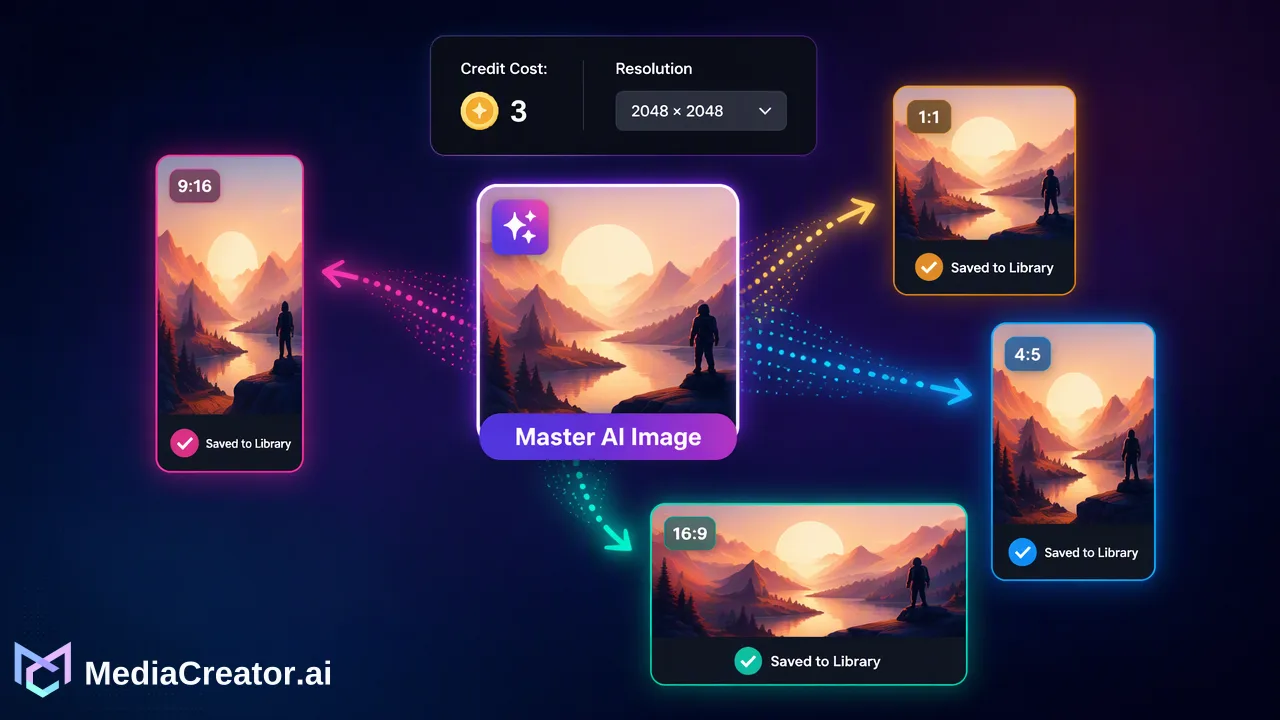
Un guide pratique pour générer une image avec l'IA dans Content Studio, choisir une résolution adaptée, l'enregistrer dans la bibliothèque multimédia et l'ajouter à une publication programmée.
Pour créer des images pour les réseaux sociaux avec un générateur d'images IA, rédigez un prompt spécifique (ou fournissez une image de référence), choisissez un format et une résolution adaptés à la plateforme cible, examinez le résultat, enregistrez-le dans votre bibliothèque multimédia et joignez-le à une publication dans l'outil de création. Dans MediaCreator.ai, Content Studio gère la génération, la bibliothèque multimédia stocke les images approuvées et le calendrier programme la publication pour TikTok, Instagram, Facebook ou YouTube. Le coût en crédits de chaque image correspond à l'estimation affichée dans l'application ; vérifiez-le donc avant de lancer la génération.
Planifiez l'image avant d'ouvrir le générateur
Les bonnes images générées par IA commencent par une réflexion sur leur lieu d'utilisation. Répondez d'abord à trois questions :
- Quelle plateforme et quel emplacement ? Une publication dans le fil d'actualité, une couverture de vidéo, une image de type story verticale et une miniature YouTube n'ont pas la même forme.
- Que doit communiquer l'image en une seconde ? Un seul sujet et une seule idée fonctionnent mieux qu'une scène surchargée.
- Du texte est-il nécessaire dans l'image ? Le texte généré dans les images est souvent peu fiable ; gardez donc les titres dans la légende ou ajoutez du texte avec vos propres outils de conception lorsque le libellé exact est important.
Notez les réponses. Elles deviennent la base de votre prompt et donnent au réviseur un point de comparaison pour vérifier le résultat.
Rédigez un prompt qui donne au modèle une base de travail
Content Studio accepte les prompts textuels et les flux de travail basés sur des images de référence. Un prompt est plus efficace lorsqu'il couvre les mêmes éléments qu'un photographe prendrait en compte.
| Élément | Exemple de ce qu'il faut préciser |
|---|---|
| Sujet | Ce qui est dans le cadre et ce qu'il fait |
| Décor | Où il se trouve et ce qui l'entoure |
| Style | Photographique, illustration plate, rendu 3D, dessin à la main |
| Éclairage et couleur | Lumière du jour douce, tons chauds, palette atténuée |
| Composition | Gros plan, plan large, centré, espace laissé pour du texte en superposition |
Utilisez une image de référence lorsque vous avez besoin de cohérence avec un visuel existant, comme une photo de produit ou une identité de marque. Une référence donne au générateur une base concrète à suivre, ce qui réduit le nombre d'essais nécessaires. Les utilisateurs ne fournissent pas leurs propres clés API Google ou OpenAI ; la génération s'exécute via l'application en utilisant les modèles activés dans le catalogue en direct.
Soyez honnête dans vos prompts. Ne générez pas d'images montrant des fonctionnalités que votre produit ne possède pas, de faux témoignages ou des événements qui n'ont pas eu lieu.
Choisissez la résolution et vérifiez l'estimation en crédits
Les modèles disponibles dans le catalogue en direct déterminent les options de résolution qui s'affichent, et l'interface de l'application indique le coût en crédits avant la soumission. Selon un instantané documenté au 14/09/2026, le catalogue incluait Nano Banana 2 et GPT Image 2 avec des niveaux 1K, 2K et 4K, mais le catalogue en direct et l'estimation affichée font foi ; fiez-vous donc à l'écran plutôt qu'à un chiffre provenant d'un article.
Comment choisir un niveau :
- Commencez par le niveau le plus bas qui reste lisible. Utilisez-le pour explorer les prompts, car chaque tentative coûte des crédits.
- Passez au niveau supérieur pour la version finale. Les fils d'actualité sont consultés sur mobile, donc une très haute résolution change rarement l'apparence d'une publication, mais elle peut être importante pour les recadrages, les miniatures et les images que vous prévoyez de réutiliser.
- Adaptez le format à l'emplacement. Par exemple, la documentation d'aide de YouTube recommande des miniatures 16:9 pour les vidéos et 9:16 pour les Shorts, avec une largeur ou une hauteur minimale de 640 pixels, dans ses conseils sur les miniatures. D'autres plateformes publient leurs propres spécifications actuelles ; vérifiez-les donc avant l'exportation finale.
Les crédits sont déduits des crédits mensuels en premier, puis des crédits permanents ; il est donc judicieux de planifier une journée de génération intensive en fonction de votre solde. La page de tarification liste les allocations des forfaits.
Générez, examinez et itérez
Soumettez la demande et continuez à travailler : la génération est asynchrone, vous n'avez donc pas besoin de rester sur la page. Lorsque les résultats arrivent, examinez-les méthodiquement au lieu de choisir le premier qui semble correct.
Liste de vérification pour les images IA
- Anatomie et objets. Regardez attentivement les mains, les petites pièces, les logos et tout ce qui a une forme réelle fixe.
- Texte parasite. Le lettrage généré est fréquemment illisible ; rejetez les images contenant des mots indésirables.
- Adéquation avec la marque. Les couleurs, l'ambiance et le style doivent correspondre à vos publications récentes.
- Allégations. L'image ne doit pas suggérer une fonctionnalité, un résultat ou une approbation qui n'existe pas.
- Sécurité du recadrage. Imaginez l'image recadrée en carré ou en format vertical ; le sujet reste-t-il visible ?
Si une tentative est proche du résultat souhaité mais imparfaite, modifiez un seul élément à la fois dans le prompt. Cela permet de voir clairement quel changement a produit quel effet, et cela consomme moins de crédits que de tout réécrire depuis le début.
Lorsque des images synthétiques réalistes peuvent induire les spectateurs en erreur, vérifiez les règles d'étiquetage de chaque plateforme. Les politiques varient et évoluent ; lisez donc la politique actuelle de la plateforme sur laquelle vous publiez.
Enregistrez l'image retenue dans la bibliothèque multimédia
Une fois qu'une image est validée, conservez-la dans la bibliothèque multimédia, où les images, vidéos et fichiers audio sont regroupés. Le stockage dépend du forfait : le forfait Gratuit inclut 200 Mo, Créateur 10 Go, Équipe 50 Go et Business 200 Go ; faites donc le tri dans les tentatives rejetées si vous générez de nombreuses variantes.
Prendre l'habitude de nommer vos fichiers est utile. Incluez la marque, le sujet et l'emplacement prévu dans vos propres notes afin que vos collaborateurs puissent retrouver le fichier plus tard. Réutiliser une image approuvée sur plusieurs publications est plus rapide que d'en générer une nouvelle, et cela maintient la cohérence de votre identité visuelle.
Joignez l'image à une publication et programmez-la
Ouvrez l'outil de création depuis le programmateur de réseaux sociaux, joignez l'image enregistrée et sélectionnez les comptes connectés pour la publication. Ensuite :
- Rédigez ou générez la légende. "Quick Caption" peut rédiger un texte à partir de l'image téléchargée ; modifiez-le pour qu'il corresponde au ton de votre compte. Plus d'informations dans les outils de génération de contenu IA.
- Adaptez par plateforme. Ajustez le texte et les paramètres pour chaque cible et examinez chaque aperçu. Un aperçu est une vérification, pas une garantie du rendu sur la plateforme.
- Choisissez l'heure. Choisissez un créneau dans le calendrier ou enregistrez en tant que brouillon pour révision.
- Confirmez après la publication. Ouvrez la publication publiée sur la plateforme et assurez-vous que l'image s'affiche comme prévu.
Le contenu assisté par IA est un brouillon jusqu'à ce qu'une personne l'approuve. Ne programmez rien que vous n'avez pas examiné dans l'aperçu.
Erreurs courantes avec les images IA pour les réseaux sociaux
- Générer à la taille maximale à chaque fois. Cela consomme rapidement des crédits pendant que vous testez encore des prompts.
- Ignorer l'emplacement. Une belle image horizontale devient une mauvaise couverture verticale une fois recadrée.
- Compter sur le texte à l'intérieur de l'image. Mettez les informations importantes dans la légende ou ajoutez-les séparément.
- Publier sans une seconde vérification. Les petites erreurs visuelles sont faciles à manquer lorsque vous regardez la même image depuis vingt minutes.
- Traiter l'IA comme une garantie. Une bonne image aide une publication à paraître soignée ; elle ne promet pas d'engagement ou de croissance.
FAQ
Comment les équipes peuvent-elles connaître le coût en crédits d'une image IA ?
Le catalogue de modèles en direct et le coût affiché dans l'application régissent chaque génération. Les équipes doivent consulter l'estimation dans l'application avant de soumettre, car les modèles activés et les coûts peuvent changer.
Une image existante peut-elle servir de point de départ ?
Oui. Content Studio prend en charge les prompts textuels et les flux de travail basés sur des images de référence, ce qui aide les équipes à conserver une apparence cohérente basée sur une photo de produit ou un visuel de marque existant.
Les équipes ont-elles besoin de leurs propres clés API pour générer des images ?
Non. Les utilisateurs ne fournissent pas leurs propres clés API Google ou OpenAI ; la génération s'exécute dans l'application en utilisant les modèles activés dans le catalogue en direct.
Où vont les images générées après approbation ?
Les images approuvées peuvent être enregistrées dans la bibliothèque multimédia, puis jointes à une publication dans l'outil de création et programmées dans le calendrier pour les comptes TikTok, Instagram, Facebook ou YouTube connectés.
En savoir plus
Choisissez les informations produit qui correspondent à la prochaine étape de votre flux de travail.
Démarrez avec MediaCreator.ai
Découvrez la puissance de la création de contenu par IA
Articles connexes
Continuez à apprendre avec ces guides connexes
Comment programmer en masse des publications sur les réseaux sociaux pour un mois
Planifiez, rédigez par lots, adaptez et placez un mois de publications sur un calendrier visuel, avec une étape de révision avant toute mise en ligne.
BlogGuide des spécifications des ressources pour les réseaux sociaux 2026 : Optimiser les visuels pour chaque plateforme
Optimisez les tailles et les formats d'image pour les réseaux sociaux sur les principales plateformes. Découvrez comment les flux de travail centralisés aident à éviter la distorsi
BlogConstruire un cadre opérationnel évolutif pour les réseaux sociaux : Guide des flux de travail modernes
Apprenez à construire un cadre opérationnel évolutif pour les réseaux sociaux. Découvrez des flux de travail pour la planification, la création assistée par IA, les approbations et
Blog