
Imágenes de productos con IA: cuándo usar una foto de referencia en lugar de un prompt de texto
Decida cuándo las imágenes sociales generadas por IA necesitan una referencia de producto real, defina qué puede cambiar y rechace las imágenes que alteren el artículo que se vende
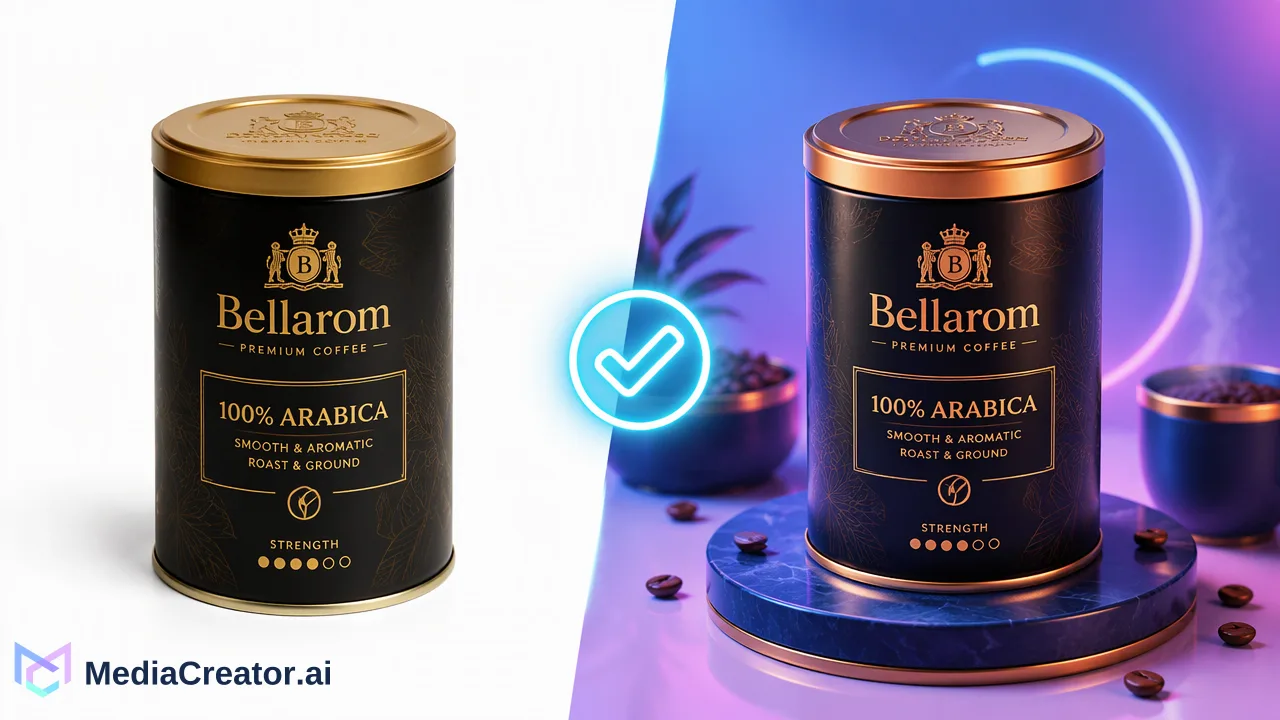
Utilice una foto de referencia cuando los espectadores deban reconocer un SKU real; utilice solo texto para un concepto genérico. Una referencia guía la generación, pero el equipo aún debe verificar el resultado con el producto real antes de publicarlo.
Utilice una foto de referencia cuando los espectadores deban reconocer un SKU real; utilice solo texto para un concepto genérico. Una referencia guía la generación, pero el equipo aún debe verificar el resultado con el producto real antes de publicarlo.
Decida si la imagen es una idea o una declaración sobre el producto
Un prompt de texto es un buen punto de partida para un ambiente, un fondo o un concepto estacional genérico. Si una marca anuncia una botella, un electrodoméstico o una prenda de vestir real, la imagen también hace una declaración sobre el artículo que recibirá el comprador. Eso cambia el resumen. El equipo debe comenzar con una fotografía propia y aprobada de ese producto y especificar qué detalles visuales son fijos.
El MediaCreator Content Studio admite flujos de trabajo de texto e imágenes de referencia donde la interfaz del modelo en vivo los habilita. Una referencia puede guiar la composición; no es una garantía de una réplica exacta. La pregunta útil no es si una imagen generada parece atractiva de forma aislada, sino si sigue siendo fiel al artículo que la empresa está vendiendo. Comience desde la ubicación prevista: una publicación conceptual puede tolerar más invención que una lista de productos o un anuncio de lanzamiento.
Escriba una hoja de invariantes antes de generar
Tome la fotografía de origen aprobada y marque los detalles que no deben cambiar. Estos pueden incluir la silueta del paquete, el número y la posición de los componentes, la marca, el texto de la etiqueta, la variante de color y las dimensiones visibles. Luego, enumere los cambios permitidos, como un fondo neutro, un estilo de iluminación, un recorte para el formato de un feed o un accesorio estacional que no oculte el producto. La lista exacta depende del SKU y de la declaración que haga la publicación.
Para una lata de café ilustrativa, un fondo de cocina diferente puede ser aceptable; un nombre de sabor cambiado, una forma de tapa alterada o una etiqueta de tamaño adicional no lo son. El equipo debe comparar el resultado generado con la foto original a tamaño completo, no solo como una miniatura pequeña del feed. Lea cada palabra visible. Observe los bordes, las asas, las costuras y la cantidad de piezas incluidas. Si estos no pueden verificarse a partir de la fotografía disponible, obtenga una referencia más clara en lugar de declarar preciso un resultado que parece plausible.
Utilice una imagen que la empresa posea o tenga permiso para usar como entrada. La fotografía de un competidor puede crear problemas tanto de derechos como de identidad del producto. Cuando se utilizan varias referencias, asigne a cada una un rol, por ejemplo, identidad del producto frente a ambiente de fondo, para que un revisor sepa qué fuente controla qué parte del resultado.
El resumen también debe decir lo que la fotografía no muestra. Si la etiqueta frontal es visible pero las conexiones traseras no, la imagen generada no debe inventar una vista trasera. Si la referencia muestra una unidad, el prompt no debe convertirla en un paquete de dos a menos que sea una oferta real con una imagen aprobada. Esto hace que la revisión sea algo más que una votación estética. El gerente de producto puede aprobar los detalles fijos, mientras que el diseñador puede variar la escena a su alrededor. Cuando un equipo no está de acuerdo sobre una característica, el registro del producto de origen debe resolver el punto antes de que el activo pase a la programación.
Revise la imagen como una declaración publicable
Realice una revisión simple de aprobar, revisar o rechazar. Aprobar significa que los detalles fijos coinciden con el artículo aprobado y la imagen se adapta al canal. Revisar significa que un problema de fondo, recorte o iluminación permitido puede corregirse sin comprometer la identidad. Rechazar significa que una etiqueta, forma, cantidad o característica ha cambiado, o que el revisor no puede decir qué representa la imagen con precisión. Mantenga una fotografía real cuando el comprador necesite evidencia precisa del producto, como el texto del empaque o una característica técnica.
Un visual generado puede ser excelente para un tema de campaña y, al mismo tiempo, no ser adecuado como imagen principal del producto. La decisión debe registrarse a nivel de activo, porque de lo contrario un compañero de equipo posterior podría reutilizar una variante rechazada atractiva. No asigne una puntuación de fidelidad numérica a menos que el equipo haya medido una con un método definido. Una lista de verificación vinculada al SKU real es más útil para un equipo de marketing pequeño que una promesa genérica de que las referencias conservan los detalles.
Proporcione al revisor una vista comparativa de la fuente y el candidato con suficiente resolución para leer texto pequeño. Solicite una razón breve al rechazar una variante, como "forma de tapa incorrecta" en lugar de "se ve mal". Esto ayuda a que el próximo intento se centre en un cambio permitido sin acumular detalles inventados. Si un recorte de plataforma corta una advertencia requerida o una característica diferenciadora, la publicación necesita un recorte diferente o una foto real. La aceptación se aplica al marco final publicado, no solo a la generación a tamaño completo.
Ajuste el activo aprobado en el flujo de trabajo de publicación
Después de que el visual sea aprobado, prepare el pie de foto y el recorte de la plataforma, inspecciónelo en la vista previa de cada plataforma y haga que una persona revise la publicación final antes de programarla. MediaCreator puede ayudar a crear y coordinar ese borrador, pero el creador sigue siendo responsable de la veracidad del producto. Vuelva a verificar después de cualquier nueva generación o recorte, ya que una revisión posterior puede cambiar lo que ve la audiencia.
Para la próxima publicación de un producto real, abra la generación de contenido con IA con una foto del producto aprobada y una hoja de invariantes. Si el resultado no puede preservar los detalles críticos para la venta, utilice la fotografía real para la declaración del producto y reserve la imagen generada para una publicación conceptual de apoyo.
Más información
Elija la información del producto que se ajuste al siguiente paso en su flujo de trabajo.
Empieza con MediaCreator.ai
Descubre el poder de la creación de contenido con IA
Artículos relacionados
Sigue aprendiendo con estas guías relacionadas
Cómo crear imágenes para redes sociales con un generador de imágenes por IA y programarlas
Genera imágenes para redes sociales en Content Studio a partir de un prompt o una imagen de referencia, elige una resolución, guárdalas en la Biblioteca de medios y prográmalas.
BlogCómo corregir la pronunciación en el doblaje de video con IA para nombres y términos de productos
Un proceso de revisión práctico para nombres, términos de productos y líneas traducidas en videos sociales doblados con IA antes de programarlos.
BlogCómo gestionar comentarios en redes sociales desde un solo lugar: una rutina diaria de bandeja de entrada
Una rutina paso a paso para gestionar comentarios, mensajes directos y menciones de cuentas de TikTok, Instagram, Facebook y YouTube en una bandeja de entrada unificada, con reglas
Blog