
Cómo crear imágenes para redes sociales con un generador de imágenes por IA y programarlas
Genera imágenes para redes sociales en Content Studio a partir de un prompt o una imagen de referencia, elige una resolución, guárdalas en la Biblioteca de medios y prográmalas.
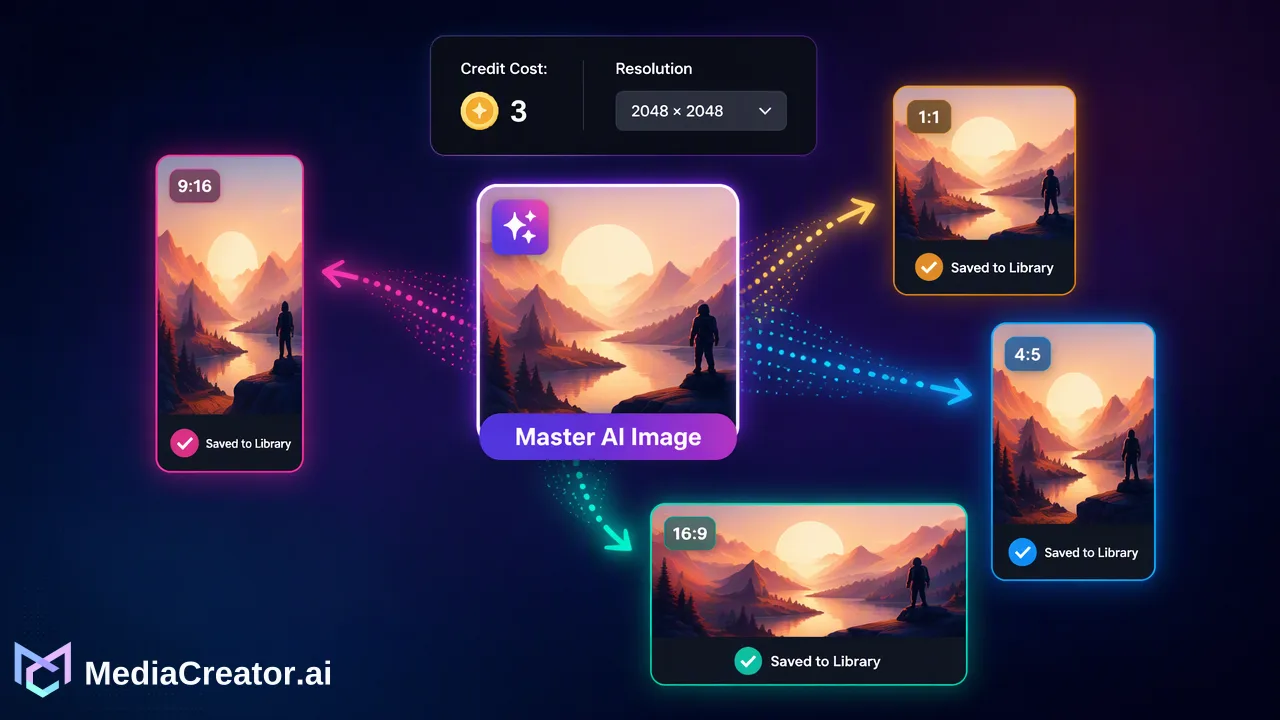
Una guía práctica para generar una imagen con IA en Content Studio, elegir una resolución adecuada, guardarla en la Biblioteca de medios y adjuntarla a una publicación programada.
Para crear imágenes para redes sociales con un generador de imágenes por IA, escribe un prompt específico (o proporciona una imagen de referencia), elige una relación de aspecto y una resolución que se adapten a la plataforma de destino, revisa el resultado, guárdalo en tu biblioteca de medios y adjúntalo a una publicación en el editor. En MediaCreator.ai, Content Studio gestiona la generación, la Biblioteca de medios almacena las imágenes aprobadas y el calendario programa la publicación para TikTok, Instagram, Facebook o YouTube. El coste en créditos de cada imagen sigue la estimación que se muestra en la aplicación, así que consúltalo antes de generar.
Planifica la imagen antes de abrir el generador
Las buenas imágenes creadas por IA comienzan con una decisión sobre dónde se utilizarán. Responde primero a tres preguntas:
- ¿Qué plataforma y ubicación? Una publicación en el feed, una portada de vídeo, una imagen vertical estilo historia y una miniatura de YouTube no tienen la misma forma.
- ¿Qué debe comunicar la imagen en un segundo? Un solo sujeto y una sola idea funcionan mejor que una escena abarrotada.
- ¿Se necesita texto en la imagen? El texto generado dentro de las imágenes suele ser poco fiable, por lo que es mejor mantener los titulares en el pie de foto o añadir texto con tus propias herramientas de diseño cuando la redacción exacta sea importante.
Escribe las respuestas en una nota. Se convertirán en la columna vertebral de tu prompt y darán al revisor una base con la que comprobar el resultado.
Escribe un prompt que proporcione al modelo una base con la que trabajar
Content Studio acepta prompts de texto y flujos de trabajo con imágenes de referencia. Un prompt funciona mejor cuando cubre los mismos elementos que decidiría un fotógrafo.
| Elemento | Ejemplo de qué especificar |
|---|---|
| Sujeto | Qué hay en el encuadre y qué está haciendo |
| Entorno | Dónde está y qué lo rodea |
| Estilo | Fotográfico, ilustración plana, renderizado 3D, dibujado a mano |
| Iluminación y color | Luz diurna suave, tonos cálidos, paleta apagada |
| Composición | Primer plano, plano general, centrado, espacio dejado para texto superpuesto |
Utiliza una imagen de referencia cuando necesites coherencia con un elemento visual existente, como una foto de producto o una estética de marca. Una referencia da al generador algo concreto que seguir, lo que reduce el número de intentos necesarios. Los usuarios no proporcionan sus propias claves de API de Google u OpenAI; la generación se ejecuta a través de la aplicación utilizando los modelos que el catálogo activo tiene habilitados.
Mantén la honestidad en los prompts. No generes imágenes que muestren características que tu producto no tiene, testimonios falsos o eventos que no ocurrieron.
Elige la resolución y comprueba la estimación de créditos
Los modelos disponibles en el catálogo activo determinan qué opciones de resolución aparecen, y la pantalla de la aplicación muestra el coste en créditos antes de enviar la solicitud. Como instantánea documentada del 14-09-2026, el catálogo incluía Nano Banana 2 y GPT Image 2 con niveles de 1K, 2K y 4K, pero lo que cuenta es el catálogo activo y la estimación mostrada, así que mira la pantalla en lugar de confiar en un número de un artículo.
Cómo elegir un nivel:
- Empieza por el nivel más bajo que se vea bien. Úsalo para explorar prompts, ya que cada intento cuesta créditos.
- Sube de nivel para la versión final. Los feeds sociales se ven en teléfonos, por lo que una resolución muy alta rara vez cambia el aspecto de una publicación, pero puede ser importante para recortes, miniaturas e imágenes que planees reutilizar.
- Ajusta la relación de aspecto a la ubicación. Por ejemplo, la documentación de ayuda de YouTube recomienda miniaturas de 16:9 para vídeos y 9:16 para Shorts, con una anchura o altura mínima de 640 píxeles, en su guía de miniaturas. Otras plataformas publican sus propias especificaciones actuales, así que confírmalas antes de la exportación final.
Los créditos se consumen primero de los créditos mensuales y luego de los créditos permanentes, por lo que vale la pena planificar un día de generación intensiva en función de tu saldo. La página de precios enumera las asignaciones de cada plan.
Genera, revisa e itera
Envía la solicitud y sigue trabajando: la generación es asíncrona, por lo que no tienes que esperar en la página. Cuando lleguen los resultados, revísalos metódicamente en lugar de elegir el primero que parezca bueno.
Una lista de revisión para imágenes por IA
- Anatomía y objetos. Observa de cerca las manos, las piezas pequeñas, los logotipos y cualquier cosa con una forma fija del mundo real.
- Texto extraño. Las letras generadas suelen ser confusas; rechaza las imágenes con palabras no deseadas.
- Ajuste a la marca. Los colores, el estado de ánimo y el estilo deben coincidir con tus publicaciones recientes.
- Afirmaciones. La imagen no debe implicar una característica del producto, resultado o respaldo que no exista.
- Seguridad en el recorte. Imagina la imagen recortada en un cuadrado y en un formato vertical alto; ¿el sujeto sigue viéndose bien?
Si un intento está cerca pero no es correcto, cambia una sola cosa en el prompt a la vez. Esto deja claro qué cambio produjo qué efecto y utiliza menos créditos que empezar desde cero.
Cuando las imágenes sintéticas realistas puedan inducir a error a los espectadores, consulta las normas de etiquetado de cada plataforma. Las políticas varían y cambian, así que lee la política actual de la plataforma en la que publicas.
Guarda la imagen seleccionada en la Biblioteca de medios
Una vez que una imagen pase la revisión, guárdala en la Biblioteca de medios, donde se almacenan juntas las imágenes, vídeos y audios. El almacenamiento depende del plan: Free incluye 200 MB, Creator 10 GB, Team 50 GB y Business 200 GB, así que elimina los intentos rechazados si generas muchas variaciones.
Un pequeño hábito de nomenclatura resulta útil. Incluye la marca, el tema y la ubicación prevista en tus propias notas para que tus compañeros puedan encontrar el archivo más tarde. Reutilizar una imagen aprobada en varias publicaciones es más rápido que volver a generarla y mantiene la coherencia de tu identidad visual.
Adjunta la imagen a una publicación y prográmala
Abre el editor desde el programador de redes sociales, adjunta la imagen guardada y selecciona las cuentas conectadas para la publicación. Luego:
- Escribe o genera el pie de foto. Quick Caption puede redactar el texto a partir de la imagen subida; edítalo para que suene como tu cuenta. Más información sobre esto en las herramientas de generación de contenido por IA.
- Adáptalo por plataforma. Ajusta el texto y la configuración para cada destino y observa cada vista previa. Una vista previa es una comprobación, no una garantía de cómo se mostrará en la plataforma.
- Elige el momento. Elige un espacio en el calendario o guárdalo como borrador para su revisión.
- Confirma después de publicar. Abre la publicación publicada en la plataforma y asegúrate de que la imagen se muestra como se esperaba.
El contenido asistido por IA es un borrador hasta que una persona lo aprueba. No programes nada que no hayas visto en la vista previa.
Errores comunes con imágenes por IA para publicaciones sociales
- Generar siempre al tamaño máximo. Consume créditos rápidamente mientras todavía estás probando prompts.
- Ignorar la ubicación. Una hermosa imagen horizontal se convierte en una mala portada vertical una vez recortada.
- Confiar en el texto dentro de la imagen. Pon la redacción importante en el pie de foto o añádela por separado.
- Publicar sin una segunda mirada. Los pequeños errores visuales son fáciles de pasar por alto cuando has estado mirando la misma imagen durante veinte minutos.
- Tratar la IA como una garantía. Una buena imagen ayuda a que una publicación se vea profesional; no garantiza la interacción ni el crecimiento.
Preguntas frecuentes
¿Cómo pueden los equipos saber cuánto costará una imagen por IA en créditos?
El catálogo de modelos activo y el coste mostrado en la aplicación rigen cada generación. Los equipos deben leer la estimación en la aplicación antes de enviar la solicitud, ya que los modelos habilitados y los costes pueden cambiar.
¿Se puede utilizar una imagen existente como punto de partida?
Sí. Content Studio admite prompts de texto y flujos de trabajo con imágenes de referencia, lo que ayuda a los equipos a mantener un aspecto coherente basado en una foto de producto o un elemento visual de marca existente.
¿Necesitan los equipos sus propias claves de API para generar imágenes?
No. Los usuarios no proporcionan sus propias claves de API de Google u OpenAI; la generación se ejecuta dentro de la aplicación utilizando los modelos habilitados en el catálogo activo.
¿A dónde van las imágenes generadas después de su aprobación?
Las imágenes aprobadas se pueden guardar en la Biblioteca de medios, luego adjuntarse a una publicación en el editor y programarse en el calendario para las cuentas conectadas de TikTok, Instagram, Facebook o YouTube.
Más información
Elige la información del producto que se ajuste al siguiente paso de tu flujo de trabajo.
Empieza con MediaCreator.ai
Descubre el poder de la creación de contenido con IA
Artículos relacionados
Sigue aprendiendo con estas guías relacionadas
Generador de publicaciones para redes sociales con IA: De la idea al borrador programado
Utilice Nova, Quick Caption y Content Studio para redactar una publicación desde la idea hasta el borrador programado y revisado, con supervisión humana en cada paso.
BlogUso de un generador de video con IA para videos sociales cortos: desde el prompt hasta la publicación programada
Un flujo de trabajo paso a paso para crear clips cortos con un generador de video con IA para redes sociales, revisarlos, añadir subtítulos y programar la publicación.
BlogCreación de contenido con IA para redes sociales
Descubre cómo la creación de contenido impulsada por IA se convierte en tu mejor aliada para destacar en redes sociales, elevando tu estrategia con insights basados en datos y recomendaciones personalizadas.
Blog