
Uso de un generador de video con IA para videos sociales cortos: desde el prompt hasta la publicación programada
Un flujo de trabajo paso a paso para crear clips cortos con un generador de video con IA para redes sociales, revisarlos, añadir subtítulos y programar la publicación.
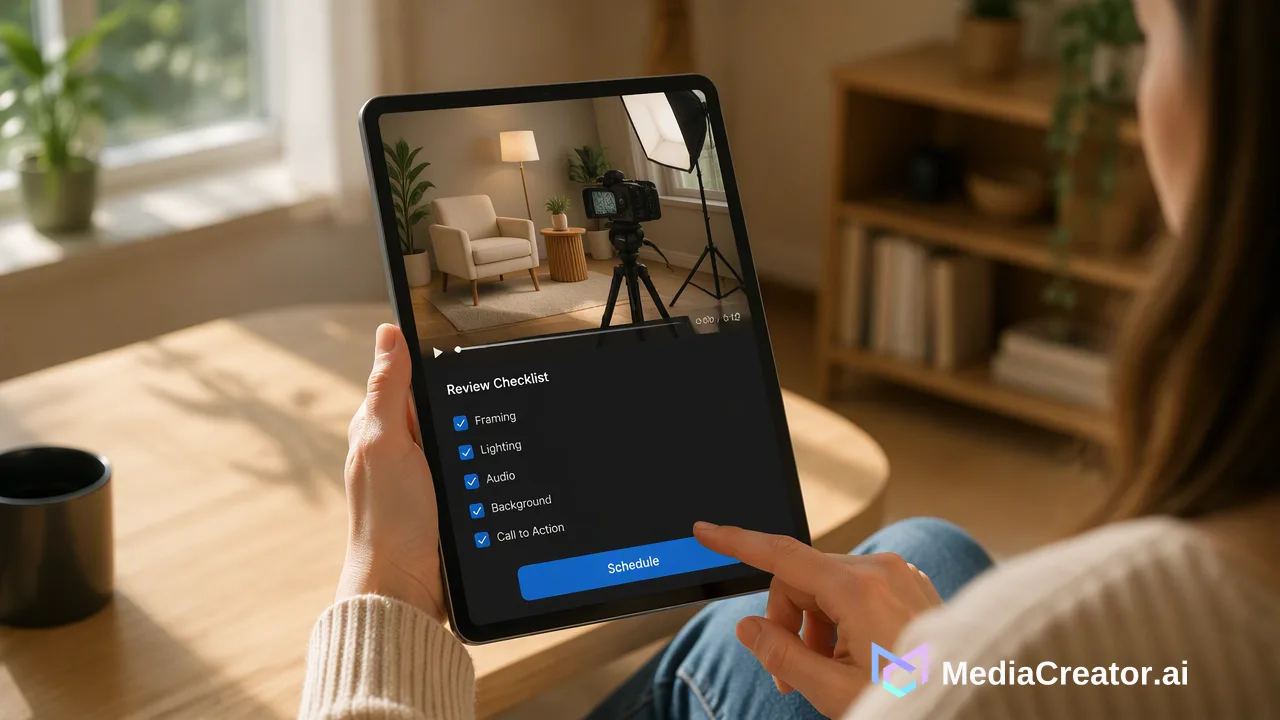
Un flujo de trabajo práctico de "prompt a programación" para videos sociales cortos generados por IA, con pasos de revisión y subtitulado específicos para cada plataforma.
Un generador de video con IA para redes sociales convierte un prompt de texto, una imagen de referencia o un primer y último fotograma en un clip corto que una persona luego revisa, subtitula y programa. En MediaCreator.ai, Content Studio se encarga de la generación, mientras que el compositor y el calendario gestionan la publicación. El clip es un borrador, no una publicación final: cada generación debe verse completa, comprobarse según el formato de la plataforma de destino y aprobarse antes de programarse.
Qué produce realmente un generador de video con IA para redes sociales
La mayoría de los equipos de contenido corto no necesitan una película cinematográfica. Necesitan un clip de cinco a diez segundos que funcione como gancho, un visual de estilo producto, un fondo en bucle o un apoyo visual para una cita. Un generador de video con IA es útil para ese tipo de recursos porque elimina la necesidad de buscar material de archivo o realizar una sesión de grabación cuando la idea es sencilla.
La generación en Content Studio es asíncrona. Se envía una solicitud, el trabajo se ejecuta en segundo plano y el clip terminado aparece cuando está listo, por lo que se puede utilizar la misma sesión para redactar subtítulos o poner en cola otras publicaciones mientras se espera. Qué modelos están disponibles, cuánto cuesta cada clip y qué modos de entrada aparecen, todo proviene de la interfaz en vivo, por lo que el cálculo estimado en la aplicación que se muestra antes de generar es la cifra en la que confiar, en lugar de cualquier dato citado en un artículo.
Trate el resultado como materia prima. El video generado puede contener movimientos extraños, manos o texto distorsionados, o detalles que no coinciden con el resumen. Es por eso que el flujo de trabajo a continuación incluye un paso de revisión antes de adjuntar cualquier cosa a una publicación.
Elija el modo de generación correcto
Content Studio admite varias formas de iniciar un video, siempre que la interfaz en vivo las ofrezca. Elija el modo según lo que ya exista en el proyecto.
| Punto de partida | Ideal para | Qué proporcionar |
|---|---|---|
| Prompt de texto | Nuevos conceptos sin recursos de origen | Sujeto, acción, entorno, movimiento de cámara, estado de ánimo |
| Imagen de referencia | Animar un gráfico o una toma de producto existente | La imagen más una breve descripción del movimiento |
| Primer y último fotograma | Transiciones controladas entre dos estados conocidos | Dos fotogramas y una descripción del movimiento entre ellos |
| Video de origen | Modificar o ampliar material que ya posee | Un clip subido y el cambio deseado |
El enfoque de primer y último fotograma es útil cuando una publicación necesita un inicio y un final predecibles, por ejemplo, un revelado de "antes y después", porque las dos imágenes anclan el resultado. Un prompt de texto simple es más rápido, pero deja más al azar, así que espere generar más de una vez.
Escriba un prompt que genere un clip corto utilizable
Los clips cortos recompensan los prompts específicos y de una sola idea. Una estructura confiable tiene cuatro partes.
- Sujeto. Un sujeto claro, por ejemplo, una taza de cerámica sobre un escritorio de madera.
- Acción. Un movimiento simple, como vapor ascendiendo o un acercamiento lento de cámara.
- Entorno e iluminación. Luz de ventana matutina, un fondo de estudio limpio, una calle al aire libre al atardecer.
- Encuadre. Encuadre vertical para TikTok, Instagram Reels y YouTube Shorts.
Evite pedir texto legible en pantalla, muchos personajes o interacciones físicas complicadas dentro de un solo clip corto. Añada las palabras y logotipos más tarde a través de las herramientas de edición o en el subtítulo. Si el primer resultado es cercano pero no exacto, cambie un elemento del prompt a la vez para que quede claro qué edición causó qué diferencia.
Revise el clip antes de que se acerque al calendario
Una lista de verificación de revisión rápida detecta la mayoría de los problemas antes de que se hagan públicos.
- Véalo en toda su duración y con el sonido activado si hay audio. Los problemas suelen aparecer en el último segundo.
- Revise rostros, manos, productos y cualquier texto. La distorsión en estas áreas es lo más visible.
- Confirme que se cumplió el resumen. El clip debe coincidir con la idea planificada, no solo parecer impresionante.
- Compruebe que nada implique algo falso. Un clip de producto generado no debe mostrar características que el producto no tiene.
- Confirme los derechos y la adecuación a la marca. Cualquier imagen de referencia o video de origen utilizado debe ser algo que el equipo tenga derecho a usar.
Guarde los clips aprobados en la Biblioteca de medios con un nombre claro y descarte el resto. Mantener imágenes, videos y audio en una sola biblioteca facilita la reutilización de un clip en otra fecha u otra cuenta más adelante.
Formatee el clip para cada plataforma
El video vertical con una relación de aspecto 9:16 es el formato común para TikTok, Instagram Reels y YouTube Shorts. Para YouTube, la página de ayuda oficial sobre YouTube Shorts de tres minutos establece que un video debe ser cuadrado o vertical para ser clasificado como Short, y que el límite de duración para nuevas subidas es de hasta tres minutos. Las reglas de las plataformas cambian, así que consulte la página de ayuda actual de cada red antes de una campaña.
Facebook acepta varios formatos, por lo que la elección depende de dónde deba aparecer el clip. Cualquiera que sea el destino, las vistas previas por plataforma del compositor son el lugar para confirmar que el recorte se ve bien y que los subtítulos no están ocultos detrás de elementos de la interfaz. Una vista previa es una comprobación de cómo se verá aproximadamente la publicación, no una garantía sobre cada dispositivo.
Añada un subtítulo y adáptelo por plataforma
Un buen clip aún necesita un subtítulo escrito para el espectador. "Quick Caption" puede redactar el texto a partir de la imagen o video subido, y se puede seleccionar una "Voz de marca" opcional donde la interfaz lo admita, de modo que el borrador comience más cerca del tono de la cuenta. Nada se publica basándose únicamente en la fuerza de un borrador de IA; el texto necesita una lectura humana antes de programarse.
La adaptación a la plataforma es principalmente edición:
- TikTok: corto, conversacional, una idea, con un gancho en la primera línea.
- Instagram Reels: un poco más de contexto, hashtags usados con moderación.
- YouTube Shorts: una primera línea clara al estilo de título que describa el clip.
- Facebook: una línea que tenga sentido para personas que no llegaron a través de un hashtag.
El compositor multiplataforma permite escribir el texto principal una vez y luego cambiarlo para cada destino, lo cual es más rápido que copiar texto entre aplicaciones.
Programe la publicación y confirme el resultado
Una vez que el clip y el subtítulo estén aprobados, adjunte el clip desde la Biblioteca de medios, elija las cuentas conectadas y seleccione una fecha y hora. El programador de redes sociales coloca la publicación en el calendario mensual, semanal o de lista, donde los estados de borrador, en cola, publicado y fallido son visibles de un vistazo.
Después de la hora programada, abra el calendario y confirme que el estado cambió a publicado para cada destino. Si una plataforma informa un error, solucione la causa y vuelva a programar en lugar de asumir que se reintentará automáticamente. Para obtener más información sobre el lado de la redacción, la página de generación de contenido con IA describe cómo Content Studio, Quick Caption y Nova encajan entre sí.
Una advertencia sobre las expectativas: un video generado no garantiza vistas, interacción o crecimiento. Su valor es la velocidad y la consistencia en la producción de recursos, lo que deja más tiempo para las partes que dependen del criterio, como la idea, la revisión y la respuesta a los comentarios.
Errores comunes con videos de IA para publicaciones sociales
| Error | Mejor hábito |
|---|---|
| Aceptar la primera generación | Genere algunas opciones y compárelas |
| Poner texto dentro del prompt | Añada texto a través del subtítulo o una edición |
| Omitir la reproducción completa | Vea el clip completo, incluido el segundo final |
| Ignorar el cálculo de costos | Compruebe el cálculo estimado en la aplicación antes de cada trabajo |
| Publicar texto idéntico en todas partes | Adapte el tono y la duración por plataforma |
| Programar sin una vista previa | Compruebe la vista previa de cada plataforma antes de confirmar |
Una rutina repetible de prompt, revisión, subtítulo, vista previa y programación mantiene el proceso rápido sin dejar que la calidad disminuya.
Preguntas frecuentes
¿Cuál es la mejor manera de empezar con un generador de video con IA para redes sociales?
Comience con un solo clip corto creado a partir de un sujeto y un movimiento, en encuadre vertical. Revise el resultado, ajuste un elemento del prompt a la vez y solo entonces pase a ideas más largas o complejas.
¿Cómo pueden los equipos revisar un video generado antes de programarlo?
Vea el clip completo, revise rostros, manos, productos y cualquier texto, confirme que coincide con el resumen y verifique los derechos de cualquier material de referencia. Guarde solo los clips aprobados en la Biblioteca de medios.
¿El costo de cada generación se mantiene igual?
No. Los modelos disponibles, los modos de entrada y los costos de crédito provienen del catálogo de Content Studio en vivo, por lo que el cálculo estimado que se muestra en la aplicación antes de generar es la cifra en la que confiar.
¿Pueden los clips generados ir directamente a TikTok, Reels o YouTube Shorts?
Los clips se pueden adjuntar a una publicación programada para cuentas conectadas de TikTok, Instagram, Facebook y YouTube, pero una persona aún debe añadir o aprobar el subtítulo, comprobar la vista previa por plataforma y confirmar la programación.
Más información
Elija la información del producto que se ajuste al siguiente paso en su flujo de trabajo.
Empieza con MediaCreator.ai
Descubre el poder de la creación de contenido con IA
Artículos relacionados
Sigue aprendiendo con estas guías relacionadas
Generador de publicaciones para redes sociales con IA: De la idea al borrador programado
Utilice Nova, Quick Caption y Content Studio para redactar una publicación desde la idea hasta el borrador programado y revisado, con supervisión humana en cada paso.
BlogCómo crear imágenes para redes sociales con un generador de imágenes por IA y programarlas
Genera imágenes para redes sociales en Content Studio a partir de un prompt o una imagen de referencia, elige una resolución, guárdalas en la Biblioteca de medios y prográmalas.
BlogPublicación programada en redes sociales
Aprende a optimizar tu estrategia de contenido con la publicación automatizada en redes sociales, asegurando que llegues a tu audiencia en el momento perfecto.
Blog