
Warum kann ich keine TikTok-Beiträge planen? Häufige Ursachen und Lösungen
Ermitteln Sie die Ursachen für fehlende TikTok-Planungsoptionen in Bezug auf Konto, Zeitplan, Entwürfe und Status und überprüfen Sie das Ergebnis in einem Kalender.
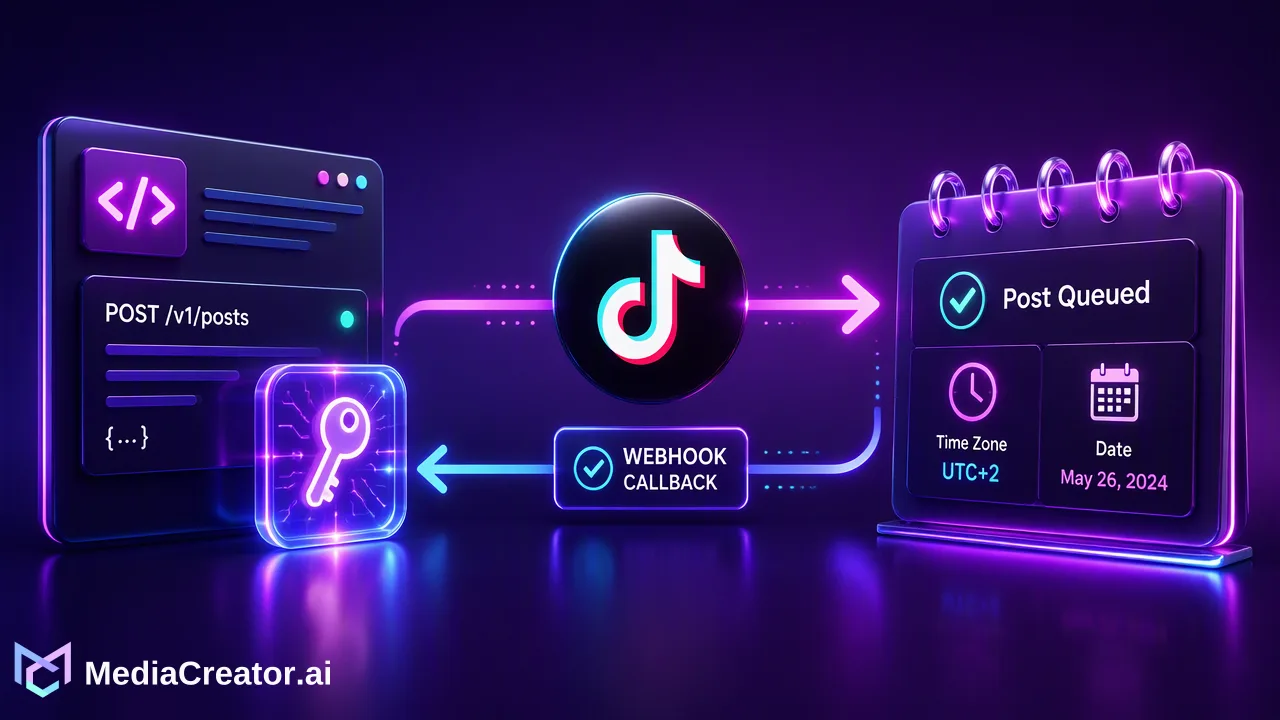
Ermitteln Sie die Ursachen für fehlende TikTok-Planungsoptionen in Bezug auf Konto, Zeitplan, Entwürfe und Status und überprüfen Sie das Ergebnis in einem Kalender.
Wenn die TikTok-Planung fehlt oder ein geplanter Beitrag nicht erscheint, identifizieren Sie zuerst die verwendete Planungsoberfläche, das angemeldete Konto und ob der Beitrag tatsächlich übermittelt wurde. Die nativen Tools von TikTok und Kalender von Drittanbietern können unterschiedliche Oberflächen und Berechtigungsregeln aufweisen. Eine hilfreiche Lösung beginnt bei der genauen Fehlermeldung oder dem Status, nicht beim wiederholten Hochladen desselben Videos.
Identifizieren Sie zuerst den TikTok-Planungspfad
Ein Creator kann Beiträge über die Desktop- oder Studio-Tools von TikTok oder über einen verbundenen Social-Media-Arbeitsbereich planen. Diese Pfade sollten bei der Diagnose eines fehlenden Beitrags nicht vermischt werden. Die Studio-Hilfe von TikTok beschreibt Erstellungs- und Verwaltungstools und weist darauf hin, dass einige Funktionen je nach Region und Berechtigung variieren. Die Ankündigung zum Video-Planer von TikTok beschreibt einen Desktop-Planungsablauf für Creator- und Business-Konten sowie ein Planungsfenster für dieses spezifische Tool. Überprüfen Sie den aktuellen Bildschirm, anstatt eine ältere Ankündigung als allgemeine Regel für jede TikTok-Oberfläche zu betrachten.
Notieren Sie sich den Account-Handle, den verwendeten Bildschirm oder das Tool, das beabsichtigte lokale Datum und die Uhrzeit sowie die Information, ob eine endgültige Bestätigung angezeigt wurde. Wenn die Planungssteuerung fehlt, diagnostizieren Sie die Verfügbarkeit der Funktion und den Kontokontext. Wenn sie vorhanden ist, aber die Übermittlung fehlschlägt, untersuchen Sie die Meldung und die Beitragseinstellungen. Wenn der Beitrag akzeptiert wurde, aber nicht live ist, untersuchen Sie dessen Status, bevor Sie eine weitere Kopie erstellen. Dies sind unterschiedliche Probleme mit unterschiedlichen nächsten Schritten.
Wenn die Planungsoption fehlt
Überprüfen Sie zuerst, ob Sie bei dem beabsichtigten TikTok-Konto angemeldet sind und nicht bei einem persönlichen oder Kundenkonto, das in einer anderen Browsersitzung aktiv geblieben ist. Suchen Sie in der aktuellen Desktop-Upload- oder TikTok-Studio-Oberfläche nach der Planungsoption. Ein mobiler Bearbeitungsbildschirm, ein gespeicherter Entwurf und ein Desktop-Upload-Bildschirm sind nicht austauschbar. Prüfen Sie, ob die relevante Funktion für dieses Konto in seiner Region verfügbar ist und ob TikTok derzeit einen bestimmten Kontotyp oder eine bestimmte Berechtigungsbedingung erfordert. Die offizielle Hilfe ist die Quelle für diese sich ändernden Bedingungen.
Aktualisieren Sie die App oder laden Sie die aktuelle Weboberfläche neu, falls die Steuerung unerwartet fehlt, und testen Sie dies dann mit einem einfachen, berechtigten Beitrag. Dies ist ein diagnostischer Schritt, keine Garantie dafür, dass ein Software-Update die Planung freischaltet. Wenn die Plattform eine Einschränkung oder Warnung für das Konto anzeigt, beheben Sie diese über die Kontotools von TikTok. Verwenden Sie nicht die Anmeldedaten einer anderen Person oder eine simulierte Browser-Identität, um eine Kontoeinschränkung zu umgehen.
Wenn einem Planer eines Drittanbieters die Option fehlt, überprüfen Sie, ob das beabsichtigte Konto in diesem Arbeitsbereich verbunden und autorisiert ist. Eine Verbindung kann eine erneute Berechtigung erfordern, und der Publisher kann für verschiedene Ziele unterschiedliche Veröffentlichungsoptionen präsentieren. Vergleichen Sie die aktuellen Anleitungen des Arbeitsbereichs mit den aktuellen nativen Anforderungen von TikTok.
Wenn ein Datum oder eine Uhrzeit abgelehnt wird
Lesen Sie das Datum, die Uhrzeit und die Zeitzone, die bei der Übermittlung angezeigt werden. Es sollte nicht davon ausgegangen werden, dass ein für ein TikTok-Tool dokumentiertes Planungsfenster für jeden verbundenen Planer oder jeden Beitragstyp gilt. Wenn das ausgewählte Datum außerhalb des in der aktuellen Oberfläche angezeigten Bereichs liegt, verschieben Sie es auf ein zulässiges Datum oder behalten Sie den Beitrag als Entwurf und planen Sie ihn später. Wenn die Uhrzeit verschoben erscheint, vergleichen Sie die Zeitzone des Kontos oder Arbeitsbereichs mit dem Kampagnenbriefing.
Interpretieren Sie einen gespeicherten Entwurf nicht als geplanten Beitrag. Die Ankündigung des nativen Planers von TikTok besagt, dass geplante Videos neben Entwürfen in der Profilansicht erscheinen, aber der tatsächliche geplante Status erfordert dennoch eine Bestätigung. Suchen Sie in einem Arbeitsbereich den Beitrag im Kalender und bestätigen Sie, dass er vom Entwurf in den Status „geplant“ oder „wird veröffentlicht“ gewechselt ist. Eine Erinnerung in einem persönlichen Kalender ist nicht dasselbe wie ein übermittelter Plattformbeitrag.
Prüfen Sie vor einer erneuten Übermittlung, ob zum beabsichtigten Zeitpunkt ein Duplikat vorliegt. Ein erster Versuch könnte akzeptiert worden sein, auch wenn der Benutzer die Bestätigung nicht bemerkt hat. Eine wiederholte Übermittlung ist eine häufige Ursache für zwei nahezu identische Beiträge.
Wenn ein geplanter Beitrag nie live erscheint
Überprüfen Sie den Status des ursprünglich geplanten Elements und das native TikTok-Profil. Wenn der Arbeitsbereich „fehlgeschlagen“ anzeigt, lesen Sie die verfügbaren Fehlerinformationen und untersuchen Sie die Verbindung, die Medien- und Plattformeinstellungen. Wenn „geplant“ angezeigt wird, bestätigen Sie die geplante Uhrzeit in der richtigen Zeitzone und warten Sie, bis diese Zeit verstrichen ist, bevor Sie den Beitrag als verspätet betrachten. Wenn „veröffentlicht“ angezeigt wird, öffnen Sie das Live-Ziel, um zu überprüfen, was die Zuschauer sehen können. Schließen Sie nicht allein aus dem Fehlen eines Entwurfs auf Erfolg.
Der native Arbeitsablauf von TikTok kann ein geplantes Element an einem Ort aufbewahren, der Entwürfen ähnelt. Dieselbe offizielle Ankündigung weist darauf hin, dass das Bearbeiten des Videos, der Bildunterschrift oder der Zeit eines geplanten Videos das Löschen und Planen eines Ersatzes in diesem beschriebenen Ablauf erfordern kann. Überprüfen Sie die Live-Oberfläche, bevor Sie eine Änderung vornehmen, und bewahren Sie eine Kopie des genehmigten Assets und der Bildunterschrift auf, damit ein Ersatz korrekt ist.
Legen Sie für einen zeitkritischen Beitrag kurz nach der geplanten Zeit eine interne Überprüfung fest. Beauftragen Sie eine Person mit der Überprüfung des Status und einer klaren Antwort: Bestätigen Sie entweder die Live-URL, korrigieren Sie einen tatsächlichen Fehler oder benachrichtigen Sie den Kampagnenverantwortlichen, dass der Beitrag nicht erschienen ist. Vermeiden Sie es, anderen Teams eine feste Veröffentlichungszeit zu versprechen, bis das Ergebnis sichtbar ist.
Verwenden Sie einen Desktop-Kalender, um den Status sichtbar zu machen
MediaCreator.ai verbindet TikTok über offizielles OAuth 2.0 und bietet einen plattformübergreifenden Composer sowie einen visuellen Social-Media-Kalender. Entwerfen Sie den Videobeitrag, passen Sie die TikTok-Bildunterschrift und die Einstellungen an, überprüfen Sie die Plattformvorschau und wählen Sie den beabsichtigten Zeitpunkt. Bestätigen Sie nach der Übermittlung den Kalenderstatus. „Entwurf“, „geplant“ oder „wird veröffentlicht“, „veröffentlicht“ und „fehlgeschlagen“ unterscheiden sich grundlegend; schulen Sie das Team darin, welche Maßnahmen bei welchem Status erforderlich sind.
Ein praktischer Übergabehinweis sollte den Beitragstitel, den Ziel-Handle, die genehmigte Asset-Version, die lokale geplante Zeit und den Prüfer enthalten. Bewahren Sie ihn neben dem Kalendereintrag auf, anstatt sich auf das Gedächtnis zu verlassen. Wenn ein Fehler auftritt, ermöglichen diese Informationen dem nächsten Bediener, das vorhandene Element zu diagnostizieren, ohne die Kampagne blind neu aufbauen zu müssen.
Ein verbundener Kalender hilft Teams, die auch auf Instagram, Facebook oder YouTube veröffentlichen, aber diese Kanäle benötigen ihre eigenen Vorschauen und Plattformüberprüfungen. Die aktuellen Regeln von TikTok gelten weiterhin für das TikTok-Ziel. Der Arbeitsbereich bietet einen organisierten Arbeitsablauf; er setzt keine Berechtigungen, Zustimmungen oder Plattformentscheidungen außer Kraft.
Eine kurze Diagnoseabfolge
Verwenden Sie diese Reihenfolge, wenn jemand meldet: „Ich kann TikTok nicht planen.“ Erstens: Nennen Sie das genaue Tool und Konto. Zweitens: Stellen Sie fest, ob die Option fehlt, die Übermittlung fehlgeschlagen ist oder ein geplantes Element nicht live ist. Drittens: Überprüfen Sie die aktuelle offizielle TikTok-Hilfe und die Meldung auf dem Bildschirm. Viertens: Überprüfen Sie das Datum, die Zeitzone und die Kontoberechtigung. Fünftens: Überprüfen Sie das ursprüngliche Element auf einen bestätigten Status, bevor Sie es erneut versuchen. Sechstens: Wenn ein neuer Versuch erforderlich ist, verwenden Sie die genehmigten Medien und die Bildunterschrift und prüfen Sie anschließend auf Duplikate.
Diese Abfolge ist bewusst enger gefasst als eine allgemeine „Cache leeren“-Checkliste. Sie bewahrt den Unterschied zwischen Zugriff, Berechtigung, Planung und Veröffentlichung. Sie schafft auch Nachweise für den Support, falls sich die aktuelle Oberfläche anders verhält als in der Dokumentation beschrieben.
FAQ
Wie können Teams einen TikTok-Entwurf von einem geplanten Beitrag unterscheiden?
Achten Sie auf den bestätigten geplanten Status oder den Status „in der Warteschlange“ der Plattform oder des Arbeitsbereichs sowie auf das ausgewählte Datum. Ein gespeicherter Entwurf oder eine bloße Kalendererinnerung ist kein Nachweis für eine Übermittlung.
Was sollten Teams tun, wenn die Planungssteuerung von TikTok fehlt?
Überprüfen Sie das aktuelle Konto und die Planungsoberfläche und prüfen Sie dann die aktuelle Verfügbarkeit der Funktionen und die Berechtigungsrichtlinien von TikTok. Lesen Sie alle von der Plattform angezeigten Einschränkungen, bevor Sie die Tools wechseln.
Wie sollten Bediener reagieren, wenn ein geplanter TikTok-Beitrag fehlschlägt?
Untersuchen Sie das ursprüngliche Element und die Fehlerinformationen, bestätigen Sie die Verbindung und die Einstellungen und erstellen Sie erst nach einer Prüfung auf Duplikate einen korrigierten Versuch. Überprüfen Sie anschließend das Live-Ergebnis.
Mehr erfahren
Wählen Sie die Produktinformationen aus, die zum nächsten Schritt in Ihrem Arbeitsablauf passen.
Loslegen mit MediaCreator.ai
Entdecken Sie die Kraft der KI-gestützten Content-Erstellung
Verwandte Artikel
Lernen Sie weiter mit diesen verwandten Guides
So planen Sie TikTok-Beiträge von einem Computer
Verbinden Sie TikTok über OAuth, bereiten Sie Video und Bildunterschrift vor, wählen Sie einen Slot im Kalender und prüfen Sie den Beitrag vor der Veröffentlichung. Ein Schritt-für
BlogSo planen Sie Facebook-Beiträge im Voraus und sehen sie vorab an
Verbinden Sie eine Facebook-Seite, erstellen Sie Entwürfe, sehen Sie diese in einer Kalenderansicht vorab an und bestätigen Sie die Veröffentlichung. Inklusive Prüfschritten und hä
BlogSo planen Sie Social-Media-Beiträge für einen Monat im Voraus
Planen, entwerfen, adaptieren und platzieren Sie einen Monat voller Beiträge in einem visuellen Kalender, mit einem Überprüfungsschritt, bevor etwas live geht.
Blog