
So planen Sie Facebook-Beiträge im Voraus und sehen sie vorab an
Verbinden Sie eine Facebook-Seite, erstellen Sie Entwürfe, sehen Sie diese in einer Kalenderansicht vorab an und bestätigen Sie die Veröffentlichung. Inklusive Prüfschritten und hä
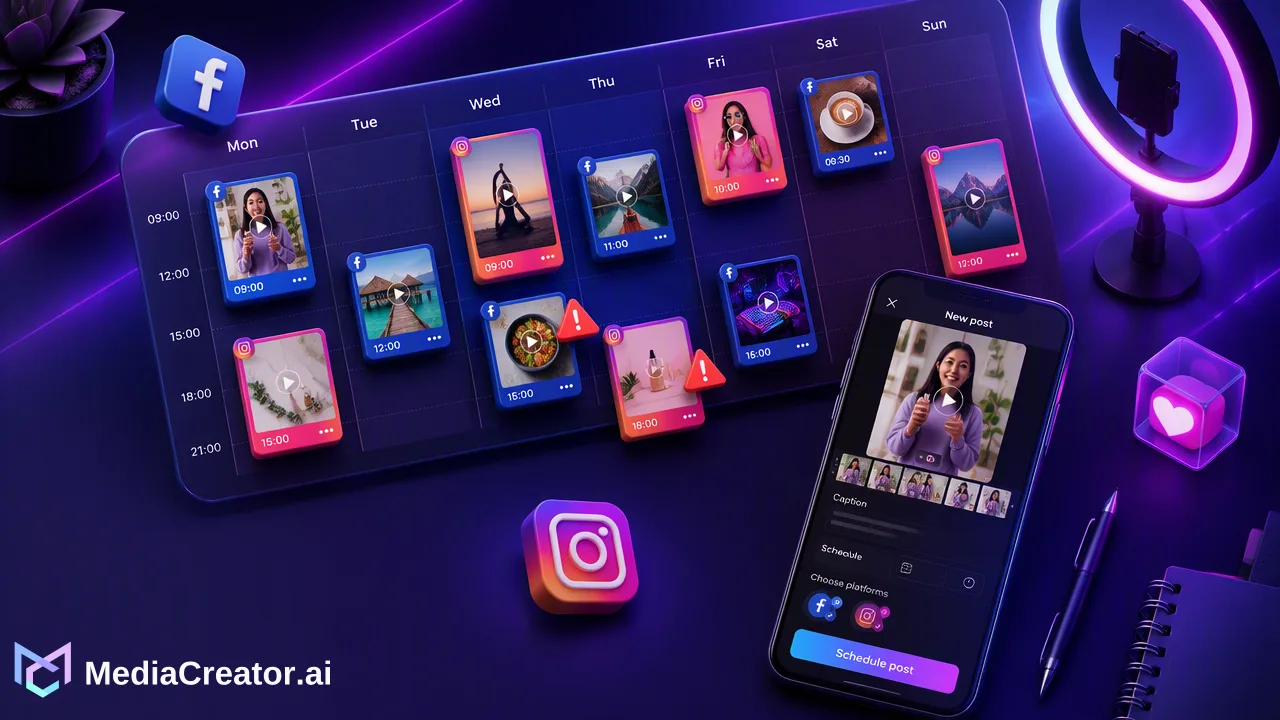
Ein Schritt-für-Schritt-Workflow für die Vorausplanung von Facebook-Seitenbeiträgen, deren Vorschau und die Bestätigung der Veröffentlichung – anwendbar auch auf Instagram, TikTok und YouTube.
Um Facebook-Beiträge im Voraus zu planen, verbinden Sie die von Ihnen verwaltete Facebook-Seite, erstellen Sie einen Entwurf, prüfen Sie die Vorschau, wählen Sie Datum und Uhrzeit im Kalender aus und kontrollieren Sie nach Ablauf der Zeit, ob der Beitrag den Status „veröffentlicht“ erreicht hat. Meta bietet eigene Tools für die Planung auf einer einzelnen Seite, während ein plattformübergreifender Planer Facebook, Instagram, TikTok und YouTube in einem gemeinsamen Kalender vereint. Der Schritt, der in den meisten Anleitungen fehlt, ist der letzte: Ein geplanter Beitrag ist erst dann abgeschlossen, wenn bestätigt wurde, dass er wie beabsichtigt live gegangen ist.
Bevor Sie Facebook-Beiträge im Voraus planen
Die meisten Anleitungen führen direkt zum „Planen“-Button. Ein paar Minuten Vorbereitung verhindern jedoch Probleme, die später auftreten können, wie etwa Beiträge auf der falschen Seite oder zur falschen Uhrzeit.
| Prüfung | Warum das wichtig ist |
|---|---|
| Sie verfügen über eine Seitenrolle, die Inhalte erstellen darf | Die Planung gilt für Facebook-Seiten; die Person, die die Seite verbindet, benötigt Berechtigungen zum Posten. Metas Pages API-Dokumentation führt Aufgaben zur Inhaltserstellung als Voraussetzung für die Veröffentlichung auf. |
| Sie wissen, welche Seiten relevant sind | Agenturen und Marken verwalten oft mehrere Seiten mit ähnlichen Namen und Logos. |
| Die Zeitzone ist festgelegt | Ein für 9:00 Uhr geplanter Beitrag muss 9:00 Uhr für die Zielgruppe bedeuten, nicht für die Person, die den Beitrag plant. |
| Die Medien sind final | Bilder und Videos, die vor der Planung freigegeben wurden, vermeiden kurzfristige Änderungen, bei denen die Prüfung umgangen wird. |
| Ein Prüfer ist benannt | Selbst kleine Teams profitieren davon, wenn eine zweite Person einen Blick auf den Beitrag wirft, bevor er in die Warteschlange gelangt. |
Wenn die Seite für einen Kunden verwaltet wird, bitten Sie den Kunden oder einen Seitenadministrator, die Verbindung selbst zu genehmigen, anstatt ein Passwort zu senden.
Native Facebook-Planung oder plattformübergreifender Planer
Facebook bietet über die Meta-Tools eine integrierte Planung für Seiten an, die in Metas Hilfeartikel zum Thema Planen und Verwalten von Beiträgen für eine Seite dokumentiert ist. Dies ist eine sinnvolle Wahl, wenn nur Facebook und eventuell Instagram genutzt werden.
Ein plattformübergreifender Planer ist nützlich, wenn dieselbe Kampagne auch auf TikTok oder YouTube läuft oder wenn mehrere Personen einen gemeinsamen Kalender nutzen.
| Situation | Native Meta-Tools | Plattformübergreifender Planer wie MediaCreator.ai |
|---|---|---|
| Eine Facebook-Seite, gelegentliche Beiträge | Meist ausreichend | Optional |
| Facebook plus Instagram | In Meta-Tools unterstützt | Unterstützt, mit plattformspezifischen Vorschauen |
| Facebook plus TikTok oder YouTube | Separate Apps erforderlich | Ein Kalender für TikTok, Instagram, Facebook und YouTube |
| Mehrere Kunden oder Marken | Wechsel zwischen Seiten | Mehrere verbundene Konten in einem Dashboard |
| Antworten nach Veröffentlichung | Plattformweise verwaltet | Social Inbox für unterstützte Kommentare, DMs und @Erwähnungen in kostenpflichtigen Tarifen |
Der Rest dieser Anleitung verwendet den MediaCreator.ai Social-Media-Planer als Beispiel, die Prüfschritte gelten jedoch für jedes Tool.
Schritt für Schritt: Einen Facebook-Seitenbeitrag mit MediaCreator.ai planen
1. Facebook-Seite über OAuth verbinden
Öffnen Sie den Bildschirm zur Kontoverbindung in der Web-App und wählen Sie Facebook. Sie werden zum Anmelde- und Berechtigungsbildschirm von Facebook weitergeleitet, wo der Seitenadministrator den Zugriff über offizielles OAuth 2.0 genehmigt. Es wird kein Facebook-Passwort an das Tool weitergegeben und keine Browser-Erweiterung installiert. Jedes verbundene Konto zählt zu einem kombinierten Kontolimit über alle vier Plattformen hinweg; planen Sie also, welche Seiten tatsächlich verbunden werden müssen.
2. Entwurf erstellen
Starten Sie einen neuen Beitrag im Editor und wählen Sie die Facebook-Seite als Ziel aus. Fügen Sie Medien aus der Medienbibliothek hinzu oder laden Sie diese hoch. Wenn noch keine Bildunterschrift geschrieben wurde, kann „Quick Caption“ einen Entwurf aus einem hochgeladenen Bild oder Video erstellen. Falls Ihr Team eine „Brand Voice“ eingerichtet hat, kann diese ausgewählt werden. Betrachten Sie jeden KI-Entwurf als Ausgangspunkt: Lesen Sie ihn durch, korrigieren Sie Fakten und passen Sie den Ton an, bevor Sie fortfahren.
3. Text für Facebook anpassen
Facebook-Leser sehen oft nur die ersten Zeilen, bevor der Beitrag eingeklappt wird. Platzieren Sie daher den Kernpunkt und den Kontext für Links an den Anfang. Wenn derselbe Beitrag auch auf Instagram oder TikTok veröffentlicht werden soll, passen Sie den Text plattformspezifisch an, anstatt eine Bildunterschrift überall gleich einzufügen.
4. Beitrag in der Vorschau ansehen
Öffnen Sie die plattformspezifische Vorschau und lesen Sie die Facebook-Version so, wie ein Follower sie sehen würde. Prüfen Sie die Anfangszeilen, den Bildzuschnitt, den Link und vor allem den Seitennamen in der Vorschau.
5. Datum und Uhrzeit im Kalender wählen
Wählen Sie den Slot aus und speichern Sie den Beitrag als geplant. Der Kalender bietet Monats-, Wochen- und Listenansichten; die Wochenansicht eignet sich am besten, um zu erkennen, ob sich zwei Beiträge auf derselben Seite überschneiden.
6. Ergebnis nach der geplanten Zeit bestätigen
Jeder Beitrag durchläuft Zustände wie Entwurf, in der Warteschlange, wird veröffentlicht, veröffentlicht oder fehlgeschlagen. Überprüfen Sie nach Ablauf der Zeit, ob der Beitrag als veröffentlicht angezeigt wird, und öffnen Sie ihn einmal auf Facebook. Wenn er als fehlgeschlagen angezeigt wird, prüfen Sie den Beitrag und das verbundene Konto, beheben Sie die Ursache und planen Sie ihn neu, anstatt davon auszugehen, dass der Slot abgedeckt war.
Facebook-spezifische Prüfungen für Ihre Routine
Allgemeine Planungstipps decken selten die Details ab, die einen Facebook-Beitrag unprofessionell wirken lassen. Ergänzen Sie diese Punkte in Ihrem Vorschau-Schritt:
- Die erste Zeile steht für sich. Würde ein Leser allein durch den ersten Satz verstehen, worum es im Beitrag geht?
- Link-Beiträge haben Kontext. Erklären Sie, warum sich ein Klick lohnt, anstatt nur eine nackte URL einzufügen.
- Visuals überstehen den Zuschnitt. Text, der zu nah am Rand eines Bildes platziert ist, wird im Feed oft abgeschnitten.
- Erwähnungen und Tags sind beabsichtigt. Prüfen Sie die Schreibweise aller markierten Seitennamen erneut.
- Zeitbezogene Sprache wird vermieden. Wörter wie „heute“ oder „heute Morgen“ können falsch sein, wenn ein Beitrag später in der Woche verschoben wird.
- Zeitkritische Beiträge haben einen Verantwortlichen. Jemand sollte sie kurz vor der Veröffentlichung erneut prüfen, falls sich die Umstände geändert haben.
Eine Woche Facebook-Beiträge in einem Durchgang planen
Die Vorausplanung zahlt sich besonders aus, wenn Beiträge in Batches vorbereitet werden. Ein einfacher wöchentlicher Rhythmus:
- Slots planen. Entscheiden Sie, wie viele Beiträge pro Seite diese Woche erscheinen sollen, und lassen Sie mindestens einen Slot für aktuelle Nachrichten frei.
- In einer Sitzung entwerfen. Schreiben Sie alle Bildunterschriften zusammen, damit der Ton konsistent bleibt; KI-gestützte Entwürfe durch KI-Inhaltserstellung können erste Versionen beschleunigen, die dennoch eine menschliche Prüfung erfordern.
- In der Listenansicht prüfen. Lesen Sie die Woche in der Listenansicht von oben nach unten durch, um wiederholte Anfänge oder zwei Werbebeiträge hintereinander zu finden.
- Timing mit eigenen Daten abgleichen. In kostenpflichtigen Tarifen kann der Tab „Analytics Timing“ zeigen, wann Ihre eigene Zielgruppe aktiv war. Betrachten Sie dies als Orientierungshilfe für Tests, nicht als Erfolgsgarantie.
- Den Kreis schließen. Bestätigen Sie am Ende der Woche, dass jeder Beitrag veröffentlicht wurde, und notieren Sie alle, die fehlgeschlagen sind oder Bearbeitungen erforderten.
Dieser Rhythmus hält den Kalender verlässlich: Was dort steht, wird auch tatsächlich veröffentlicht.
Häufige Fehler bei der Vorausplanung von Facebook-Beiträgen
| Fehler | Auswirkung | Vorbeugung |
|---|---|---|
| Falsche Seite ausgewählt | Beitrag eines Kunden erscheint auf der Seite einer anderen Marke | Prüfen Sie den Seitennamen in der Vorschau, nicht nur die Zielliste |
| Verwirrung bei Zeitzonen | Beiträge erscheinen nachts für die Zielgruppe | Vereinbaren Sie eine Zielgruppen-Zeitzone pro Seite |
| Veralteter geplanter Inhalt | Ein fröhlicher Beitrag erscheint während einer Krise | Prüfen Sie täglich die nächsten 48 Stunden der Warteschlange |
| Fehlgeschlagener Beitrag unbemerkt | Der Kalender-Slot ist auf Facebook leer | Prüfen Sie nach jedem Slot den Status „veröffentlicht“ oder „fehlgeschlagen“ |
| Geänderte Seitenberechtigungen | Veröffentlichung stoppt nach Administratorwechsel | Verbinden Sie das Konto über OAuth neu, wenn sich der Zugriff ändert |
| Text von anderer Plattform kopiert | Hashtag-lastiger Text, der auf Facebook unnatürlich wirkt | Passen Sie den Text vor der Vorschau plattformspezifisch an |
Den Workflow auf Instagram, TikTok und YouTube ausweiten
Sobald die Facebook-Planung funktioniert, nutzen Sie für andere unterstützte Konten dieselben Schritte: Verbinden Sie jedes Konto über OAuth, wählen Sie es als zusätzliches Ziel im Editor aus, passen Sie Text und Einstellungen für die jeweilige Plattform an und prüfen Sie jede Version separat. Ein vertikales Video, das für TikTok oder YouTube Shorts geeignet ist, benötigt für die Facebook-Version möglicherweise ein anderes Cover oder eine andere Bildunterschrift.
Indem Sie jede Plattform in einem Kalender führen, werden Lücken und Überschneidungen kanalübergreifend sichtbar, und der Status jeder Version kann zentral überprüft werden.
FAQ
Wie weit im Voraus können Teams Facebook-Beiträge planen?
Das Zeitfenster für die Planung hängt vom Tool ab. Die Dokumentation der Meta Pages API besagt, dass Beiträge, die über die API geplant werden, zwischen 10 Minuten und 30 Tagen im Voraus festgelegt werden müssen; Metas eigener Planer hat eigene Limits. Prüfen Sie den Kalender Ihres Tools und behalten Sie langfristige Beiträge im Blick.
Kann ein geplanter Facebook-Beitrag bearbeitet werden, nachdem er in der Warteschlange steht?
Geplante Beiträge bleiben im MediaCreator.ai-Kalender sichtbar, bis ihr Slot erreicht ist, sodass das Team sie in der Wochen- oder Listenansicht vor der Veröffentlichung prüfen kann. Führen Sie bei Änderungen an Text oder Medien die plattformspezifische Vorschau erneut durch, bevor der Beitrag veröffentlicht wird.
Wie können Teams vermeiden, auf der falschen Facebook-Seite zu posten?
Verwenden Sie klare Namen für verbundene Konten, lesen Sie den Seitennamen in der Vorschau vor der Planung und lassen Sie Beiträge für Kunden- oder Markenseiten von einer zweiten Person prüfen. Die Wochenansicht hilft ebenfalls, Beiträge auf einer unerwarteten Seite zu erkennen.
Beeinflusst die Vorausplanung von Facebook-Beiträgen die Reichweite?
Kein Planungstool kann Reichweite oder Engagement garantieren. Die Planung unterstützt vor allem Konsistenz und Prüfung; die Ergebnisse hängen vom Inhalt, der Zielgruppe und der Verteilung durch Facebook selbst ab.
Mehr erfahren
Wählen Sie die Produktinformationen, die zum nächsten Schritt in Ihrem Workflow passen.
Loslegen mit MediaCreator.ai
Entdecken Sie die Kraft der KI-gestützten Content-Erstellung
Verwandte Artikel
Lernen Sie weiter mit diesen verwandten Guides
So planen Sie Social-Media-Beiträge für einen Monat im Voraus
Planen, entwerfen, adaptieren und platzieren Sie einen Monat voller Beiträge in einem visuellen Kalender, mit einem Überprüfungsschritt, bevor etwas live geht.
BlogSo planen Sie TikTok-Beiträge von einem Computer
Verbinden Sie TikTok über OAuth, bereiten Sie Video und Bildunterschrift vor, wählen Sie einen Slot im Kalender und prüfen Sie den Beitrag vor der Veröffentlichung. Ein Schritt-für
BlogSo sehen Sie Social-Media-Beiträge vor der Veröffentlichung auf jeder Plattform in der Vorschau
Warum jede Plattform ihre eigene Vorschau benötigt, worauf bei TikTok, Instagram, Facebook und YouTube zu achten ist und wie Vorschauen in die Planung integriert werden.
Blog