
So planen Sie TikTok-Beiträge von einem Computer
Verbinden Sie TikTok über OAuth, bereiten Sie Video und Bildunterschrift vor, wählen Sie einen Slot im Kalender und prüfen Sie den Beitrag vor der Veröffentlichung. Ein Schritt-für
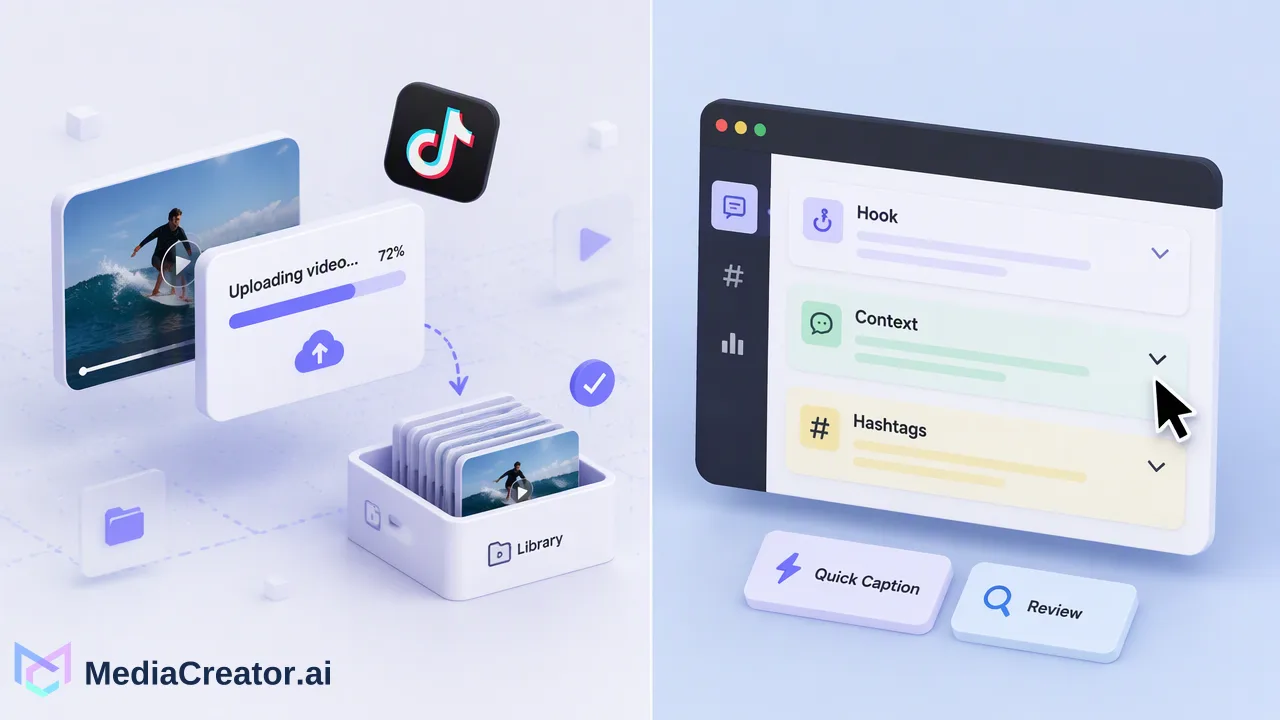
Ein praktischer Desktop-Workflow für die Planung von TikTok-Beiträgen: verbinden, vorbereiten, Zeitpunkt wählen, Vorschau ansehen und überprüfen.
Um TikTok-Beiträge von einem Computer aus zu planen, verbinden Sie Ihr TikTok-Konto über das offizielle OAuth mit einem Planungs-Workspace, laden Sie das fertige Video hoch, verfassen Sie die Bildunterschrift, wählen Sie Datum und Uhrzeit in einem Kalender aus und prüfen Sie den Beitrag, bevor er in die Warteschlange gestellt wird. TikTok bietet zudem eigene Creator-Tools in TikTok Studio im Web an, die sich für ein einzelnes Konto eignen. Ein kalenderbasierter Workflow wird besonders dann nützlich, wenn TikTok einer von mehreren Kanälen ist, die Sie gemeinsam planen.
Zwei Wege, um TikTok-Beiträge von einem Computer zu planen
Der erste Weg führt über die eigenen Web-Tools von TikTok. Das Support-Center von TikTok beschreibt TikTok Studio als den Ort, an dem Beiträge hochgeladen, geplant und bearbeitet sowie Analysen überprüft werden können, und weist darauf hin, dass einige Funktionen in einem Browser am einfachsten zu nutzen sind. Für ein Konto und eine Handvoll Videos kann dies ausreichen.
Der zweite Weg ist ein Planungs-Workspace, der TikTok neben Ihren anderen Kanälen hält. Der Social-Media-Planer von MediaCreator.ai verbindet TikTok-, Instagram-, Facebook- und YouTube-Konten in einem Dashboard, sodass eine Woche voller Beiträge in einem Kalender statt in vier separaten Apps geplant wird.
| Frage | Eigene Web-Tools von TikTok | Planungs-Workspace |
|---|---|---|
| Abgedeckte Konten | Das TikTok-Konto, bei dem Sie angemeldet sind | TikTok sowie Instagram-, Facebook- und YouTube-Konten |
| Planungsansicht | Inhaltsliste pro Plattform | Ein visueller Kalender mit Monats-, Wochen- und Listenansicht |
| Anpassung der Bildunterschrift | Innerhalb von TikTok geschrieben | Vor dem Einreihen pro Zielplattform angepasst |
| Am besten geeignet für | Ein einzelnes Konto mit leichtem Zeitplan | Creator, Teams und Agenturen, die über mehrere Kanäle posten |
Keiner der beiden Wege ändert etwas daran, wie das Video selbst beschaffen sein muss. Die folgenden Schritte konzentrieren sich auf den Workspace-Ansatz, da dieser die Planungsebene hinzufügt, die die Plattform-Tools nicht bieten.
Schritt 1: Verbinden Sie Ihr TikTok-Konto
Die Verbindung erfolgt über den offiziellen OAuth 2.0-Flow von TikTok. Sie melden sich bei TikTok an, genehmigen die angeforderten Berechtigungen und kehren zum Workspace zurück. Sie geben Ihr TikTok-Passwort nicht an das Planungstool weiter und es ist keine Browser-Erweiterung erforderlich.
Zwei praktische Punkte, bevor Sie beginnen:
- Verbinden Sie das Konto, von dem Sie tatsächlich veröffentlichen, nicht ein persönliches Login, das Sie zum Surfen verwenden. Teams, die mehrere Marken verwalten, sollten bestätigen, welches Profil sie autorisieren, bevor sie die Genehmigung erteilen.
- Das Kontingent für verbundene Konten ist eine Gesamtsumme über alle Plattformen hinweg. Ein Plan mit einem kleinen Limit ist also schneller erschöpft, wenn jede Marke TikTok-, Instagram-, Facebook- und YouTube-Profile hat. Überprüfen Sie das Limit für Ihren Plan auf der Preisseite, bevor Sie viele Profile hinzufügen.
Falls TikTok Sie später um eine erneute Autorisierung bittet, wiederholen Sie die Genehmigung, anstatt die Verbindung von Grund auf neu herzustellen.
Schritt 2: Bereiten Sie das Video und die Bildunterschrift vor
Bereiten Sie die Datei so vor, wie Sie es für einen manuellen Upload tun würden: ein vertikales Video, das auf Audio, Schnitte und eventuellen Text auf dem Bildschirm überprüft wurde. Legen Sie die fertige Datei in die Medienbibliothek, damit sie für den Composer verfügbar ist und wiederverwendet werden kann.
Schreiben Sie für die Bildunterschrift zuerst den Hook, dann den Kontext und schließlich die Hashtags. „Quick Caption“ kann Entwürfe aus einem hochgeladenen Bild oder Video erstellen, und Sie können eine Version anfordern, die zum kürzeren, eher beiläufigen Ton von TikTok passt. Betrachten Sie den Entwurf als Ausgangspunkt: Lesen Sie ihn durch, entfernen Sie Behauptungen, die Sie nicht belegen können, und stellen Sie sicher, dass er wie Ihr Konto klingt. KI-unterstützte Texte benötigen immer Ihre Überprüfung, bevor etwas veröffentlicht wird.
Eine kurze Checkliste vor dem Start hilft, die häufigsten Planungsfehler zu vermeiden:
- Das Video spielt von Anfang bis Ende korrekt ab und die ersten Sekunden funktionieren ohne Ton.
- Die Bildunterschrift enthält keine Platzhalter oder von einer anderen Plattform kopierten Texte.
- Erwähnungen und Hashtags sind korrekt geschrieben.
- Alle für diesen Beitrag erforderlichen Einstellungen für Ton, Musik oder Markeninhalt sind in den für Sie verfügbaren Einstellungen festgelegt.
Schritt 3: Wählen Sie einen Zeitpunkt im Kalender
Öffnen Sie den Composer, wählen Sie das TikTok-Konto aus, fügen Sie das Video hinzu und wählen Sie Datum und Uhrzeit. Der Kalender zeigt geplante Elemente in der Monats-, Wochen- oder Listenansicht an, sodass Sie Lücken und Häufungen sehen können, bevor Sie sich festlegen.
So wählen Sie den Slot:
- Überprüfen Sie zuerst Ihre eigene Historie. Wenn Ihr Plan Analysen enthält, zeigt der Tab „Timing“, wann Ihre Beiträge in der Vergangenheit gut funktioniert haben. Nutzen Sie dies als Leitfaden, nicht als Versprechen: Jede vorgeschlagene Zeit ist ein Ausgangspunkt für Tests, und die Ergebnisse variieren.
- Verteilen Sie die Beiträge. Vermeiden Sie es, mehrere Videos in derselben Stunde zu stapeln, es sei denn, eine Kampagne erfordert dies.
- Bestätigen Sie die Zeitzone. Stellen Sie sicher, dass die gewählte Zeit die Zielgruppe, die Sie erreichen möchten, und die im Composer angezeigte Zeitzone widerspiegelt.
- Lassen Sie einen Puffer. Planen Sie weit genug im Voraus, damit Sie Probleme noch beheben können, bevor der Slot erreicht ist.
Wenn das Video nicht fertig ist, speichern Sie es als Entwurf. Entwürfe bleiben auf der Kalenderseite des Workflows, ohne in die Warteschlange gestellt zu werden.
Schritt 4: Vorschau anzeigen und Plattform-Limits prüfen
Öffnen Sie vor dem Einreihen die Vorschau für die jeweilige Plattform. Sie zeigt, wie die Bildunterschrift und die Medien für TikTok erscheinen, sodass abgeschnittene Bildunterschriften oder Text erkannt werden, während Sie noch bearbeiten können. Wenn Sie dasselbe Video an anderer Stelle posten, passen Sie jedes Ziel separat an, anstatt eine Bildunterschrift zu kopieren.
TikTok legt eigene Regeln fest, was über verbundene Tools veröffentlicht werden kann, einschließlich Kontoanforderungen, Videolänge und -format sowie verfügbarer Beitrags-Einstellungen. Diese Regeln können sich ändern. Lesen Sie daher die für Ihr Konto im Composer angezeigten Optionen und die aktuellen Richtlinien von TikTok, anstatt sich auf eine feste Liste zu verlassen. Wenn eine Einstellung für Ihr Konto nicht angeboten wird, hat die Plattform diese für verbundene Tools nicht zur Verfügung gestellt.
Nachdem Sie bestätigt haben, erscheint der Beitrag im Kalender. Beiträge durchlaufen die Status „Entwurf“, „Geplant“, „Veröffentlicht“ und „Fehlgeschlagen“, sodass ein verpasster oder abgelehnter Beitrag sichtbar ist, anstatt stillschweigend zu verschwinden. Wenn einer fehlschlägt, öffnen Sie ihn, beheben Sie die angezeigte Ursache und planen Sie ihn neu.
Häufige Fehler, die es zu vermeiden gilt
- Planung als Veröffentlichung ohne Überprüfung behandeln. Geplante Beiträge sollten weiterhin von einer Person überprüft werden, insbesondere KI-unterstützte Bildunterschriften.
- Eine Bildunterschrift überall verwenden. TikTok-Bildunterschriften werden anders gelesen als YouTube-Beschreibungen oder Instagram-Bildunterschriften; passen Sie diese an.
- Fehlgeschlagene Status ignorieren. Überprüfen Sie den Kalender nach jedem Slot, damit Fehler am selben Tag erkannt werden.
- Nur TikTok planen. Wenn dasselbe Video auch auf Reels oder Shorts geht, planen Sie die versetzten Zeiten gemeinsam in einem Kalender.
- Annehmen, dass ein guter Slot Reichweite garantiert. Timing ist ein Input unter vielen; kein Planungstool kann Aufrufe oder Wachstum versprechen.
FAQ
Können TikTok-Beiträge von einem Computer ohne die mobile App geplant werden?
Ja. Das Support-Center von TikTok beschreibt TikTok Studio im Web zum Hochladen, Planen und Bearbeiten von Beiträgen, und ein über OAuth verbundener Planungs-Workspace ermöglicht es Teams, TikTok-Videos von einem Desktop-Browser aus zu planen.
Erfordert das Verbinden von TikTok mit einem Planer das Teilen eines Passworts?
Nein. MediaCreator.ai verbindet sich über den offiziellen OAuth 2.0-Flow von TikTok, sodass die Genehmigung bei TikTok erfolgt und kein Passwort geteilt wird. Es ist keine Browser-Erweiterung erforderlich.
Wie können Teams vermeiden, die falsche Bildunterschrift auf TikTok zu veröffentlichen?
Verwenden Sie die Vorschau für die jeweilige Plattform vor dem Einreihen, passen Sie die Bildunterschrift für TikTok an, anstatt den Text einer anderen Plattform wiederzuverwenden, und lassen Sie eine zweite Person KI-unterstützte Entwürfe überprüfen.
Was sollten Creator tun, wenn ein geplanter TikTok-Beitrag fehlschlägt?
Öffnen Sie das fehlgeschlagene Element im Kalender, lesen Sie den angezeigten Grund, korrigieren Sie das Video, die Bildunterschrift oder die Kontoverbindung und planen Sie es neu. Eine erneute Autorisierung des Kontos kann erforderlich sein, wenn die Verbindung abgelaufen ist.
Mehr erfahren
Wählen Sie die Produktinformationen, die zum nächsten Schritt in Ihrem Workflow passen.
Loslegen mit MediaCreator.ai
Entdecken Sie die Kraft der KI-gestützten Content-Erstellung
Verwandte Artikel
Lernen Sie weiter mit diesen verwandten Guides
So planen Sie Social-Media-Beiträge für einen Monat im Voraus
Planen, entwerfen, adaptieren und platzieren Sie einen Monat voller Beiträge in einem visuellen Kalender, mit einem Überprüfungsschritt, bevor etwas live geht.
BlogJenseits von Social Listening: So bauen Sie einen Audience-Intelligence-Workflow auf
Gehen Sie über reaktives Social Listening hinaus. Erfahren Sie, wie Sie einen Audience-Intelligence-Workflow aufbauen, um Interaktionsdaten in eine fundierte Content-Strategie zu v
BlogJenseits von Vanity-Metriken: So bauen Sie einen datengestützten Workflow für Social-Media-Reporting auf
Bauen Sie einen datengestützten Social-Media-Reporting-Workflow auf. Gehen Sie über Vanity-Metriken hinaus, um die Leistung zu verfolgen, Inhalte zu verfeinern und Geschäftsziele z
Blog