
So planen Sie YouTube Shorts im Voraus
Bereiten Sie Shorts mit aussagekräftigen Titeln und Beschreibungen vor, planen Sie diese in einem Kalender neben anderen Plattformen und sehen Sie sich eine Vorschau an, bevor sie
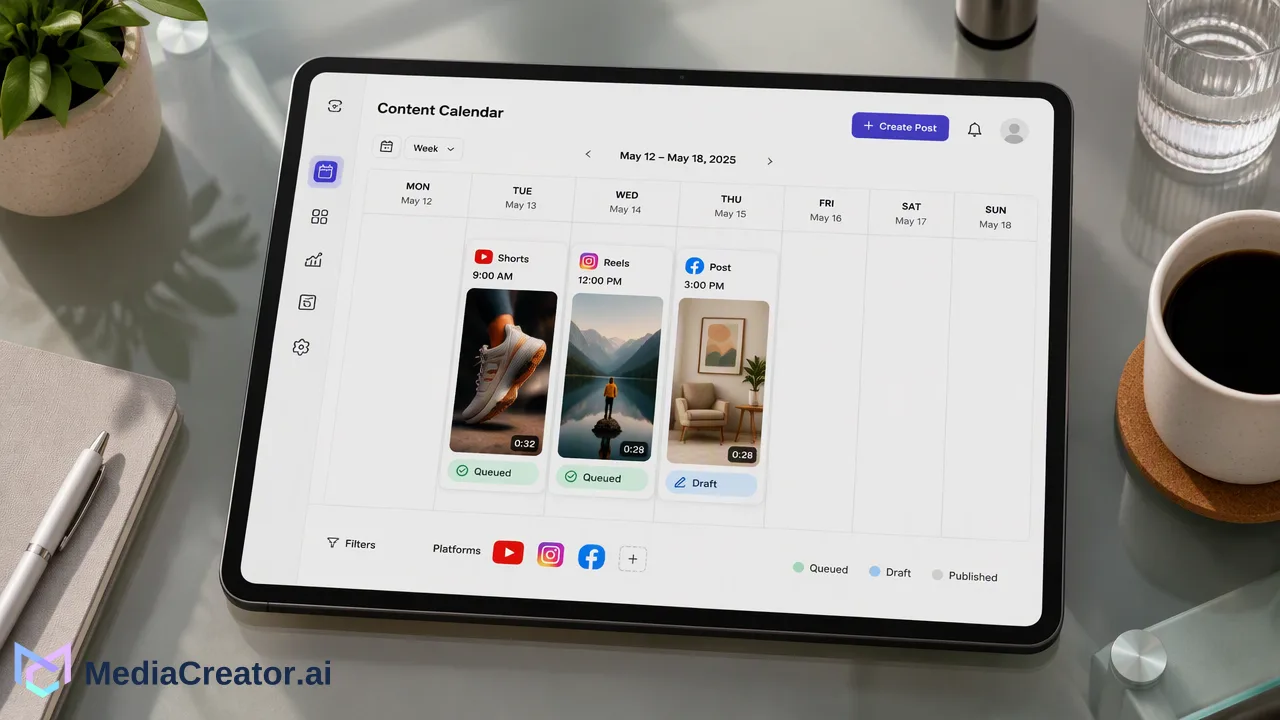
Ein Arbeitsablauf zum Vorbereiten, Planen und Anzeigen von Vorschauen für YouTube Shorts in einem Kalender, der mit anderen Plattformen geteilt wird.
Um YouTube Shorts im Voraus zu planen, stellen Sie das vertikale Video fertig, verfassen Sie einen erklärenden Titel sowie eine Beschreibung, wählen Sie ein Veröffentlichungsdatum und eine Uhrzeit aus und bestätigen Sie den Beitrag in einem Kalender. YouTube Studio unterstützt die Planung nativ, und das Hilfe-Center von YouTube erläutert, dass ein geplantes Video bis zum Veröffentlichungszeitpunkt privat bleibt. Ein Planungs-Arbeitsbereich fügt einen gemeinsamen Kalender für YouTube und Ihre anderen Kanäle hinzu, inklusive plattformspezifischer Vorschauen, bevor ein Beitrag in die Warteschlange eingereiht wird.
Wie YouTube mit geplanten Videos umgeht
Das Hilfe-Center von YouTube beschreibt die Planung als Teil des Upload-Prozesses in YouTube Studio: Sie setzen das Video auf „privat“ oder „geplant“, wählen Datum, Uhrzeit und Zeitzone aus, und das Video wird zu diesem Zeitpunkt öffentlich. Ein geplantes Video bleibt bis dahin privat, und Sie können den Zeitpunkt ändern oder es direkt aus dem Bereich „Inhalte“ veröffentlichen.
Zwei Details aus dieser Dokumentation sind für die Planung wichtig. Erstens basiert das auf der öffentlichen Watch-Seite angezeigte Datum auf der Pacific Time, weshalb es von dem Datum abweichen kann, das Sie in Studio sehen. Zweitens: Wenn ein Kanal eine Verwarnung wegen Verstoßes gegen die Community-Richtlinien hat, wird ein geplantes Video während des Zeitraums der Strafe nicht veröffentlicht und muss danach neu geplant werden. Überprüfen Sie die geplanten Elemente in Ihrem Kalender, falls einer dieser Punkte auf Sie zutrifft.
Ein Short ist ein vertikales Video, das auf denselben Kanal hochgeladen wird, daher gelten dieselben Planungsprinzipien. Was sich ändert, ist die Vorbereitung: Sehr kurze Videos hängen von einem klaren Titel und einer klaren Beschreibung ab, da im Video selbst wenig Zeit bleibt, um etwas zu erklären.
Bereiten Sie das Short vor, bevor Sie es planen
Betrachten Sie die Vorbereitung als einen von der Planung getrennten Schritt. Eine saubere Vorabprüfung verhindert, dass Sie später meist neu planen müssen.
- Videodatei. Bestätigen Sie das vertikale Format, die Audiopegel und dass Text innerhalb des sichtbaren Bereichs bleibt. Speichern Sie die finale Datei in der Medienbibliothek, damit dasselbe Asset im Editor verfügbar ist.
- Titel. Beginnen Sie mit dem Thema, nach dem Nutzer suchen oder auf das sie tippen würden. Halten Sie ihn auf einer kleinen Karte lesbar und vermeiden Sie Formulierungen, die mehr versprechen, als das Video hält.
- Beschreibung. Fügen Sie ein oder zwei Zeilen Kontext hinzu, einen relevanten Link, falls zutreffend, und alle Hashtags, die Sie konsistent verwenden. KI-gestützte Entwürfe durch Quick Caption oder Nova können eine erste Version erstellen, diese sollte jedoch vor dem Einreihen in die Warteschlange von einer Person bearbeitet werden.
- Zielgruppeneinstellungen. Stellen Sie sicher, dass die Zielgruppenfestlegung und alle anderen für den Upload verfügbaren Optionen für dieses Video korrekt eingestellt sind.
Wenn Sie eine Serie veröffentlichen, schreiben Sie Titel und Beschreibungen zusammen, damit das Set konsistent wirkt, anstatt sie einzeln am Tag der Veröffentlichung zu erstellen.
Planen Sie Shorts in einem gemeinsamen Kalender
Verbinden Sie Ihren YouTube-Kanal über offizielles OAuth 2.0 im Arbeitsbereich; es gibt kein Passwort-Sharing und keine Browser-Erweiterung. Dasselbe Dashboard verbindet TikTok, Instagram und Facebook, sodass Shorts neben den Beiträgen geplant werden können, die an diese Kanäle gehen. Der Social-Media-Planer bietet Monats-, Wochen- und Listenansichten.
Eine einfache Routine für eine wöchentliche Stapelverarbeitung:
- Laden Sie die Shorts der Woche in die Medienbibliothek hoch.
- Öffnen Sie den Editor, wählen Sie den YouTube-Kanal aus und fügen Sie ein Video hinzu.
- Geben Sie Titel und Beschreibung ein und legen Sie die angezeigten Zieloptionen fest.
- Wählen Sie ein Datum und eine Uhrzeit aus und platzieren Sie es im Kalender.
- Wiederholen Sie dies für das nächste Video und planen Sie Abstände ein, damit sie nicht miteinander konkurrieren.
Planen Sie den Rest der Woche um diese herum. Ein Kalender, der ein Short am Dienstag, ein Reel am Mittwoch und einen Facebook-Beitrag am Donnerstag anzeigt, macht Lücken und Überschneidungen auf einen Blick sichtbar. Wenn ein Video noch nicht final ist, belassen Sie es als Entwurf, anstatt es in die Warteschlange zu stellen.
Vorschau vor der Veröffentlichung des Videos
Nutzen Sie die plattformspezifische Vorschau, um zu sehen, wie Titel und Beschreibung für YouTube aussehen, bevor Sie bestätigen. Abgeschnittene Titel, unschöne Zeilenumbrüche und fehlende Links lassen sich an diesem Punkt leicht beheben, nach der Veröffentlichung jedoch nur schwer.
Wenn dasselbe Video auch auf anderen Plattformen veröffentlicht wird, fügen Sie nicht überall denselben Text ein. Eine nützliche Aufteilung ist:
| Element | YouTube Shorts | Andere Kurzvideo-Plattformen |
|---|---|---|
| Haupttext | Titel plus kurze Beschreibung | Bildunterschrift für die jeweilige Plattform |
| Links | Beschreibung kann einen relevanten Link enthalten | Hängt davon ab, was die Plattform anzeigt |
| Tonalität | Klar und suchbar | Oft lockerer |
Nachdem ein Beitrag in die Warteschlange eingereiht wurde, durchläuft er im Kalender die Zustände „Entwurf“, „In Warteschlange“, „Veröffentlicht“ und „Fehlgeschlagen“. Überprüfen Sie den Kalender nach jedem geplanten Zeitpunkt, um das Ergebnis zu bestätigen, und überarbeiten Sie fehlgeschlagene Elemente. Die Plattformregeln bestimmen, was verbundene Tools veröffentlichen dürfen; verlassen Sie sich daher auf die für Ihren Kanal angezeigten Optionen und die aktuellen Richtlinien von YouTube.
Wählen Sie Veröffentlichungszeiten basierend auf Ihren eigenen Daten
Allgemeine Diagramme zu den besten Zeiten beschreiben die Zielgruppen anderer Leute. Wenn Ihr Plan Analysen enthält, zeigt die Registerkarte „Zeitpunkt“, wann Ihre eigenen Beiträge erfolgreich waren, und die Registerkarte „Inhalte“ zeigt, welche Videos gut abgeschnitten haben. Nutzen Sie diese als Grundlage für Tests: Probieren Sie einige Wochen lang zwei Zeitfenster aus, vergleichen Sie die Ergebnisse und passen Sie diese an. Jede empfohlene Zeit dient nur als Orientierung, und kein Tool kann Aufrufe, Engagement oder Wachstum versprechen.
Wenn Sie ein erfolgreiches Short einem fremdsprachigen Publikum zugänglich machen möchten, kann KI-Videotranslation bei hochgeladenen Videos helfen, und die übersetzte Version kann nach Ihrer Überprüfung wie jeder andere Beitrag geplant werden.
FAQ
Können YouTube Shorts im Voraus geplant werden?
Ja. YouTube Studio ermöglicht es Creatorn, Videos für ein zukünftiges Datum und eine Uhrzeit zu planen, und ein mit dem Kanal verbundener Planungs-Arbeitsbereich kann Shorts neben Beiträgen für andere Plattformen in einem Kalender platzieren.
Was passiert mit einem geplanten Short vor dem Veröffentlichungszeitpunkt?
Laut dem Hilfe-Center von YouTube bleibt ein geplantes Video bis zum Veröffentlichungszeitpunkt privat und wird dann automatisch öffentlich.
Wie können Teams Titel und Beschreibungen für Shorts konsistent halten?
Schreiben Sie Titel und Beschreibungen für eine ganze Charge zusammen, überprüfen Sie KI-gestützte Entwürfe vor dem Einreihen in die Warteschlange und nutzen Sie die Vorschau, um das Erscheinungsbild vor der Bestätigung zu prüfen.
Welche Plattformen können neben YouTube Shorts geplant werden?
MediaCreator.ai unterstützt TikTok, Instagram, Facebook und YouTube, sodass Shorts neben Beiträgen für die anderen drei Plattformen in einem Kalender geplant werden können.
Mehr erfahren
Wählen Sie die Produktinformationen, die zum nächsten Schritt in Ihrem Arbeitsablauf passen.
Loslegen mit MediaCreator.ai
Entdecken Sie die Kraft der KI-gestützten Content-Erstellung
Verwandte Artikel
Lernen Sie weiter mit diesen verwandten Guides
So planen Sie Social-Media-Beiträge für einen Monat im Voraus
Planen, entwerfen, adaptieren und platzieren Sie einen Monat voller Beiträge in einem visuellen Kalender, mit einem Überprüfungsschritt, bevor etwas live geht.
BlogSo planen Sie TikTok-Beiträge von einem Computer
Verbinden Sie TikTok über OAuth, bereiten Sie Video und Bildunterschrift vor, wählen Sie einen Slot im Kalender und prüfen Sie den Beitrag vor der Veröffentlichung. Ein Schritt-für
BlogSo planen Sie Instagram Reels ohne manuelles Posten
Verbinden Sie ein berechtigtes Instagram-Konto, schreiben Sie Bildunterschriften für Reels, planen Sie diese in einem Kalender und nutzen Sie die plattformspezifische Vorschau. Ink
Blog