
So planen Sie Instagram Reels ohne manuelles Posten
Verbinden Sie ein berechtigtes Instagram-Konto, schreiben Sie Bildunterschriften für Reels, planen Sie diese in einem Kalender und nutzen Sie die plattformspezifische Vorschau. Ink
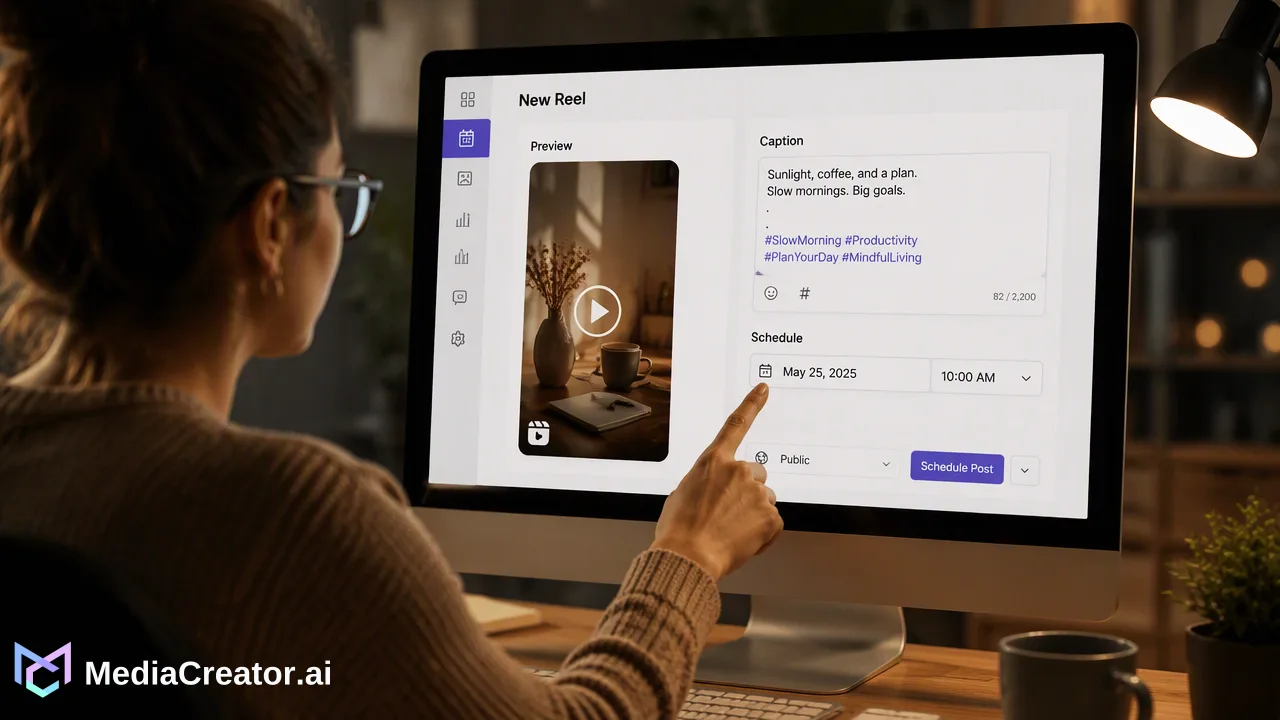
Erfahren Sie, wie Sie ein berechtigtes Instagram-Konto verbinden, Reels in einem Kalender planen und vor der Veröffentlichung eine Vorschau anzeigen.
Um Instagram Reels ohne manuelles Posten zu planen, wechseln Sie zu einem berechtigten professionellen Konto, verbinden Sie es über das offizielle OAuth mit einem Planungs-Workspace, laden Sie das Reel hoch, verfassen Sie die Bildunterschrift, wählen Sie Datum und Uhrzeit aus und zeigen Sie eine Vorschau an, bevor Sie den Beitrag in die Warteschlange einreihen. Instagram legt fest, welche Kontotypen verbundene Tools nutzen können; prüfen Sie daher zuerst Ihren Kontotyp. Sobald die Verbindung besteht, können Reels neben TikTok-, Facebook- und YouTube-Beiträgen in einem Kalender geplant werden.
Prüfen Sie zuerst Ihren Instagram-Kontotyp
Instagram bietet persönliche und professionelle Konten an, wobei professionelle Konten in die Typen „Business“ und „Creator“ unterteilt sind. Das Hilfe-Center von Instagram erklärt, wie Sie in den Profileinstellungen unter „Kontotyp und Tools“ zu einem professionellen Konto wechseln. Der Zugriff auf Planungs- und Veröffentlichungstools ist an den Kontotyp gebunden; bestätigen Sie diesen daher, bevor Sie einen Zeitplan erstellen.
Praktische Schritte:
- Öffnen Sie Ihre Profileinstellungen und prüfen Sie den aktuellen Kontotyp.
- Wenn es sich um ein persönliches Konto handelt und Sie geplante Veröffentlichungen wünschen, wechseln Sie zu einem professionellen Typ, wie in der Anleitung von Instagram beschrieben. Wählen Sie „Creator“ oder „Business“, je nachdem, wie Sie das Konto nutzen.
- Stellen Sie sicher, dass Sie sich bei dem Konto anmelden können, da die Verbindung einen Genehmigungsprozess auf Instagram erfordert.
- Beachten Sie, dass Instagram – nicht das Planungstool – die Anforderungen für verbundene Konten festlegt und diese ändern kann. Befolgen Sie die aktuellen Regeln, die Ihnen beim Verbinden angezeigt werden.
Verbinden Sie das Konto über OAuth
Verbinden Sie Instagram in MediaCreator.ai über das offizielle OAuth 2.0. Sie genehmigen die angeforderten Berechtigungen auf Instagram und kehren zum Workspace zurück. Ihr Instagram-Passwort wird nicht an das Tool weitergegeben und es ist keine Browser-Erweiterung erforderlich.
Der Workspace unterstützt TikTok, Instagram, Facebook und YouTube. Das Kontingent für verbundene Konten ist eine Gesamtzahl für alle vier Plattformen. Wenn Sie mehrere Marken verwalten, rechnen Sie jedes Profil auf diese Gesamtzahl an, bevor Sie beginnen. Die Preisseite listet das Kontingent für jeden Plan auf.
Sollte Instagram die Verbindung zu einem späteren Zeitpunkt nicht mehr akzeptieren, autorisieren Sie das Konto in den Kontoeinstellungen des Workspace neu und prüfen Sie, ob das Konto weiterhin berechtigt ist.
Bereiten Sie das Reel vor und schreiben Sie die Bildunterschrift
Laden Sie das fertige vertikale Video in die Medienbibliothek hoch. Bevor Sie es planen, sehen Sie es sich einmal wie ein Zuschauer an: die ersten Sekunden, den Ton, eventuellen Text auf dem Bildschirm und das Ende.
Für die Bildunterschrift:
- Beginnen Sie mit der Zeile, die den Zuschauer zum Weitersehen animiert.
- Fügen Sie ein oder zwei Sätze Kontext hinzu.
- Fügen Sie Hashtags und Erwähnungen hinzu, die Sie auch manuell verwenden würden, und prüfen Sie die Rechtschreibung.
- Halten Sie den Call-to-Action dezent und spezifisch.
„Quick Caption“ kann einen Entwurf aus dem hochgeladenen Video erstellen, und „Brand Voice“ kann den Tonfall an den Stil Ihres Kontos anpassen, sofern Sie diese Funktion für den Beitrag aktiviert haben. Dies sind Hilfsmittel für den Entwurf. Eine Person sollte das Ergebnis lesen und bearbeiten, bevor das Reel in die Warteschlange eingereiht wird, da KI-gestützte Texte nicht wissen, was Ihre Zielgruppe erwartet.
Ein Punkt zur Planung: Funktionen, die von den In-App-Tools von Instagram abhängen, wie z. B. die Auswahl aus einer In-App-Audiobibliothek, sind über verbundene Tools möglicherweise nicht verfügbar. Wenn ein Reel davon abhängt, prüfen Sie die im Composer angebotenen Optionen oder fügen Sie Audio hinzu, bevor Sie es hochladen.
Im Kalender planen und Vorschau anzeigen
Wählen Sie das Instagram-Konto im Composer aus, fügen Sie das Reel hinzu, geben Sie die Bildunterschrift ein und wählen Sie Datum und Uhrzeit. Der Kalender zeigt den Beitrag dann in der Monats-, Wochen- oder Listenansicht zusammen mit Ihren anderen Beiträgen an.
Vor der Bestätigung:
- Nutzen Sie die plattformspezifische Vorschau, um zu sehen, wie die Bildunterschrift und die Medien erscheinen werden.
- Prüfen Sie, ob die Uhrzeit mit der Zielgruppe übereinstimmt, die Sie erreichen möchten.
- Stellen Sie sicher, dass das Reel nicht innerhalb weniger Minuten nach einem ähnlichen Beitrag auf demselben Konto veröffentlicht wird.
- Speichern Sie unfertige Reels als Entwürfe, damit sie nicht mit geplanten Beiträgen verwechselt werden.
Verwenden Sie zur Wahl der Uhrzeit Ihre eigenen Daten anstelle eines allgemeinen Diagramms. In Plänen, die Analysen enthalten, zeigt die Registerkarte „Timing“, wann Ihre Beiträge erfolgreich waren. Betrachten Sie dies als Ausgangspunkt für einen Test über mehrere Wochen und erwarten Sie nicht, dass ein bestimmtes Zeitfenster Reichweite garantiert.
Ergebnisse nach der Planung überwachen
Beiträge durchlaufen die Zustände „Entwurf“, „In Warteschlange“, „Veröffentlicht“ und „Fehlgeschlagen“. Prüfen Sie nach jedem geplanten Slot den Kalender, um zu bestätigen, dass das Reel veröffentlicht wurde. Wenn ein Beitrag fehlgeschlagen ist, lesen Sie den Grund, korrigieren Sie das Problem und planen Sie ihn neu.
Sobald das Reel live ist, sind Antworten wichtig. Der zentrale Social Inbox führt verfügbare Kommentare, Direktnachrichten und Erwähnungen von berechtigten verbundenen Konten an einem Ort zusammen. Was genau angezeigt wird, hängt von Instagram, dem Kontotyp und den von Ihnen erteilten Berechtigungen ab; gehen Sie daher nicht davon aus, dass jede Interaktionsart angezeigt wird.
| Phase | Was zu tun ist |
|---|---|
| Vor der Planung | Kontotyp, Bildunterschrift und Vorschau bestätigen |
| Zum geplanten Zeitpunkt | Im Kalender bestätigen, dass der Beitrag veröffentlicht wurde |
| Nach der Veröffentlichung | Auf Kommentare und Nachrichten antworten, die in der Inbox erscheinen |
| Wöchentlich | Analysen überprüfen und die Slots für die nächste Woche anpassen |
FAQ
Benötigen Instagram Reels ein professionelles Konto, um geplant werden zu können?
Instagram legt die Kontoanforderungen für verbundene Tools fest. Das Hilfe-Center von Instagram erklärt, wie Sie zu einem professionellen Konto wechseln. Prüfen Sie Ihren Kontotyp vor dem Verbinden und befolgen Sie die Optionen, die Instagram während der Genehmigung anzeigt.
Wie können Teams die Bildunterschriften für Reels über mehrere Ersteller hinweg konsistent halten?
Nutzen Sie eine aktivierbare „Brand Voice“ für unterstützte Beiträge, führen Sie eine Liste mit genehmigten Beispielen für Bildunterschriften und lassen Sie jeden KI-gestützten Entwurf überprüfen, bevor er in die Warteschlange eingereiht wird.
Kann ein Reel vor der Planung in der Vorschau angezeigt werden?
Ja. Der Composer bietet eine plattformspezifische Vorschau, sodass die Länge der Bildunterschrift und die Medienausrichtung geprüft werden können, bevor das Reel in die Warteschlange eingereiht wird.
Was kann neben Reels im selben Kalender geplant werden?
TikTok-, Facebook- und YouTube-Beiträge können im selben Kalender geplant werden, da MediaCreator.ai diese vier Plattformen in einem Dashboard verbindet.
Mehr erfahren
Wählen Sie die Produktinformationen, die zum nächsten Schritt in Ihrem Workflow passen.
Loslegen mit MediaCreator.ai
Entdecken Sie die Kraft der KI-gestützten Content-Erstellung
Verwandte Artikel
Lernen Sie weiter mit diesen verwandten Guides
So planen Sie TikTok-Beiträge von einem Computer
Verbinden Sie TikTok über OAuth, bereiten Sie Video und Bildunterschrift vor, wählen Sie einen Slot im Kalender und prüfen Sie den Beitrag vor der Veröffentlichung. Ein Schritt-für
BlogSo planen Sie YouTube Shorts im Voraus
Bereiten Sie Shorts mit aussagekräftigen Titeln und Beschreibungen vor, planen Sie diese in einem Kalender neben anderen Plattformen und sehen Sie sich eine Vorschau an, bevor sie
BlogSo planen Sie Social-Media-Beiträge für einen Monat im Voraus
Planen, entwerfen, adaptieren und platzieren Sie einen Monat voller Beiträge in einem visuellen Kalender, mit einem Überprüfungsschritt, bevor etwas live geht.
Blog