
如何使用 AI 图像生成器创建社交媒体图片并进行排期
在 Content Studio 中通过提示词或参考图生成社交媒体图片,选择分辨率,保存至媒体库并进行排期。
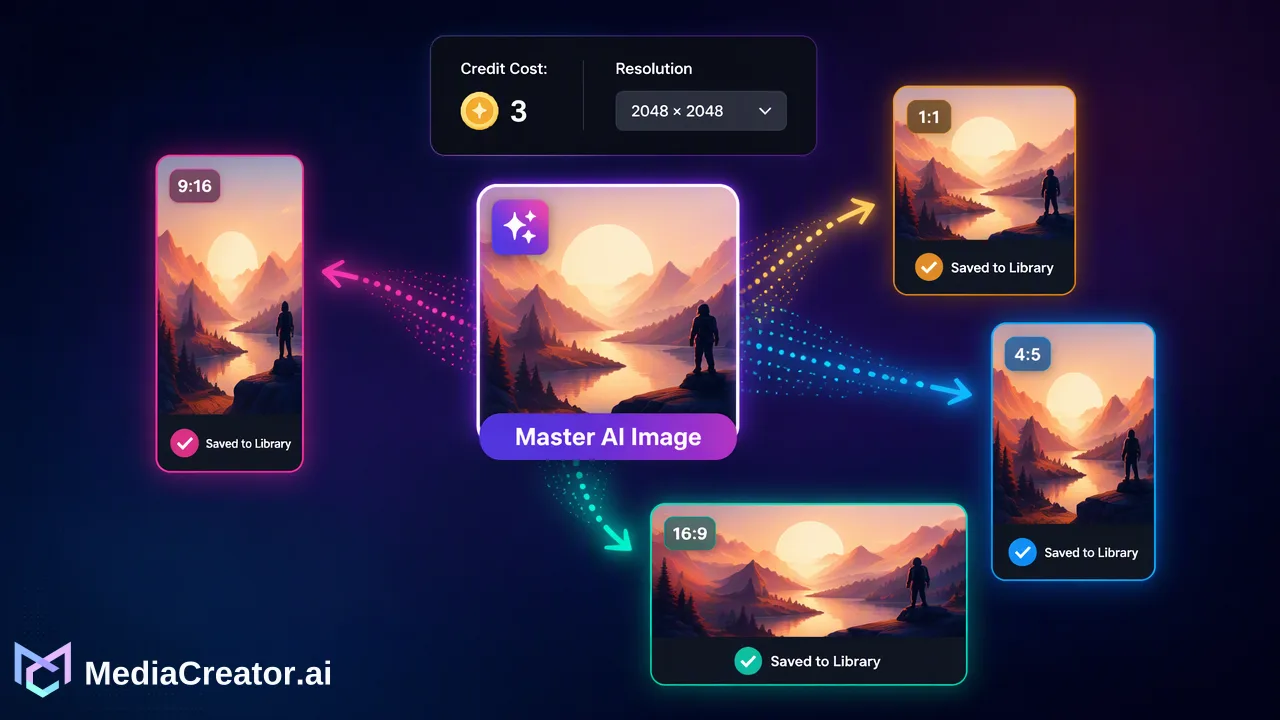
本指南介绍了如何在 Content Studio 中使用 AI 生成图片、选择合适的分辨率、将其保存至媒体库并附加到已排期的帖子中。
若要使用 AI 图像生成器创建社交媒体图片,请编写具体的提示词(或提供参考图),选择适合目标平台的长宽比和分辨率,审核结果,将其保存到媒体库,并在编辑器中将其附加到帖子中。在 MediaCreator.ai 中,Content Studio 负责生成,媒体库用于存储已批准的图片,日历则用于为 TikTok、Instagram、Facebook 或 YouTube 帖子进行排期。每张图片的积分消耗遵循应用内显示的预估值,因此请在生成前进行确认。
在打开生成器前规划图片
优秀的 AI 图片始于对使用场景的决策。请先回答以下三个问题:
- 哪个平台及位置? 信息流帖子、视频封面、竖屏故事风格图片和 YouTube 缩略图的形状各不相同。
- 图片需要在瞬间传达什么? 一个主体和一个核心观点比拥挤的画面效果更好。
- 图片中是否需要文字? 生成的图片内文字通常不可靠,因此请将标题保留在文案中,或者在需要精确措辞时使用自己的设计工具添加文字。
将答案写在笔记中。它们将成为提示词的骨架,并为审核者提供核对结果的依据。
编写能够引导模型的提示词
Content Studio 支持文本提示词和参考图工作流。当提示词涵盖了摄影师通常会考虑的要素时,效果最佳。
| 要素 | 指定内容示例 |
|---|---|
| 主体 | 画面中有什么,正在做什么 |
| 背景 | 它在哪里,周围有什么 |
| 风格 | 摄影、扁平插画、3D 渲染、手绘 |
| 光影与色彩 | 柔和的日光、暖色调、低饱和度配色 |
| 构图 | 特写、广角、居中、为叠加文字留出空间 |
当需要与现有视觉效果(如产品照或品牌外观)保持一致时,请使用参考图。参考图为生成器提供了具体的遵循依据,从而减少所需的尝试次数。用户无需提供自己的 Google 或 OpenAI API 密钥;生成过程通过应用内已启用的模型运行。
保持提示词真实。请勿生成展示产品不具备的功能、虚假评价或未发生事件的图片。
选择分辨率并查看积分预估
实时目录中可用的模型决定了显示哪些分辨率选项,应用内显示屏会在提交前显示积分消耗。作为 2026-09-14 的文档快照,该目录包含 Nano Banana 2 和 GPT Image 2,并提供 1K、2K 和 4K 等级,但请以实时目录和显示的预估值为准,不要依赖文章中的数字。
如何选择等级:
- 从清晰可读的最低等级开始。 在探索提示词时使用该等级,因为每次尝试都会消耗积分。
- 为最终版本提升等级。 社交媒体信息流是在手机上查看的,因此极高的分辨率很少改变帖子的外观,但对于裁剪、缩略图和计划重复使用的图片来说,这可能很重要。
- 使长宽比与发布位置匹配。 例如,YouTube 的帮助文档在其缩略图指南中建议视频缩略图使用 16:9,Shorts 使用 9:16,且宽度或高度至少为 640 像素。其他平台会发布各自当前的规格,因此请在最终导出前进行确认。
积分优先从月度积分中扣除,然后是永久积分,因此在大规模生成图片前,请根据余额进行规划。定价页面列出了各方案的额度。
生成、审核与迭代
提交请求后即可继续工作:生成过程是异步的,因此无需停留在页面上等待。当结果生成后,请有条理地进行审核,而不是直接选择第一张看起来不错的图片。
AI 图片审核清单
- 解剖结构与物体。 仔细观察手部、小部件、徽标以及任何具有固定现实形状的事物。
- 杂乱的文字。 生成的字母经常会出现乱码;拒绝带有不需要文字的图片。
- 品牌契合度。 色彩、氛围和风格应与您近期的帖子保持一致。
- 声明。 图片不应暗示不存在的产品功能、结果或背书。
- 裁剪安全性。 想象一下将图片裁剪为正方形或长竖屏;主体是否依然完整?
如果尝试结果接近但有误,请每次只更改提示词中的一个要素。这样可以明确哪个更改产生了什么效果,并且比从头重写消耗更少的积分。
当逼真的合成图片可能误导观众时,请查看各平台的标注规则。政策会随之变化,因此请阅读您发布平台的当前政策。
将保留的图片保存到媒体库
一旦图片通过审核,请将其保存在媒体库中,图片、视频和音频将存储在一起。存储空间取决于方案:免费版包含 200 MB,Creator 版 10 GB,Team 版 50 GB,Business 版 200 GB,因此如果生成了大量变体,请清理掉被拒绝的尝试。
养成良好的命名习惯很有帮助。在笔记中包含品牌、主题和预期的发布位置,以便团队成员稍后查找文件。在多个帖子中重复使用已批准的图片比重新生成更快,并且能保持视觉识别的一致性。
将图片附加到帖子并进行排期
从社交媒体调度器打开编辑器,附加已保存的图片,并选择帖子的关联账号。然后:
- 编写或生成文案。 “快速文案”功能可以根据上传的图片起草文案;请进行编辑,使其符合您的账号风格。更多信息请参阅AI 内容生成工具。
- 针对平台进行调整。 为每个目标平台调整文案和设置,并查看每个预览。预览仅供检查,不保证平台渲染效果。
- 选择时间。 在日历上选择一个时段,或保存为草稿以供审核。
- 发布后确认。 在平台上打开已发布的帖子,确保图片按预期显示。
AI 辅助内容在人工批准前均为草稿。请勿发布任何您未在预览中查看过的内容。
AI 社交媒体图片常见错误
- 每次都以最大尺寸生成。 这会在您测试提示词时迅速消耗积分。
- 忽略发布位置。 一张精美的横向图片一旦被裁剪,就会变成糟糕的竖屏封面。
- 依赖图片内的文字。 将重要措辞放在文案中或单独添加。
- 发布前未进行二次检查。 当您盯着同一张图片看了二十分钟后,很容易忽略细小的视觉错误。
- 将 AI 视为保证。 一张好的图片有助于提升帖子的质感,但它不能保证互动率或增长。
常见问题解答
团队如何了解 AI 图片的积分消耗?
实时模型目录和应用内显示的消耗量决定了每次生成的成本。团队应在提交前阅读应用内的预估值,因为已启用的模型和成本可能会发生变化。
可以使用现有图片作为起点吗?
可以。Content Studio 支持文本提示词和参考图工作流,这有助于团队根据现有的产品照或品牌视觉效果保持统一的外观。
团队需要自己的 API 密钥来生成图片吗?
不需要。用户无需提供自己的 Google 或 OpenAI API 密钥;生成过程在应用内使用实时目录中启用的模型运行。
生成的图片在批准后会去哪里?
已批准的图片可以保存到媒体库,然后附加到编辑器中的帖子,并排期到关联的 TikTok、Instagram、Facebook 或 YouTube 账号的日历上。
了解更多
选择适合您工作流下一步的产品信息。
开始使用 MediaCreator.ai
体验 AI 驱动的内容创作
相关文章
通过这些相关指南继续学习