
如何从电脑端安排 TikTok 发布
通过 OAuth 连接 TikTok,准备视频和标题,在日历上选择时段,并在发布前进行预览。这是一份分步桌面工作流程指南。
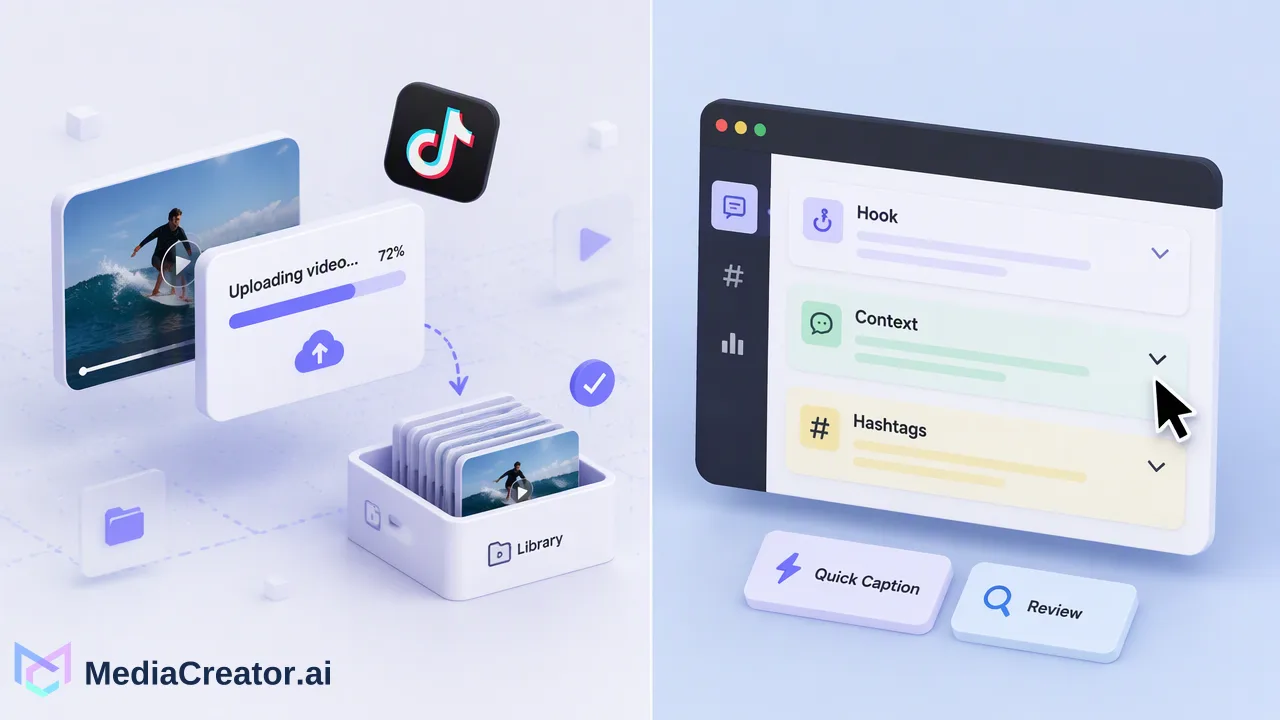
一份实用的桌面端 TikTok 发布安排工作流程:连接、准备、选择时间、预览和审核。
若要从电脑端安排 TikTok 发布,请通过官方 OAuth 将您的 TikTok 账号连接到发布工作区,上传制作好的视频,撰写标题,在日历上选择日期和时间,并在加入队列前预览帖子。TikTok 也在网页端提供了 TikTok Studio 创作者工具,适合单个账号使用。当 TikTok 成为您统一规划的多个渠道之一时,基于日历的工作流程会更加实用。
从电脑端安排 TikTok 发布的两种方式
第一种途径是使用 TikTok 自带的网页工具。TikTok 支持中心将 TikTok Studio 描述为上传、安排和编辑帖子以及查看分析数据的平台,并指出某些功能在浏览器中使用最为便捷。对于单个账号和少量视频,这通常已经足够。
第二种途径是使用一个将 TikTok 与其他渠道整合在一起的发布工作区。MediaCreator.ai 的社交媒体调度工具 可将 TikTok、Instagram、Facebook 和 YouTube 账号连接至同一个仪表板,从而在同一个日历上规划一周的帖子,无需在四个独立的应用程序之间切换。
| 问题 | TikTok 自带网页工具 | 发布工作区 |
|---|---|---|
| 覆盖账号 | 您当前登录的 TikTok 账号 | TikTok 以及 Instagram、Facebook 和 YouTube 账号 |
| 规划视图 | 各平台独立的内容列表 | 包含月、周和列表视图的统一可视化日历 |
| 标题适配 | 在 TikTok 内部撰写 | 在加入队列前针对目标平台进行调整 |
| 适用对象 | 拥有少量发布计划的单个账号 | 在多个渠道发布内容的创作者、团队和代理机构 |
无论选择哪种途径,视频本身的要求都不会改变。以下步骤侧重于工作区方法,因为它增加了平台工具所不具备的规划层级。
第 1 步:连接您的 TikTok 账号
连接过程通过 TikTok 官方的 OAuth 2.0 流程完成。您需要在 TikTok 上登录,批准所请求的权限,然后返回工作区。您无需与调度工具共享 TikTok 密码,也无需安装浏览器扩展程序。
开始前请注意以下两点:
- 请连接您实际用于发布的账号,而非用于浏览的个人登录账号。管理多个品牌的团队在批准前应确认正在授权的账号。
- 已连接账号的配额是所有平台的总和,因此如果每个品牌都有 TikTok、Instagram、Facebook 和 YouTube 账号,小型方案的配额会很快用完。在添加多个账号前,请在定价页面查看您方案的限制。
如果 TikTok 之后要求您重新授权,请重复批准流程,无需从头开始重新连接。
第 2 步:准备视频和标题
按照手动上传的方式准备文件:确保视频为竖屏格式,并已检查音频、剪辑和屏幕文字。将完成的文件放入媒体库,以便在编辑器中使用并重复利用。
对于标题,请先写吸引人的钩子(hook),然后是背景信息,最后是标签。Quick Caption 可以根据上传的图片或视频起草文案,您可以要求生成适合 TikTok 短小、随性风格的版本。将草稿视为起点:阅读它,删除无法支持的声明,并确保其语气符合您的账号风格。AI 辅助生成的文案在发布前始终需要您的审核。
一份简短的飞行前检查清单有助于避免常见的安排错误:
- 视频从头到尾播放正常,且前几秒在静音状态下也能传达信息。
- 标题中没有遗留的占位符或从其他平台复制的内容。
- 提及(Mentions)和标签(Hashtags)拼写正确。
- 帖子所需的任何声音、音乐或品牌内容设置均已在您可用的设置中配置完毕。
第 3 步:在日历上选择时间
打开编辑器,选择 TikTok 账号,附上视频并选择日期和时间。日历以月、周或列表视图显示已安排的内容,以便您在确认前查看空档和密集时段。
如何选择时段:
- 先查看您的历史记录。 如果您的方案包含分析功能,其“时机”(Timing)选项卡会显示您过去帖子的表现。将其作为参考而非承诺:任何建议的时间仅为测试的起点,结果因人而异。
- 分散发布时间。 除非活动需要,否则请避免在同一小时内堆叠多个视频。
- 确认时区。 确保您选择的时间反映了您想要触达的受众,并与编辑器中显示的时区一致。
- 留出缓冲时间。 提前安排,以便在时段到来前仍有时间修复问题。
如果视频尚未准备好,请将其保存为草稿。草稿会保留在工作流程的日历侧,而不会进入发布队列。
第 4 步:预览并审核平台限制
在加入队列前,请打开各平台的预览功能。它会显示标题和媒体在 TikTok 上的呈现效果,以便在仍可编辑的情况下发现标题被截断或文字被裁剪的问题。如果您要在其他地方发布同一视频,请分别调整每个目标平台,而不是直接复制标题。
TikTok 对通过连接工具发布的内容设定了自身规则,包括账号要求、视频长度、格式以及可用的帖子设置。这些规则可能会发生变化,因此请阅读编辑器中为您账号显示的选项以及 TikTok 的最新指南,而不要依赖固定的列表。如果某个设置未对您的账号开放,则说明该平台未向连接工具提供此功能。
确认后,帖子会出现在日历上。帖子会经历草稿、已排队、已发布和失败等状态,因此错过或被拒绝的帖子会显示出来,而不会悄无声息地消失。如果发布失败,请打开该帖子,修复显示的错误原因并重新安排。
需避免的常见错误
- 将安排发布视为无需审核的发布。 即使是已安排的帖子,也应由专人检查,尤其是 AI 辅助生成的标题。
- 在所有地方使用同一个标题。 TikTok 标题的阅读方式与 YouTube 描述或 Instagram 标题不同;请进行适配。
- 忽略失败状态。 在每个时段后检查日历,以便在当天发现并处理失败情况。
- 仅规划 TikTok。 如果同一视频也要发布到 Reels 或 Shorts,请在同一个日历上统一规划错峰发布时间。
- 假设好的时段就能保证触达。 时间只是众多输入因素之一;没有任何调度工具能保证浏览量或增长。
常见问题解答
可以在没有移动端 App 的情况下从电脑端安排 TikTok 发布吗?
可以。TikTok 支持中心介绍了用于上传、安排和编辑帖子的网页版 TikTok Studio,通过 OAuth 连接的发布工作区也允许团队从桌面浏览器规划 TikTok 视频。
将 TikTok 连接到调度工具需要共享密码吗?
不需要。MediaCreator.ai 通过 TikTok 官方的 OAuth 2.0 流程连接,因此批准过程在 TikTok 上完成,不会共享任何密码。无需浏览器扩展程序。
团队如何避免在 TikTok 上发布错误的标题?
在加入队列前使用各平台预览功能,针对 TikTok 调整标题而非直接复用其他平台的文本,并安排专人审核 AI 辅助生成的草稿。
当已安排的 TikTok 帖子发布失败时,创作者该怎么办?
打开日历上失败的项目,阅读显示的失败原因,修正视频、标题或账号连接,然后重新安排。如果连接已过期,可能需要重新授权账号。
了解更多
选择符合您工作流程下一步的产品信息。
开始使用 MediaCreator.ai
体验 AI 驱动的内容创作
相关文章
通过这些相关指南继续学习