
Cách tạo hình ảnh mạng xã hội bằng trình tạo ảnh AI và lên lịch đăng
Tạo hình ảnh mạng xã hội trong Content Studio từ câu lệnh hoặc hình ảnh tham chiếu, chọn độ phân giải, lưu vào Thư viện phương tiện và lên lịch.
Tác giả MediaCreator.ai Team
Hướng dẫn cách tạo hình ảnh bằng AI trong Content Studio, chọn độ phân giải phù hợp, lưu vào Thư viện phương tiện và đính kèm vào bài đăng đã lên lịch.
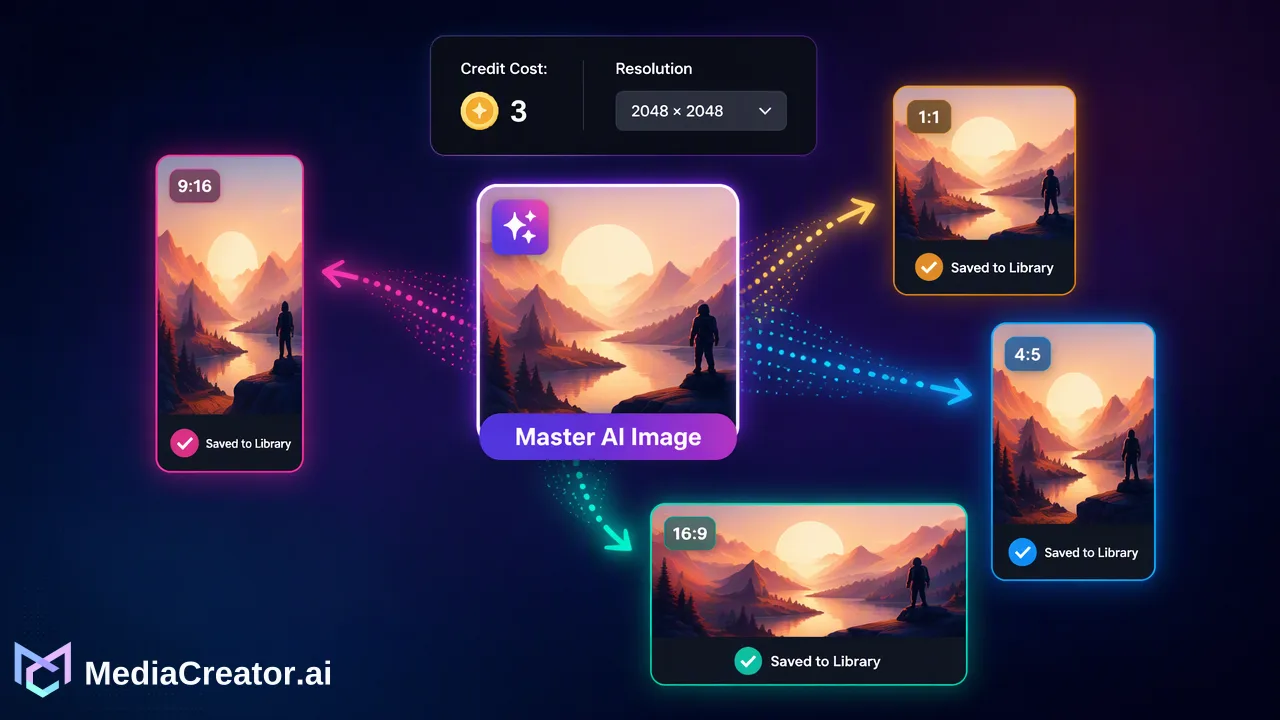
Để tạo hình ảnh mạng xã hội bằng trình tạo ảnh AI, hãy viết một câu lệnh cụ thể (hoặc cung cấp hình ảnh tham chiếu), chọn tỷ lệ khung hình và độ phân giải phù hợp với nền tảng mục tiêu, xem xét kết quả, lưu vào thư viện phương tiện và đính kèm vào bài đăng trong trình soạn thảo. Trong MediaCreator.ai, Content Studio xử lý việc tạo ảnh, Thư viện phương tiện lưu trữ các hình ảnh đã phê duyệt, và lịch sẽ lên lịch đăng bài cho TikTok, Instagram, Facebook hoặc YouTube. Chi phí tín dụng của mỗi hình ảnh tuân theo ước tính hiển thị trong ứng dụng, vì vậy hãy kiểm tra trước khi tạo.
Lên kế hoạch cho hình ảnh trước khi mở trình tạo
Những hình ảnh AI chất lượng bắt đầu bằng việc xác định nơi chúng sẽ được sử dụng. Trước tiên, hãy trả lời ba câu hỏi:
- Nền tảng và vị trí hiển thị nào? Bài đăng trên bảng tin, ảnh bìa video, hình ảnh dọc kiểu story và hình thu nhỏ (thumbnail) trên YouTube không có cùng hình dạng.
- Hình ảnh cần truyền tải điều gì trong một giây? Một chủ thể và một ý tưởng sẽ hiệu quả hơn một khung cảnh quá đông đúc.
- Có cần văn bản trong hình ảnh không? Văn bản do AI tạo ra bên trong hình ảnh thường không đáng tin cậy, vì vậy hãy giữ các tiêu đề trong phần chú thích hoặc thêm văn bản bằng các công cụ thiết kế của riêng bạn khi cần từ ngữ chính xác.
Hãy ghi lại các câu trả lời vào một ghi chú. Chúng sẽ trở thành nền tảng cho câu lệnh của bạn và cung cấp cho người đánh giá cơ sở để đối chiếu kết quả.
Viết câu lệnh cung cấp đủ thông tin cho mô hình
Content Studio chấp nhận các câu lệnh văn bản và quy trình làm việc với hình ảnh tham chiếu. Câu lệnh hoạt động hiệu quả nhất khi bao gồm các yếu tố mà một nhiếp ảnh gia sẽ quyết định.
| Yếu tố | Ví dụ về những gì cần chỉ định |
|---|---|
| Chủ thể | Những gì có trong khung hình và hành động của chúng |
| Bối cảnh | Vị trí và những gì xung quanh |
| Phong cách | Ảnh chụp, minh họa phẳng, kết xuất 3D, vẽ tay |
| Ánh sáng và màu sắc | Ánh sáng ban ngày dịu nhẹ, tông màu ấm, bảng màu trầm |
| Bố cục | Cận cảnh, toàn cảnh, căn giữa, để trống không gian cho văn bản phủ lên |
Sử dụng hình ảnh tham chiếu khi bạn cần sự nhất quán với hình ảnh trực quan hiện có, chẳng hạn như ảnh chụp sản phẩm hoặc phong cách thương hiệu. Hình ảnh tham chiếu cung cấp cho trình tạo một cơ sở cụ thể để làm theo, giúp giảm số lần thử cần thiết. Người dùng không cung cấp khóa API Google hoặc OpenAI của riêng họ; việc tạo ảnh chạy thông qua ứng dụng sử dụng các mô hình mà danh mục trực tiếp đã kích hoạt.
Hãy giữ cho các câu lệnh trung thực. Không tạo ra hình ảnh hiển thị các tính năng mà sản phẩm của bạn không có, các lời chứng thực giả mạo hoặc các sự kiện không có thật.
Chọn độ phân giải và kiểm tra ước tính tín dụng
Các mô hình có sẵn trong danh mục trực tiếp xác định các tùy chọn độ phân giải xuất hiện, và màn hình trong ứng dụng hiển thị chi phí tín dụng trước khi bạn gửi. Theo bản ghi tài liệu từ ngày 14/09/2026, danh mục bao gồm Nano Banana 2 và GPT Image 2 với các cấp độ 1K, 2K và 4K, nhưng danh mục trực tiếp và ước tính hiển thị mới là thông tin chính xác, vì vậy hãy nhìn vào màn hình thay vì dựa vào con số từ một bài viết.
Cách chọn cấp độ:
- Bắt đầu ở cấp độ thấp nhất có thể đọc được. Sử dụng nó để khám phá các câu lệnh, vì mỗi lần thử đều tốn tín dụng.
- Tăng cấp độ cho phiên bản cuối cùng. Các bảng tin mạng xã hội được xem trên điện thoại, vì vậy độ phân giải rất cao hiếm khi thay đổi cách bài đăng hiển thị, nhưng nó có thể quan trọng đối với việc cắt ảnh, hình thu nhỏ và hình ảnh bạn dự định tái sử dụng.
- Khớp tỷ lệ khung hình với vị trí hiển thị. Ví dụ: tài liệu trợ giúp của YouTube khuyến nghị hình thu nhỏ 16:9 cho video và 9:16 cho Shorts, với chiều rộng hoặc chiều cao tối thiểu là 640 pixel, trong hướng dẫn về hình thu nhỏ. Các nền tảng khác công bố thông số kỹ thuật hiện tại của riêng họ, vì vậy hãy xác nhận chúng trước khi xuất tệp cuối cùng.
Tín dụng được trừ từ tín dụng hàng tháng trước, sau đó đến tín dụng vĩnh viễn, vì vậy một ngày tạo ảnh cường độ cao cần được lên kế hoạch dựa trên số dư của bạn. Trang giá liệt kê các hạn mức của gói.
Tạo, xem xét và lặp lại
Gửi yêu cầu và tiếp tục công việc: quá trình tạo ảnh diễn ra không đồng bộ, vì vậy bạn không cần phải chờ đợi trên trang. Khi có kết quả, hãy xem xét chúng một cách có phương pháp thay vì chọn hình ảnh đẹp mắt đầu tiên.
Danh sách kiểm tra cho hình ảnh AI
- Giải phẫu và đối tượng. Nhìn kỹ vào bàn tay, các bộ phận nhỏ, logo và bất cứ thứ gì có hình dạng cố định trong thế giới thực.
- Văn bản lạ. Chữ viết do AI tạo ra thường bị lỗi; hãy loại bỏ các hình ảnh có từ ngữ không mong muốn.
- Sự phù hợp với thương hiệu. Màu sắc, tâm trạng và phong cách phải phù hợp với các bài đăng gần đây của bạn.
- Các tuyên bố. Hình ảnh không được ngụ ý về một tính năng sản phẩm, kết quả hoặc sự chứng thực không tồn tại.
- Độ an toàn khi cắt ảnh. Hãy tưởng tượng hình ảnh bị cắt thành hình vuông hoặc hình dọc cao; chủ thể có còn nguyên vẹn không?
Nếu một lần thử gần đạt yêu cầu nhưng vẫn sai, hãy thay đổi từng thứ một trong câu lệnh. Điều đó giúp làm rõ thay đổi nào tạo ra hiệu ứng nào và tốn ít tín dụng hơn so với việc viết lại từ đầu.
Khi các hình ảnh tổng hợp thực tế có thể gây hiểu lầm cho người xem, hãy kiểm tra các quy tắc dán nhãn của từng nền tảng. Các chính sách khác nhau và thay đổi thường xuyên, vì vậy hãy đọc chính sách hiện tại của nền tảng mà bạn đăng bài.
Lưu hình ảnh đã chọn vào Thư viện phương tiện
Sau khi hình ảnh vượt qua quá trình xem xét, hãy lưu nó vào Thư viện phương tiện, nơi chứa hình ảnh, video và âm thanh. Dung lượng lưu trữ phụ thuộc vào gói: Gói Miễn phí bao gồm 200 MB, Creator 10 GB, Team 50 GB và Business 200 GB, vì vậy hãy dọn dẹp các lần thử bị từ chối nếu bạn tạo nhiều biến thể.
Một thói quen đặt tên nhỏ sẽ mang lại hiệu quả. Hãy bao gồm thương hiệu, chủ đề và vị trí dự định trong ghi chú của riêng bạn để đồng đội có thể tìm thấy tệp sau này. Việc tái sử dụng một hình ảnh đã được phê duyệt trên các bài đăng sẽ nhanh hơn so với việc tạo lại và giúp duy trì sự nhất quán về nhận diện hình ảnh của bạn.
Đính kèm hình ảnh vào bài đăng và lên lịch
Mở trình soạn thảo từ trình lên lịch mạng xã hội, đính kèm hình ảnh đã lưu và chọn các tài khoản được kết nối cho bài đăng. Sau đó:
- Viết hoặc tạo chú thích. Quick Caption có thể soạn thảo nội dung từ hình ảnh đã tải lên; hãy chỉnh sửa để phù hợp với giọng văn của tài khoản bạn. Xem thêm về điều này trong các công cụ tạo nội dung AI.
- Điều chỉnh theo từng nền tảng. Điều chỉnh nội dung và cài đặt cho từng mục tiêu và xem bản xem trước. Bản xem trước là một bước kiểm tra, không phải là sự đảm bảo về cách hiển thị của nền tảng.
- Chọn thời gian. Chọn một vị trí trên lịch hoặc lưu dưới dạng bản nháp để xem xét.
- Xác nhận sau khi đăng. Mở bài đăng đã xuất bản trên nền tảng và đảm bảo hình ảnh hiển thị như mong đợi.
Nội dung hỗ trợ bởi AI chỉ là bản nháp cho đến khi có người phê duyệt. Không lên lịch bất cứ nội dung nào mà bạn chưa xem qua trong bản xem trước.
Những sai lầm phổ biến với hình ảnh AI cho bài đăng xã hội
- Luôn tạo ở kích thước tối đa. Việc này tiêu tốn tín dụng nhanh chóng trong khi bạn vẫn đang thử nghiệm các câu lệnh.
- Bỏ qua vị trí hiển thị. Một hình ảnh ngang đẹp mắt sẽ trở thành ảnh bìa dọc kém chất lượng sau khi bị cắt.
- Dựa vào văn bản bên trong hình ảnh. Hãy đặt nội dung quan trọng trong phần chú thích hoặc thêm riêng biệt.
- Xuất bản mà không kiểm tra lại. Các lỗi hình ảnh nhỏ rất dễ bị bỏ qua khi bạn đã nhìn vào cùng một hình ảnh trong hai mươi phút.
- Coi AI là sự đảm bảo. Một hình ảnh đẹp giúp bài đăng trông chỉn chu hơn; nó không đảm bảo về mức độ tương tác hay tăng trưởng.
Câu hỏi thường gặp
Các nhóm làm thế nào để biết chi phí tín dụng của một hình ảnh AI?
Danh mục mô hình trực tiếp và chi phí hiển thị trong ứng dụng sẽ quyết định mỗi lần tạo. Các nhóm nên đọc ước tính trong ứng dụng trước khi gửi, vì các mô hình được kích hoạt và chi phí có thể thay đổi.
Có thể sử dụng hình ảnh hiện có làm điểm bắt đầu không?
Có. Content Studio hỗ trợ các câu lệnh văn bản và quy trình làm việc với hình ảnh tham chiếu, giúp các nhóm duy trì vẻ ngoài nhất quán dựa trên ảnh chụp sản phẩm hoặc hình ảnh thương hiệu hiện có.
Các nhóm có cần khóa API riêng để tạo hình ảnh không?
Không. Người dùng không cung cấp khóa API Google hoặc OpenAI của riêng họ; việc tạo ảnh chạy bên trong ứng dụng sử dụng các mô hình được kích hoạt trong danh mục trực tiếp.
Hình ảnh được tạo sẽ đi đâu sau khi phê duyệt?
Hình ảnh đã phê duyệt có thể được lưu vào Thư viện phương tiện, sau đó đính kèm vào bài đăng trong trình soạn thảo và lên lịch trên lịch cho các tài khoản TikTok, Instagram, Facebook hoặc YouTube đã kết nối.
Tìm hiểu thêm
Chọn thông tin sản phẩm phù hợp với bước tiếp theo trong quy trình làm việc của bạn.
Bắt đầu với MediaCreator.ai
Khám phá sức mạnh của sáng tạo nội dung bằng AI
Bài viết liên quan
Tiếp tục học với các hướng dẫn liên quan
Sử dụng trình tạo video AI cho các video xã hội ngắn: Từ câu lệnh đến bài đăng đã lên lịch
Quy trình từng bước để tạo các đoạn clip ngắn bằng trình tạo video AI cho mạng xã hội, bao gồm kiểm duyệt, thêm chú thích và lên lịch đăng bài.
BlogTrình tạo bài đăng mạng xã hội AI: Soạn thảo bài đăng từ ý tưởng đến bản nháp đã lên lịch
Sử dụng Nova, Quick Caption và Content Studio để soạn thảo bài đăng từ ý tưởng đến bản nháp đã được xem xét và lên lịch, với sự kiểm duyệt của con người ở mỗi bước.
BlogCách lên lịch đăng bài TikTok từ máy tính
Kết nối TikTok qua OAuth, chuẩn bị video và chú thích, chọn khung giờ trên lịch và xem trước trước khi đăng. Quy trình từng bước trên máy tính.
Blog