
Cách lên lịch đăng bài TikTok từ máy tính
Kết nối TikTok qua OAuth, chuẩn bị video và chú thích, chọn khung giờ trên lịch và xem trước trước khi đăng. Quy trình từng bước trên máy tính.
Tác giả MediaCreator.ai Team
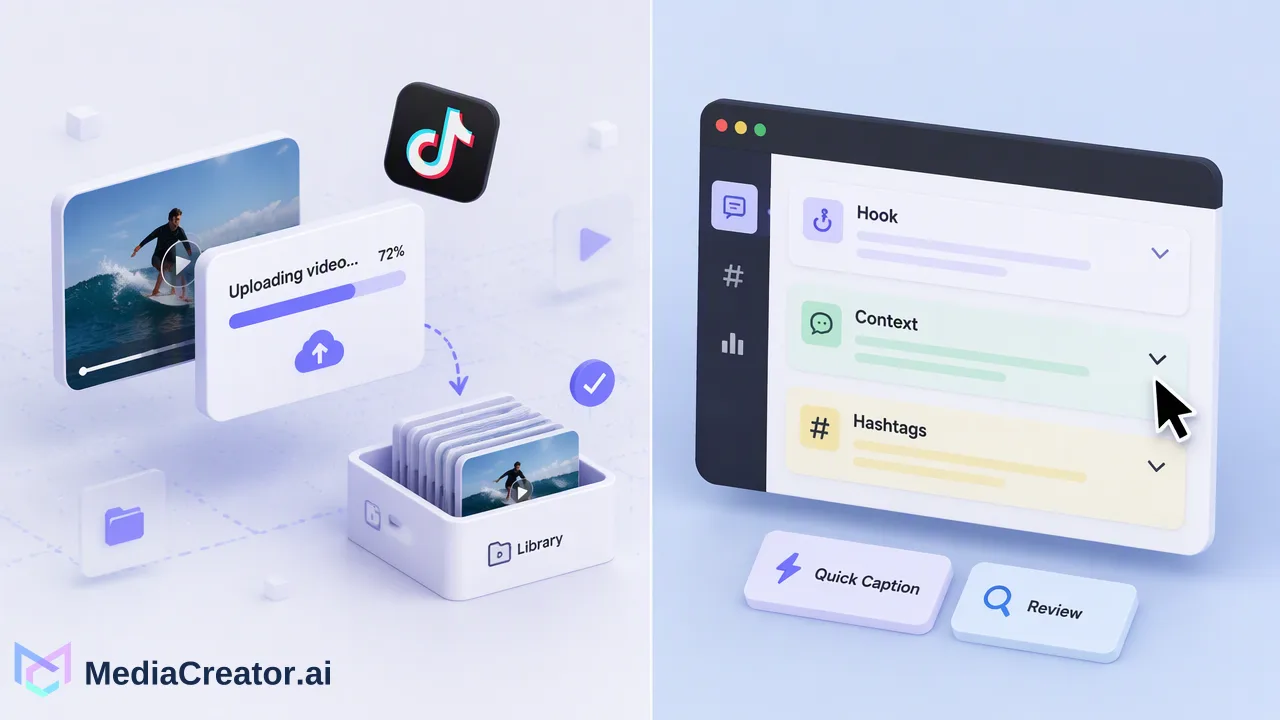
Quy trình thực tế trên máy tính để lên lịch đăng bài TikTok: kết nối, chuẩn bị, chọn thời gian, xem trước và kiểm duyệt.
Để lên lịch đăng bài TikTok từ máy tính, hãy kết nối tài khoản TikTok của bạn với không gian làm việc (workspace) lên lịch thông qua OAuth chính thức, tải lên video đã hoàn thiện, viết chú thích, chọn ngày giờ trên lịch và xem trước bài đăng trước khi đưa vào hàng đợi. TikTok cũng cung cấp các công cụ sáng tạo riêng trong TikTok Studio trên web, phù hợp cho một tài khoản duy nhất. Quy trình dựa trên lịch sẽ trở nên hữu ích hơn khi TikTok là một trong nhiều kênh mà bạn lên kế hoạch cùng nhau.
Hai cách để lên lịch đăng bài TikTok từ máy tính
Cách thứ nhất là sử dụng các công cụ web của chính TikTok. Trung tâm hỗ trợ của TikTok mô tả TikTok Studio là nơi để tải lên, lên lịch, chỉnh sửa bài đăng và xem xét số liệu phân tích, đồng thời lưu ý rằng một số tính năng dễ sử dụng hơn trên trình duyệt. Đối với một tài khoản và một vài video, điều đó có thể là đủ.
Cách thứ hai là sử dụng không gian làm việc lên lịch giúp giữ TikTok cùng với các kênh khác của bạn. Công cụ lập lịch mạng xã hội của MediaCreator.ai kết nối các tài khoản TikTok, Instagram, Facebook và YouTube trong một bảng điều khiển, vì vậy một tuần bài đăng được lên kế hoạch trên một lịch thay vì trong bốn ứng dụng riêng biệt.
| Câu hỏi | Công cụ web của TikTok | Không gian làm việc lên lịch |
|---|---|---|
| Tài khoản được hỗ trợ | Tài khoản TikTok bạn đang đăng nhập | TikTok cùng với các tài khoản Instagram, Facebook và YouTube |
| Chế độ xem kế hoạch | Danh sách nội dung theo từng nền tảng | Một lịch trực quan với chế độ xem tháng, tuần và danh sách |
| Điều chỉnh chú thích | Viết bên trong TikTok | Điều chỉnh theo từng nền tảng mục tiêu trước khi xếp hàng |
| Phù hợp nhất cho | Một tài khoản duy nhất với lịch đăng thưa thớt | Người sáng tạo, nhóm và đại lý đăng bài trên nhiều kênh |
Không cách nào thay đổi yêu cầu đối với bản thân video. Các bước dưới đây tập trung vào phương pháp không gian làm việc vì nó bổ sung lớp lập kế hoạch mà các công cụ của nền tảng không có.
Bước 1: Kết nối tài khoản TikTok của bạn
Việc kết nối diễn ra thông qua quy trình OAuth 2.0 chính thức của TikTok. Bạn đăng nhập trên TikTok, phê duyệt các quyền được yêu cầu và quay lại không gian làm việc. Bạn không chia sẻ mật khẩu TikTok của mình với công cụ lên lịch và không cần tiện ích mở rộng trình duyệt.
Hai điểm thực tế trước khi bạn bắt đầu:
- Kết nối tài khoản mà bạn thực sự đăng bài, không phải thông tin đăng nhập cá nhân bạn dùng để duyệt web. Các nhóm quản lý nhiều thương hiệu nên xác nhận hồ sơ nào họ đang ủy quyền trước khi phê duyệt.
- Hạn mức tài khoản được kết nối là tổng số kết hợp trên tất cả các nền tảng, vì vậy gói có giới hạn nhỏ sẽ nhanh chóng đầy khi mỗi thương hiệu đều có hồ sơ TikTok, Instagram, Facebook và YouTube. Kiểm tra giới hạn cho gói của bạn trên trang giá trước khi thêm nhiều hồ sơ.
Nếu sau này TikTok yêu cầu bạn xác thực lại, hãy lặp lại việc phê duyệt thay vì kết nối lại từ đầu.
Bước 2: Chuẩn bị video và chú thích
Chuẩn bị tệp theo cách bạn làm cho việc tải lên thủ công: một video dọc đã được kiểm duyệt về âm thanh, các đoạn cắt và bất kỳ văn bản nào trên màn hình. Đặt tệp đã hoàn thiện vào Thư viện phương tiện để tệp có sẵn cho trình soạn thảo và có thể tái sử dụng.
Đối với chú thích, hãy viết phần mở đầu (hook) trước, sau đó là nội dung chính, rồi đến hashtag. Quick Caption có thể soạn thảo nội dung từ hình ảnh hoặc video đã tải lên, và bạn có thể yêu cầu phiên bản phù hợp với tông giọng ngắn gọn, thân thiện của TikTok. Hãy coi bản nháp là điểm khởi đầu: đọc lại, xóa các tuyên bố bạn không thể chứng minh và đảm bảo nó nghe giống giọng điệu tài khoản của bạn. Nội dung hỗ trợ bởi AI luôn cần bạn kiểm duyệt trước khi bất cứ thứ gì được xuất bản.
Danh sách kiểm tra nhanh trước khi đăng giúp tránh các lỗi lên lịch phổ biến nhất:
- Video phát chính xác từ đầu đến cuối và những giây đầu tiên hoạt động tốt mà không cần âm thanh.
- Chú thích không có phần giữ chỗ thừa hoặc nội dung sao chép từ nền tảng khác.
- Các lượt nhắc (mention) và hashtag được viết đúng chính tả.
- Bất kỳ cài đặt âm thanh, âm nhạc hoặc nội dung có thương hiệu nào cần thiết cho bài đăng này đều được thiết lập trong các cài đặt khả dụng với bạn.
Bước 3: Chọn thời gian trên lịch
Mở trình soạn thảo, chọn tài khoản TikTok, đính kèm video và chọn ngày giờ. Lịch hiển thị các mục đã lên lịch ở chế độ xem tháng, tuần hoặc danh sách, vì vậy bạn có thể thấy các khoảng trống và cụm bài đăng trước khi thực hiện.
Cách chọn khung giờ:
- Kiểm tra lịch sử của chính bạn trước. Nếu gói của bạn bao gồm Analytics, tab Timing của nó cho thấy thời điểm bài đăng của bạn hoạt động hiệu quả trong quá khứ. Hãy sử dụng nó như một hướng dẫn, không phải lời hứa: bất kỳ thời gian gợi ý nào cũng là điểm khởi đầu để thử nghiệm và kết quả sẽ khác nhau.
- Phân bổ bài đăng. Tránh xếp chồng nhiều video trong cùng một giờ trừ khi một chiến dịch yêu cầu điều đó.
- Xác nhận múi giờ. Đảm bảo thời gian bạn chọn phản ánh đối tượng bạn muốn tiếp cận và múi giờ hiển thị trong trình soạn thảo.
- Để lại khoảng đệm. Lên lịch đủ xa để bạn vẫn có thể khắc phục sự cố trước khi đến khung giờ đó.
Nếu video chưa sẵn sàng, hãy lưu nó dưới dạng bản nháp. Bản nháp nằm trên phía lịch của quy trình mà không bị đưa vào hàng đợi.
Bước 4: Xem trước, sau đó kiểm tra các giới hạn của nền tảng
Trước khi xếp hàng, hãy mở bản xem trước theo từng nền tảng. Nó hiển thị cách chú thích và phương tiện sẽ xuất hiện trên TikTok để các chú thích bị cắt bớt hoặc văn bản bị che khuất được phát hiện khi bạn vẫn có thể chỉnh sửa. Nếu bạn đăng cùng một video ở nơi khác, hãy điều chỉnh từng đích đến riêng biệt thay vì sao chép một chú thích cho tất cả.
TikTok đặt ra các quy tắc riêng cho những gì có thể được xuất bản thông qua các công cụ kết nối, bao gồm yêu cầu tài khoản, độ dài và định dạng video, cùng các cài đặt bài đăng khả dụng. Các quy tắc đó có thể thay đổi, vì vậy hãy đọc các tùy chọn hiển thị cho tài khoản của bạn trong trình soạn thảo và hướng dẫn hiện tại của TikTok thay vì dựa vào một danh sách cố định. Nếu một cài đặt không được cung cấp cho tài khoản của bạn, nền tảng chưa cung cấp cài đặt đó cho các công cụ kết nối.
Sau khi bạn xác nhận, bài đăng sẽ xuất hiện trên lịch. Các bài đăng di chuyển qua các trạng thái bản nháp, đã xếp hàng, đã xuất bản và thất bại, vì vậy một bài đăng bị bỏ lỡ hoặc bị từ chối sẽ hiển thị thay vì biến mất âm thầm. Nếu một bài đăng thất bại, hãy mở nó ra, sửa nguyên nhân được hiển thị và lên lịch lại.
Các lỗi phổ biến cần tránh
- Coi việc lên lịch là xuất bản mà không kiểm duyệt. Các bài đăng đã lên lịch vẫn nên được kiểm tra bởi con người, đặc biệt là các chú thích hỗ trợ bởi AI.
- Sử dụng một chú thích ở mọi nơi. Chú thích TikTok được đọc khác với mô tả YouTube hoặc chú thích Instagram; hãy điều chỉnh chúng.
- Bỏ qua các trạng thái thất bại. Kiểm tra lịch sau mỗi khung giờ để các lỗi được phát hiện ngay trong ngày.
- Chỉ lập kế hoạch cho TikTok. Nếu cùng một video cũng được đăng lên Reels hoặc Shorts, hãy lên kế hoạch cho các thời điểm so le cùng nhau trên một lịch.
- Giả định rằng một khung giờ tốt đảm bảo phạm vi tiếp cận. Thời gian chỉ là một yếu tố trong nhiều yếu tố; không công cụ lên lịch nào có thể hứa hẹn lượt xem hoặc sự tăng trưởng.
Câu hỏi thường gặp
Có thể lên lịch đăng bài TikTok từ máy tính mà không cần ứng dụng di động không?
Có. Trung tâm hỗ trợ của TikTok mô tả TikTok Studio trên web để tải lên, lên lịch và chỉnh sửa bài đăng, và một không gian làm việc lên lịch kết nối qua OAuth cho phép các nhóm lập kế hoạch video TikTok từ trình duyệt máy tính.
Việc kết nối TikTok với công cụ lên lịch có yêu cầu chia sẻ mật khẩu không?
Không. MediaCreator.ai kết nối thông qua quy trình OAuth 2.0 chính thức của TikTok, vì vậy việc phê duyệt diễn ra trên TikTok và không có mật khẩu nào được chia sẻ. Không cần tiện ích mở rộng trình duyệt.
Các nhóm làm thế nào để tránh đăng sai chú thích trên TikTok?
Sử dụng bản xem trước theo từng nền tảng trước khi xếp hàng, điều chỉnh chú thích cho TikTok thay vì sử dụng lại văn bản của nền tảng khác và để người thứ hai kiểm duyệt các bản nháp hỗ trợ bởi AI.
Người sáng tạo nên làm gì khi một bài đăng TikTok đã lên lịch bị thất bại?
Mở mục bị thất bại trên lịch, đọc lý do được hiển thị, sửa video, chú thích hoặc kết nối tài khoản và lên lịch lại. Việc xác thực lại tài khoản có thể cần thiết nếu kết nối đã hết hạn.
Tìm hiểu thêm
Chọn thông tin sản phẩm phù hợp với bước tiếp theo trong quy trình của bạn.
Bắt đầu với MediaCreator.ai
Khám phá sức mạnh của sáng tạo nội dung bằng AI
Bài viết liên quan
Tiếp tục học với các hướng dẫn liên quan
Cách lên lịch hàng loạt bài đăng mạng xã hội cho một tháng
Lập kế hoạch, soạn thảo hàng loạt, điều chỉnh và sắp xếp bài đăng cho cả tháng trên lịch trực quan, với bước kiểm duyệt trước khi nội dung được đăng tải.
BlogCách tối ưu hóa Trang Facebook Doanh nghiệp để quản lý mạng xã hội chuyên nghiệp
Tìm hiểu cách tối ưu hóa trang Facebook doanh nghiệp giúp các nhóm quản lý sự hiện diện thương hiệu, cộng tác bảo mật qua OAuth và hợp lý hóa việc đăng bài đa nền tảng.
BlogXây dựng khung vận hành mạng xã hội có khả năng mở rộng: Hướng dẫn về quy trình làm việc hiện đại
Tìm hiểu cách xây dựng khung vận hành mạng xã hội có khả năng mở rộng. Khám phá các quy trình lập kế hoạch, sáng tạo nội dung bằng AI, phê duyệt và phân tích để duy trì tính nhất q
Blog