
소셜 미디어 게시 워크플로: 초안 작성부터 4개 플랫폼 예약 게시까지
TikTok, Instagram, Facebook, YouTube를 위한 6단계 반복 게시 루틴으로, 플랫폼별 조정 확인 및 게시 후 상태 검토 방법을 다룹니다.
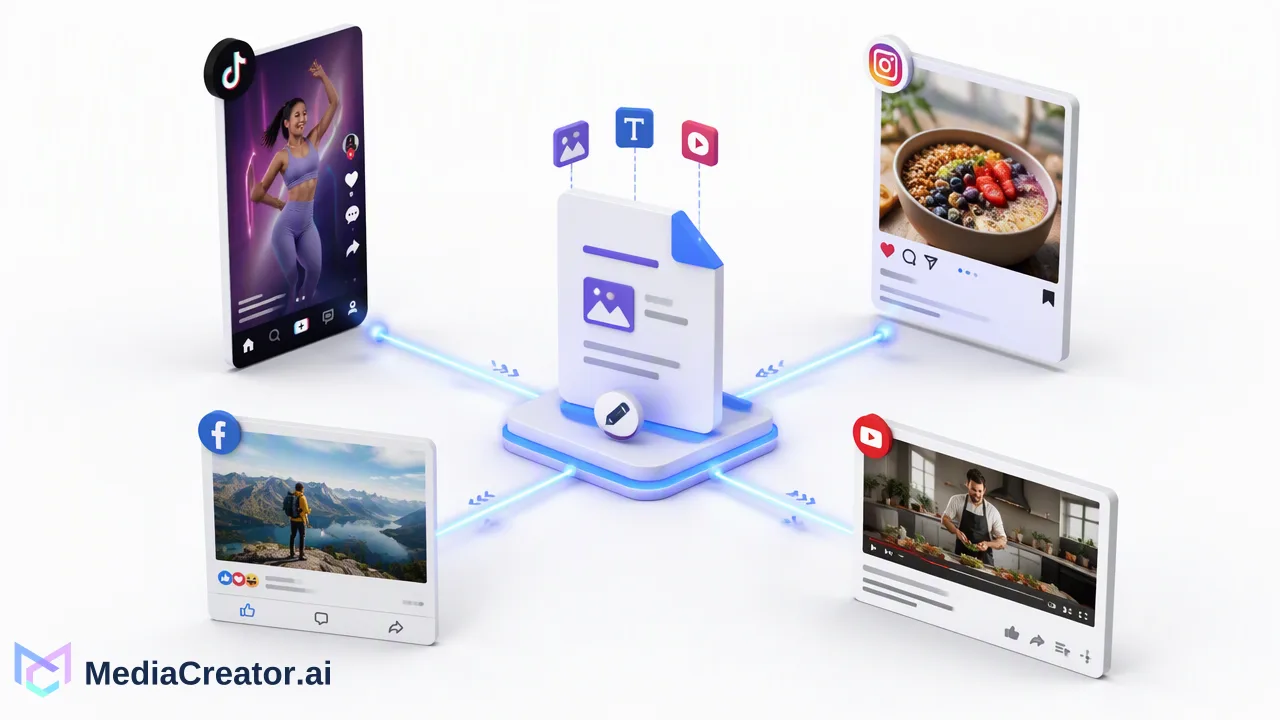
TikTok, Instagram, Facebook, YouTube를 대상으로 초안 작성, 플랫폼별 조정, 미리보기, 예약, 게시 상태 확인까지 이어지는 반복 가능한 소셜 미디어 게시 워크플로입니다.
소셜 미디어 게시 워크플로는 모든 게시물이 첫 초안부터 최종 게시 완료까지 거치는 고정된 순서입니다. 실무적인 워크플로는 6단계로 구성됩니다: 1회 초안 작성, 플랫폼별 조정, 모든 타겟 미리보기, 공유 캘린더 예약, 게시 상태 확인, 후속 조치 기록. 매번 동일한 단계를 수행하는 것이 소규모 팀이 4개 플랫폼을 효율적으로 관리하는 비결입니다.
게시 워크플로와 콘텐츠 캘린더의 차이점
콘텐츠 캘린더는 무엇을, 어디에, 언제 게시할지를 알려줍니다. 게시 워크플로는 게시물이 어떻게 그곳에 도달하는지를 알려줍니다: 누가 초안을 작성하고, 무엇을 확인하며, 누가 예약하고, 누가 게시 완료를 확인하는지 등입니다. 많은 가이드가 계획 및 승인 단계에서 멈추고 예약을 마지막 단계로 간주합니다. 하지만 실제로는 예약 이후 단계에서 예방 가능한 문제들이 발생합니다. 특정 플랫폼에서 캡션이 잘리거나, 영상이 잘못 잘리거나, 잘못된 계정으로 게시되거나, 아무도 모르게 게시가 실패하는 경우 등이 이에 해당합니다.
아래 워크플로는 게시의 절반, 즉 완성된 아이디어부터 TikTok, Instagram, Facebook, YouTube에서의 게시 완료 확인까지에 초점을 맞춥니다.
1단계: 단일 소스에서 초안 작성
핵심 메시지, 메인 미디어 파일, 링크 또는 댓글 유도 문구가 포함된 하나의 마스터 초안에서 시작하세요. 모든 플랫폼 버전이 동일한 승인된 에셋을 사용하도록 미디어를 한곳에 저장하세요. MediaCreator.ai에서는 이미지, 영상, 오디오를 보관하는 미디어 라이브러리가 이 역할을 합니다.
이 단계에서 AI의 도움을 받는다면 최종본이 아닌 초기 버전 작성에 활용하세요. Quick Caption은 업로드된 이미지나 영상에서 문구를 초안으로 작성할 수 있으며, Content Studio는 AI 콘텐츠 생성 페이지에 설명된 대로 이미지와 영상을 생성할 수 있습니다. 생성된 결과물은 마스터 초안을 위한 원재료로 취급하고, 다음 단계로 넘어가기 전에 사실 관계, 이름, 제안 내용을 확인하세요.
2단계 전 체크리스트: 메시지가 최종 확정되었고, 미디어가 승인된 버전이며, 승인권자의 결재가 완료되었는지 확인합니다.
2단계: 플랫폼별 소셜 미디어 게시 워크플로 조정
조정 단계는 게시 작업의 대부분을 차지하며, 동일한 텍스트를 모든 곳에 복사할 때 가장 많은 문제가 발생하는 지점이기도 합니다. 아래 표는 플랫폼별로 일반적으로 변경해야 할 사항을 보여줍니다.
| 플랫폼 | 조정 항목 | 주의 사항 |
|---|---|---|
| TikTok | 짧은 캡션, 개인정보 보호 및 상호작용 설정 | TikTok은 각 직접 게시물마다 개인정보 보호 및 상호작용 옵션을 선택해야 합니다 |
| 캡션, 커버, 캐러셀 순서 | API로 게시된 캐러셀은 첫 번째 이미지의 화면 비율로 잘리며, 이미지는 JPEG 형식이어야 합니다 | |
| 긴 문구 및 링크 맥락 | 짧은 캡션으로 작동했던 텍스트가 페이지 타겟에게는 추가 맥락이 필요할 수 있습니다 | |
| YouTube | 제목, 설명, 공개 범위 | 예약된 영상은 게시 시간까지 비공개 상태로 유지됩니다 |
이러한 플랫폼 조건은 각 플랫폼의 개발자 문서에서 비롯됩니다: TikTok의 콘텐츠 공유 가이드라인, Meta의 Instagram 콘텐츠 게시 가이드, YouTube Data API의 예약 게시 설명. 이는 모든 게시 도구에 적용되므로, 게시 후 문제를 발견하기보다 체크리스트에 미리 반영해 두세요.
MediaCreator.ai의 작성기에서는 여러 연결된 계정을 타겟으로 선택하고 타겟 플랫폼별로 문구와 설정을 편집할 수 있으므로, 마스터 초안을 유지하면서 각 버전을 조정할 수 있습니다.
3단계: 예약 전 모든 타겟 미리보기
첫 번째 버전뿐만 아니라 모든 버전을 미리보세요. 다음 세 가지 확인 사항이 대부분의 문제를 잡아냅니다:
- 계정: 미리보기의 계정 이름이 의도한 브랜드나 클라이언트와 일치하는지 확인합니다. 플랫폼당 여러 계정이 연결된 경우 가장 흔히 발생하는 실수입니다.
- 텍스트: 플랫폼에서 캡션을 생략할 때 첫 줄이 여전히 의미가 통하는지 확인합니다.
- 미디어: 잘림 현상으로 인해 얼굴, 텍스트 오버레이, 제품 사진이 프레임 밖으로 나가지 않는지 확인합니다.
MediaCreator.ai는 최종 게시 전 플랫폼별 미리보기를 제공합니다. 미리보기는 강력한 확인 수단이지만 각 앱의 렌더링을 100% 동일하게 복제하는 것은 아니므로, 5단계에서 실제 게시물을 확인하는 과정이 포함됩니다.
4단계: 공유 캘린더에 예약
지금 게시, 특정 시간 예약, 또는 초안으로 보관 중 하나를 선택하세요. 소셜 미디어 스케줄러에서 예약하면 월간, 주간, 목록 보기로 캘린더에 게시물이 배치되어 팀 전체가 동일한 계획을 공유할 수 있습니다.
캘린더를 유용하게 유지하는 두 가지 습관:
- 관련 게시물 사이에 간격을 두세요. 동일한 메시지가 4개 플랫폼으로 나갈 때, 동시에 게시할지 순차적으로 게시할지 결정하고 의도적으로 예약하세요.
- 초안을 보관 영역으로 활용하세요. 최종 에셋이나 승인을 기다리는 게시물은 초안 상태로 유지하여 실수로 게시되는 것을 방지하세요.
팀의 경우, 예약을 담당할 단일 관리자를 지정하세요. 여러 명이 초안을 작성할 수는 있지만, 한 사람이 예약을 최종 확인하면 중복 게시를 줄일 수 있습니다.
5단계: 게시 상태 확인
예약 시간이 지난 후 각 게시물의 캘린더 상태를 확인하세요. MediaCreator.ai에서 게시물은 초안에서 대기 중 또는 게시 중 상태로 이동한 후, 게시 완료 또는 실패 상태가 됩니다.
- 게시 완료: 실제 게시물을 열어 잘림, 캡션, 링크가 예상대로 나타나는지 한 번 확인하세요. TikTok은 새 게시물이 프로필에 나타나기까지 몇 분 정도 처리 시간이 소요될 수 있다고 안내합니다.
- 실패: 게시물을 열어 문제를 일으킨 미디어, 문구, 설정을 수정하고 다시 게시하거나 재예약하세요.
유료 플랜에서 자체 시스템을 연결한 팀은 캘린더를 지켜보는 대신 post.published 및 post.failed 웹훅 이벤트를 수신할 수 있습니다.
6단계: 후속 조치 기록 및 다음 주 계획 수립
각 게시물에 대해 짧은 메모를 남겨 루프를 닫으세요: 수정이 필요했던 점, 답변이 필요한 댓글, 다르게 시도해 볼 점 등을 기록합니다. 유료 플랜의 소셜 받은 편지함(Social Inbox)에서 댓글, DM, 멘션에 대한 답변을 처리할 수 있으며, 분석(Analytics) 기능을 통해 연결된 계정 전반의 게시물 성과를 확인할 수 있습니다.
이 메모들을 다음 주 계획 회의에 가져오세요. 몇 주가 지나면 어떤 조정 단계에서 문제가 계속 발생하는지 파악할 수 있으며, 이에 따라 2단계의 체크리스트를 업데이트할 수 있습니다.
소규모 팀을 위한 한 페이지 요약
| 단계 | 담당자 | 완료 기준 |
|---|---|---|
| 초안 | 작성자 | 메시지 및 미디어 승인 완료 |
| 조정 | 작성자 또는 편집자 | 각 플랫폼별 버전 편집 완료 |
| 미리보기 | 편집자 | 타겟별 계정, 텍스트, 미디어 확인 완료 |
| 예약 | 예약 담당자 | 합의된 시간에 캘린더에 게시물 배치 완료 |
| 확인 | 예약 담당자 | 게시 완료 상태 확인 또는 실패 시 수정 완료 |
| 후속 조치 | 커뮤니티 담당자 | 답변 및 메모 기록 완료 |
한 사람이 여러 역할을 맡을 수 있습니다. 중요한 것은 모든 단계에 담당자가 지정되어 있어야 한다는 점입니다.
FAQ
팀에서 4번 다시 작성하지 않고 하나의 초안을 TikTok, Instagram, Facebook, YouTube용으로 조정하려면 어떻게 해야 하나요?
하나의 마스터 초안을 유지한 상태에서 캡션 길이, 제목, 커버, 설정 등 플랫폼별로 필요한 부분만 편집하세요. MediaCreator.ai의 작성기는 동일한 게시물의 타겟별 버전을 보관합니다.
예약 전 미리보기에서 무엇을 확인해야 하나요?
타겟 계정 이름, 캡션이 잘리는 위치에서의 가독성, 이미지나 영상의 중요한 부분이 프레임 안에 잘 들어오는지 확인해야 합니다.
예약된 게시물이 실제로 게시되었는지 어떻게 알 수 있나요?
예약 시간 이후 캘린더 상태를 확인하세요. MediaCreator.ai에서는 게시물이 게시 완료 또는 실패로 표시되며, 실패한 게시물은 수정 후 다시 게시하거나 재예약할 수 있습니다.
이 워크플로에서 승인 단계는 어디에 해당하나요?
승인은 초안 작성과 조정 단계 사이에 위치합니다. 담당자의 결재가 완료될 때까지 게시물을 초안으로 유지한 후, 조정, 미리보기, 예약 단계를 진행하세요.
더 알아보기
워크플로의 다음 단계에 적합한 제품 정보를 선택하세요.
MediaCreator.ai 시작하기
AI 기반 콘텐츠 제작의 힘을 경험하세요
관련 게시글
관련 가이드로 학습을 이어가세요
예약 게시로 소셜 미디어 운영 자동화하기
자동화된 소셜 미디어 게시를 통해 콘텐츠 전략을 최적화하고, 완벽한 순간에 타깃 오디언스에게 도달하는 방법을 알아보십시오.
블로그자동화된 소셜 미디어 게시 워크플로우 구축 방법
중앙 집중식 대시보드, AI 초안 작성 도구, 시각적 스케줄링을 활용하여 소셜 미디어 팀을 위한 자동화된 콘텐츠 게시 워크플로우를 구축하는 방법을 알아보세요.
블로그소셜 미디어 게시 속도를 높이기 위한 중앙 집중식 스니펫 라이브러리 구축 방법
소셜 미디어 스니펫 관리를 통해 팀이 텍스트, 링크, 해시태그를 중앙화하여 게시 속도를 높이고 브랜드 일관성을 유지하는 방법을 알아보세요.
블로그