
TikTokの自動投稿とリマインダー:最終投稿ステップによる選択
投稿時に何が起こるか、クリエイターがTikTokに戻る必要があるタイミング、および無人公開前にスケジューラーをテストする方法を比較します。
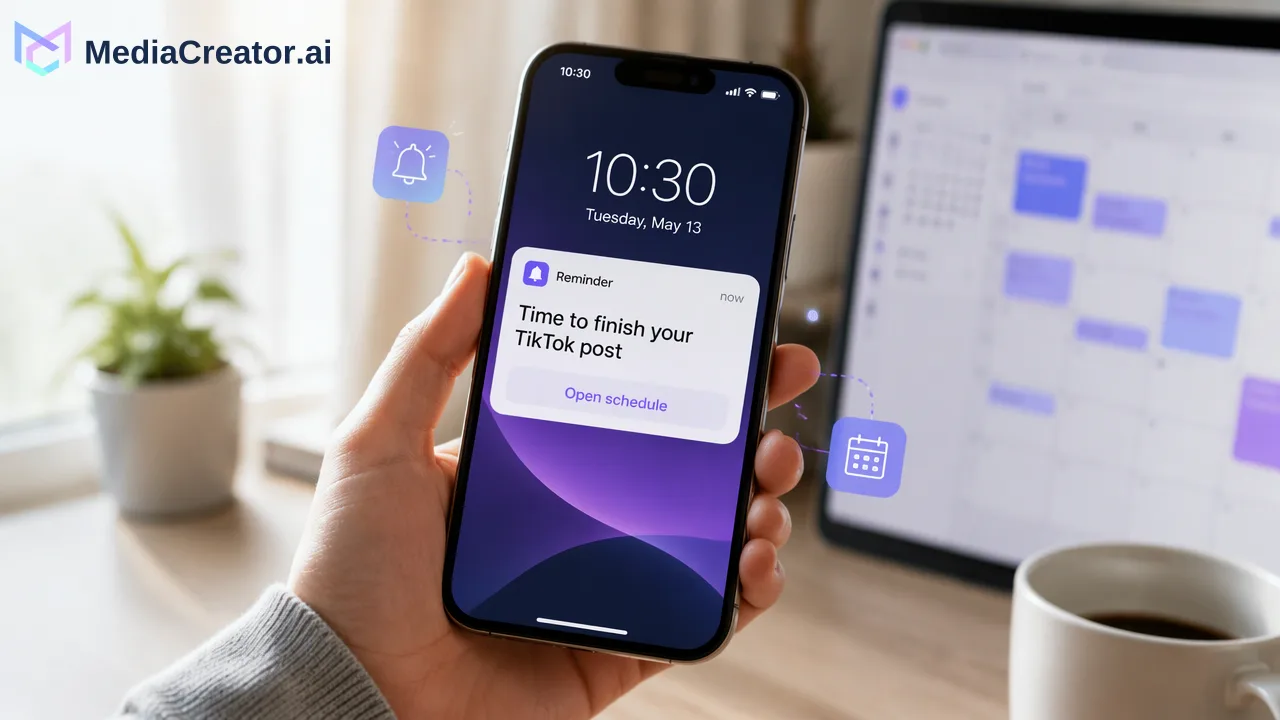
最終的な投稿アクションを誰が完了するかを確認し、TikTokのスケジュール方法を選択してください。
自動投稿とは、承認されたサービスが、TikTokおよびアカウントの適格性に従って、選択した時間に準備済みの投稿を送信することを指します。リマインダーワークフローでは、アセットを保持して担当者に通知し、担当者がTikTok内で投稿を完了させる必要があります。公開時に誰も立ち会えない場合、リマインダーは無人公開の計画にはなりません。いずれの方法に頼る前にも、対象のアカウントと動画でテストを行ってください。
スケジュール時間になったら何が起こるか
カレンダーの予定には、大きく異なる2つの引き渡し方法が隠れている場合があります。自動投稿では、スケジューラーが承認された接続を通じて、準備済みの動画と設定の送信を試みます。この試行は成功することも失敗することもあり、「スケジュール済み」はキューの状態を指し、「公開済み」は確認が必要な結果を指します。TikTokのコンテンツ投稿APIは承認された統合のための公式な経路ですが、その存在がすべてのアカウントやクリエイティブ形式の適格性を保証するものではありません。
リマインダー投稿では、ツールが通知を送信し、クリエイターが使用するための準備済みアセットやキャプションを提供します。担当者はTikTokを開き、最終的な構成を確認して、ネイティブの投稿フローをタップして進めます。Laterのワークフロー説明では、同社製品についてこの違いを明確にしていますが、その特定の適格性ルールを他のサービスに適用すべきではありません。本質的な問いは単純です。選択した時間に、TikTok内で人が操作を行う必要があるかどうかです。
クリエイターの実際の可用性に基づいて選択する
小さなチームが、全員がイベントに参加している間にリリースする承認済みの製品デモを用意しているとします。チームメイトの誰かが電話を取り、通知を開いて投稿することに同意しない限り、リマインダーでリリースを完了することはできません。自動投稿ルートはその人員配置の制約に適合する可能性がありますが、それはチームがアカウント、動画、設定が実際の試行で機能することを確認した後に限られます。自動投稿が失敗した場合でも、結果を調査し、次に何をすべきかを決定する所有者が必要です。
次に、最終的なカットがTikTokネイティブのエフェクトや音楽の選択に依存しているクリエイターを想像してください。接続されたスケジューラーがその正確な制御を公開していない場合、リマインダールートであればネイティブの仕上げステップを維持できます。クリエイターはリリース時に時間を確保し、投稿を確認し、意図した通りに公開されることを確認する必要があります。どちらの例も、特定のアカウントを保証するものではありません。必要な制御、権限の状態、および現在のTikTokポリシーが選択の一部となります。
実行前に承認、形式、クリエイティブ制御を確認する
接続済みアカウントのバッジは、接続状態の一部を確認するに過ぎません。有意義な試行を行うには、どのアカウントが承認されたか、接続に意図した操作に必要な権限があるか、実際の動画形式とメディア権限がそのルートに適しているかを確認してください。選択したフローで提供されるキャプション、カバー、公開設定を確認します。投稿がスケジューラーで公開されていないネイティブエフェクト、サウンド、編集制御に依存している場合は、後で制御が表示されると想定するのではなく、ネイティブの仕上げステップを計画してください。
MediaCreatorは、OAuth接続されたTikTokアカウント、クロスプラットフォームのコンポーザー、プラットフォームごとのプレビュー、およびドラフト、キュー済み、公開中、公開済み、失敗の状態を表示するビジュアルカレンダーを記録します。そのスケジューラーページは、ワークフローのテストに役立ちます。これらの記録された機能は、すべてのネイティブTikTok制御がコンポーザーで使用可能であることや、すべてのスケジュールされた試行が成功することを意味するものではありません。実際のキャンペーンを保存する前に、ライブアカウントの接続と表示されている特定の投稿設定を確認してください。
1回の管理された試行を実行し、最終結果を検査する
無害なサンプル動画と、意図したTikTokアカウントを使用してください。まず、誰が最終的な投稿アクションを所有し、チームがスケジュールされた分に何を期待しているかを記録します。キャプションとメディアを準備し、TikTokのプレビューを確認し、誰かが結果を観察できる時間を選択します。ルートが自動の場合は、実際の結果状態を待ち、TikTokで投稿を検査してください。キュー済みのラベルで止めないでください。リマインダーの場合は、割り当てられたクリエイターにネイティブの手順を完了させ、投稿がいつ表示されるかを記録させます。
リリース時に必要なアクション、テストしたアカウントとメディアの組み合わせ、TikTokに移動する必要があったクリエイティブ設定、および最終結果または失敗の4つの観察事項を書き留めてください。キャンペーンがそれに依存している場合は、実質的に異なる形式でテストを繰り返してください。試行は、その時点でのその組み合わせのみを証明するものです。権限やプラットフォームのルールは後で変更される可能性があります。無人リリースを行う場合は、見逃した通知を公開済み投稿として扱うのではなく、失敗した状態を確認し、修正するか再スケジュールするかを決定する担当者を指名してください。
MediaCreatorのスケジューリングワークスペースで、1つの承認済みTikTok投稿から始めてください。プレビューし、期待される最終アクションを記録し、時間に敏感なローンチをカレンダーに配置する前に最終ステータスを確認してください。
詳細はこちら
ワークフローの次のステップに適合する製品情報を選択してください。
MediaCreator.ai を始めよう
AI 主導のコンテンツ制作の力を体験
関連記事
関連ガイドで学びを深めよう
TikTok、Reels、Shortsに投稿する場合のTikTok予約投稿ツールの選び方
TikTok、Reels、Shortsに投稿するクリエイター向けの予約投稿ツールは、実際の投稿先アカウントを連携し、各バージョンを編集・プレビューでき、投稿結果を確認できるものである必要があります。
ブログTikTok動画を海外の視聴者向けに翻訳する方法
AI音声翻訳を活用したTikTok動画の翻訳、キャプションの調整、および海外アカウント向けのローカライズされた投稿のスケジュール設定方法を解説します。
ブログTikTokの投稿を予約できないのはなぜか?一般的な原因と解決策
TikTokの予約投稿ができない原因となるアカウント、タイミング、下書き、ステータスの問題を確認し、カレンダーで結果を検証する方法を解説します。
ブログ