
各プラットフォームで公開する前にソーシャルメディア投稿をプレビューする方法
各プラットフォームで個別のプレビューが必要な理由、TikTok、Instagram、Facebook、YouTubeで確認すべき項目、およびスケジューリングにプレビューを組み込む方法について解説します。
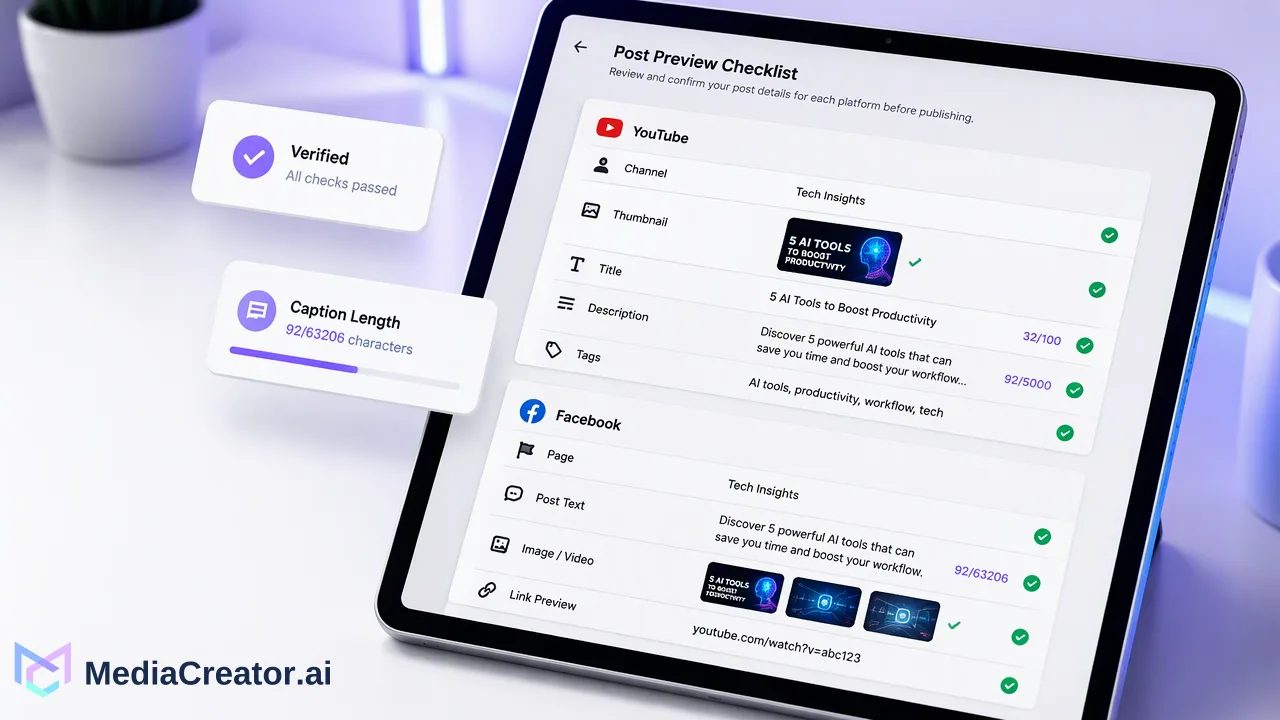
投稿をスケジュールする前に、プラットフォームごとにソーシャルメディア投稿をプレビューするための実践ガイドです。TikTok、Instagram、Facebook、YouTubeのチェックリストと、プレビューの限界について説明します。
ソーシャルメディア投稿を公開前にプレビューするには、投稿先のすべてのプラットフォームで個別のプレビューを開き、フォロワーの視点で確認します。アカウント名、キャプションの表示部分、画像や動画のトリミング、プラットフォーム固有の設定を確認してください。プレビューは、キャプションの途切れ、不適切なトリミング、アカウントの誤りといった一般的なエラーを公開前に発見するのに役立ちます。プレビューは各アプリの完全なコピーではなく確認作業であるため、最終的には公開された投稿を一度確認することをお勧めします。
公開前のプレビューで実際に発見できること
このトピックに関する記事の多くは、校正の段階で止まっています。日々のソーシャルメディア運用において見落とされがちなエラーは、スペルミスよりも構造的な問題であることが一般的です。
| 問題 | よく発生する場所 | プレビューで確認すべきこと |
|---|---|---|
| アカウントの誤り | プロフィール名が似ているチームや代理店 | プレビュー上のアカウント名とアバター |
| キャプションの途切れ | 長いテキストが折りたたまれるフィード | 最初に表示される行で要点が伝わっているか |
| 不適切なトリミング | フィードで再利用される縦型動画、正方形フレーム内の横長画像 | フレーム内の顔、テキスト、ロゴの位置 |
| カバーやサムネイルの誤り | TikTok、リール、ショート動画 | グリッド上で動画を表すフレーム |
| 他プラットフォーム向けのコピー | すべてのネットワークに同じキャプションを貼り付け | ハッシュタグの密度、トーン、プラットフォームに適したリンク |
| リンクの文脈不足 | Facebookのリンク投稿 | クリックすべき理由を説明する一文 |
プレビューを行うことで、公開後の修正が必要な事態を公開前の編集段階で防ぐことができ、コストを抑えつつ、フォロワーへの影響も最小限に留めることができます。
各プラットフォームで個別のプレビューが必要な理由
一つのドラフトがどこでも同じように見えることはほとんどありません。各プラットフォームは、フォーマットやテキストに関してそれぞれ異なる仕様を採用しています。
- TikTok は縦型動画を中心に構成されており、投稿の閲覧範囲などの設定はクリエイターが管理します。TikTokのコンテンツ投稿APIドキュメントでは、直接投稿を行う前にアプリ側でクリエイターの現在の投稿オプションを読み取る必要があり、設定がいかにアカウント固有のものであるかを示しています。
- Instagram は、MetaのInstagramコンテンツ公開ドキュメントに記載されている通り、単一画像、動画、リール、ストーリーズ、カルーセルをサポートしています。同じファイルでも、フィードとリールでは見え方が異なる場合があります。
- Facebook は長いテキストを折りたたみ、リンクの文脈を表示するため、最初の数行が重要になります。
- YouTube はタイトルと説明文を分けており、YouTubeヘルプによると、ショート動画は縦型動画から作成されます。
これらの違いがあるため、単一の汎用的なプレビューでは不十分です。投稿先ごとに個別の確認が必要です。
MediaCreator.aiで公開前にソーシャルメディア投稿をプレビューする方法
MediaCreator.aiは、公式のOAuthを通じてTikTok、Instagram、Facebook、YouTubeアカウントを接続し、チームが一度作成したコンテンツをプラットフォームごとに最適化し、スケジュール前に各バージョンをプレビューできるようにします。一般的なフローは以下の通りです。
- ターゲットを選択する。 コンポーザーで、投稿先の接続済みアカウントを選択します。アカウント名は、ブランドやクライアントが明確にわかるものにします。
- ベースとなるドラフトを作成する。 メディアライブラリからメディアを追加するか、アップロードします。Quick Caption機能を使用してアップロードした画像や動画からコピーを提案させることもできますが、AIが作成したドラフトはスケジュール前に必ず人間が確認する必要があります。
- プラットフォームごとに最適化する。 Facebookの冒頭を短くし、InstagramやTikTokに合わせてハッシュタグを調整し、YouTube用に適切なタイトルを作成します。
- プラットフォームごとのプレビューを開く。 TikTok、Instagram、Facebook、YouTubeの各バージョンを一つずつ確認し、アカウント、キャプション、トリミング、カバーをチェックします。
- 修正して再度プレビューする。 変更を加えた後は、編集内容が正しく反映されていると想定せず、必ずプレビューを再度開いて確認してください。
- スケジュールまたはドラフトとして保存する。 ソーシャルメディアスケジューラーのカレンダーに投稿を配置するか、レビュー担当者のためにドラフトとして保存します。
- 結果を確認する。 投稿時間が過ぎたら、投稿が公開済みとして表示されているかを確認します。失敗した場合はフォローアップを行います。
NovaやContent Studioで投稿やメディアを作成する場合も同様のプレビュー手順が適用されます。Novaはクレジット消費やコンテンツ作成のアクションの前に画面上で確認を求めます。AI支援機能を使用する場合でも、プレビューを省略すべきではありません。
プラットフォーム別プレビューチェックリスト
汎用的なリストではなく、プラットフォーム固有の短いリストを使用してください。チームはこれをレビューメモに貼り付けて活用できます。
TikTok
- 動画の最初の1秒が音声なしでも意味が通じるか。
- カバーフレームが明確で、ぼやけたトランジションになっていないか。
- キャプション、ハッシュタグ、メンションが正しく読み取れるか。
- 意図したアカウントが選択されているか。
- トリミングが選択したフォーマット(フィード投稿、リール、カルーセル)に適しているか。
- キャプションの最初の1行がそれだけで強い印象を与えるか。
- カルーセルのスライド順序が正しいか。
- タグ付けされたアカウントのスペルが正しいか。
- 冒頭の一文で投稿内容が説明されているか。
- リンク投稿に文脈が含まれているか。
- 画像の端でテキストが切れていないか。
- ページ名がブランドやクライアントと一致しているか。
YouTube
- タイトルが具体的で動画の内容に合っているか。
- 説明文の早い段階で重要な情報が網羅されているか。
- ショート動画に縦型動画が使用されているか。
- 正しいチャンネルが選択されているか。
プレビューで保証できないこと
スケジューリングツールのプレビューは、アプリそのものではなく、あくまで近似的な表示です。プラットフォームのレイアウト変更、デバイスによるテキスト幅の違い、公開時にのみプラットフォーム側でレンダリングされる要素などが存在します。実践的な対応は以下の通りです。
- プレビューをスケジュール前の主要な確認作業として扱ってください。
- 特に新しいフォーマットや新しいアカウントの場合は、公開後にライブ投稿を一度確認してください。
- 気づいた違いを短いメモに残し、次回以降の確認事項としてチームで共有してください。
これにより、ほとんどのエラーを防ぐ手順を省略することなく、現実的な期待値を維持できます。
チームのレビュープロセスにプレビューを組み込む
小規模チーム、スタジオ、代理店にとって、プレビューは個人の習慣ではなく、ワークフローの固定ステージとして機能させるのが最適です。
| ステージ | 担当者 | プレビュータスク |
|---|---|---|
| ドラフト | ライターまたはクリエイター | すべてのプラットフォーム別プレビューを自己確認 |
| レビュー | チームメンバー | 各プレビューのアカウント、キャプション、トリミングを確認 |
| スケジュール済み | スケジューラー | レビュー後に編集されたものはプレビューを再確認 |
| 公開済み | アカウントオーナー | ライブ投稿と公開状態をスポットチェック |
公開後、ライブ投稿へのコメントやDMは、有料プランの統合ソーシャルインボックスから管理できます。そこで繰り返し寄せられる質問は、キャプションにもう一行文脈が必要だったというサインである可能性があり、次回のプレビューに向けた有益なフィードバックとなります。
よくある質問
チームがInstagram投稿を公開前にプレビューするにはどうすればよいですか?
プラットフォーム別のプレビューを提供するスケジューラーで投稿を作成し、正しいフォーマットを選択した上で、トリミング、キャプションの最初の行、アカウント名を確認してください。MediaCreator.aiでは、Instagramのプレビューはコンポーザー内の他のプラットフォームプレビューと並んで表示されます。
スケジューラーのプレビューはフォロワーが見るものと同一ですか?
必ずしもそうではありません。プレビューは近似的な表示であり、プラットフォームやデバイスによってテキストやメディアのレンダリングがわずかに異なる場合があります。公開後にライブ投稿を一度確認することをお勧めします。
すべてのプラットフォームで個別のキャプションを作成すべきですか?
通常はそうです。キャプションの長さ、ハッシュタグの習慣、折りたたまれる前に表示されるテキスト量はプラットフォームによって異なるため、プラットフォームごとにコピーを調整し、各バージョンをプレビューすることでほとんどの問題を防ぐことができます。
AIが作成したキャプションもプレビューが必要ですか?
はい。Quick CaptionなどのAI支援機能はドラフト作成を高速化しますが、スケジュールする前に他のコピーと同様に読み、編集し、プレビューする必要があります。
詳細はこちら
ワークフローの次のステップに適した製品情報をご覧ください。
MediaCreator.ai を始めよう
AI 主導のコンテンツ制作の力を体験
関連記事
関連ガイドで学びを深めよう
ソーシャルメディア投稿ワークフロー:ドラフトから予約投稿まで
TikTok、Instagram、Facebook、YouTube向けの再現可能な6ステップの投稿ルーチン。プラットフォームごとの調整チェックと投稿後のステータス確認を含みます。
ブログ自動化されたソーシャルメディア投稿ワークフローの構築方法
ソーシャルメディアチーム向けに、一元化されたダッシュボード、AIドラフトツール、視覚的なスケジューリングを活用したコンテンツ投稿ワークフローの構築方法を解説します。
ブログスケジュール投稿でソーシャル運用を自動化する
自動化されたソーシャルメディア投稿によってコンテンツ戦略を最適化し、ターゲットオーディエンスに最適なタイミングで確実にリーチする方法をご紹介します。
ブログ