
ソーシャルメディア投稿ワークフロー:ドラフトから予約投稿まで
TikTok、Instagram、Facebook、YouTube向けの再現可能な6ステップの投稿ルーチン。プラットフォームごとの調整チェックと投稿後のステータス確認を含みます。
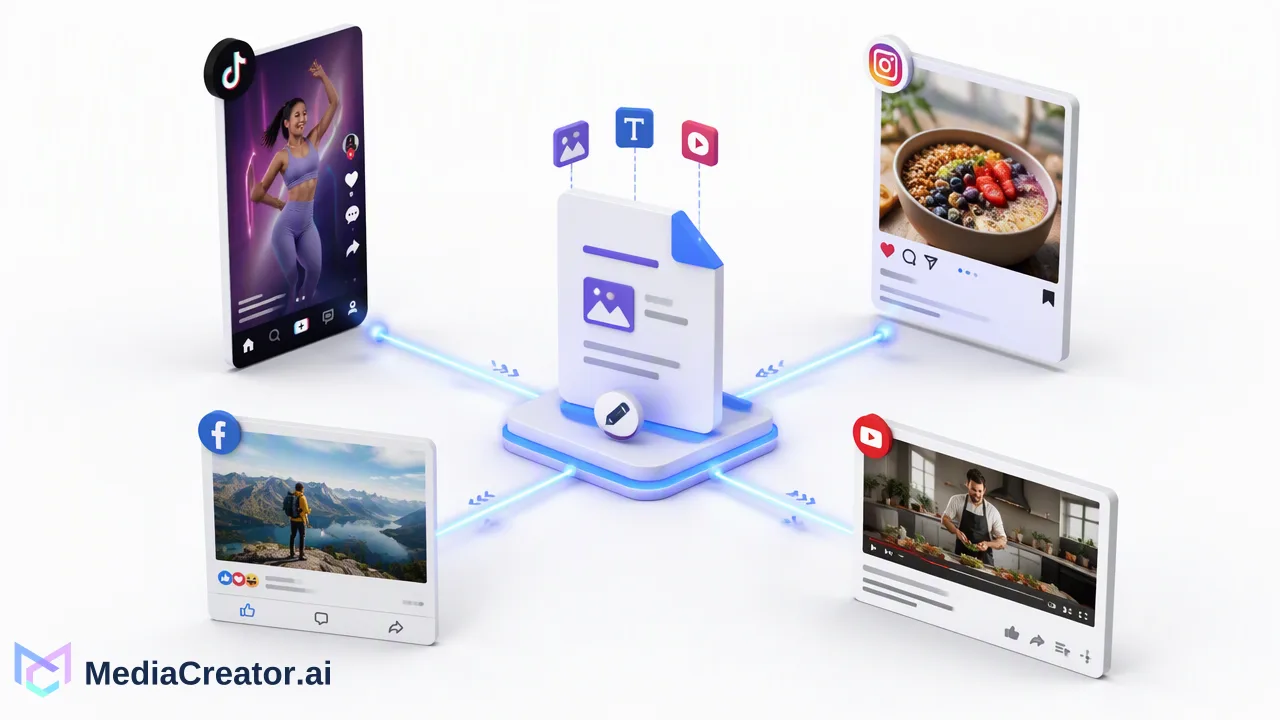
TikTok、Instagram、Facebook、YouTubeにおいて、1つのドラフトをプラットフォームごとに調整し、プレビュー、予約、そして投稿後のステータス確認までを行う再現可能なソーシャルメディア投稿ワークフローです。
ソーシャルメディア投稿ワークフローとは、最初のドラフトから投稿完了まで、すべての投稿が従うべき一連の固定手順です。実用的なワークフローは、ドラフト作成、プラットフォームごとの調整、各ターゲットのプレビュー、共有カレンダーでの予約、投稿後のステータス確認、およびフォローアップが必要な項目の記録という6つのステップで構成されます。毎回同じ手順を実行することで、少人数のチームでも4つのプラットフォームを効率的に管理できます。
投稿ワークフローとコンテンツカレンダーの違い
コンテンツカレンダーは「何を、どこで、いつ」発信するのかを管理するものです。一方、投稿ワークフローは「どのように」投稿を行うのかを定義します。誰がドラフトを作成し、何を確認し、誰が予約を行い、誰が投稿完了を確認するのかを定めます。多くのガイドは計画と承認で終わっており、予約を最終ステップとして扱っています。しかし実際には、予約後のステップで回避可能な問題が発生しがちです。キャプションが途中で切れている、動画のトリミングが不適切、誤ったアカウントに投稿された、あるいは投稿失敗に誰も気づいていないといった事態です。
以下のワークフローは、完成したアイデアからTikTok、Instagram、Facebook、YouTubeでの投稿完了確認まで、投稿の後半部分に焦点を当てています。
ステップ1:単一ソースからドラフトを作成する
まずは、核となるメッセージ、メインのメディアファイル、リンクやコメントへの誘導文をまとめたマスタードラフトを1つ作成します。メディアは一箇所に保存し、すべてのプラットフォームで同じ承認済みアセットを使用するようにします。MediaCreator.aiでは、画像、動画、音声を「メディアライブラリ」で一元管理できます。
この段階でAIを活用する場合は、最終版ではなく初期バージョンの作成に使用してください。アップロードした画像や動画から「クイックキャプション」で本文をドラフトしたり、「コンテンツスタジオ」で画像や動画を生成したりできます(詳細はAIコンテンツ生成ページを参照)。AIの出力をマスタードラフトの素材として扱い、次に進む前に事実関係、名称、オファー内容を確認してください。
ステップ2の前のチェックリスト: メッセージが最終決定されていること、メディアが承認済みバージョンであること、必要な承認者が確認を終えていること。
ステップ2:プラットフォームごとに投稿ワークフローを調整する
調整は投稿作業において最も時間を要する部分であり、同じテキストをそのままコピー&ペーストすると問題が発生しやすい箇所でもあります。以下の表は、プラットフォームごとに変更が必要な項目を示しています。
| プラットフォーム | 調整が必要な項目 | 注意点 |
|---|---|---|
| TikTok | 短いキャプション、プライバシーおよびインタラクション設定 | 投稿ごとにプライバシーとインタラクションのオプションを選択する必要があります |
| キャプション、カバー画像、カルーセルの順序 | API経由のカルーセル投稿は最初の画像の縦横比にトリミングされ、画像はJPEG形式である必要があります | |
| 長めの本文とリンクのコンテキスト | 短いキャプションとして機能したテキストでも、Facebookページ向けには補足説明が必要な場合があります | |
| YouTube | タイトル、説明文、公開設定 | 予約投稿された動画は、公開時間まで非公開状態となります |
これらのプラットフォームの条件は、各社の開発者向けドキュメントに基づいています(TikTokのコンテンツ共有ガイドライン、MetaのInstagramコンテンツ公開ガイド、YouTube Data APIの予約投稿に関する説明)。これらはあらゆる投稿ツールに適用されるため、投稿後に問題を発見するのではなく、チェックリストに組み込んでおくことが重要です。
MediaCreator.aiのコンポーザーでは、複数の接続済みアカウントをターゲットとして選択し、プラットフォームごとにコピーや設定を編集できるため、マスタードラフトを維持したまま各バージョンを調整できます。
ステップ3:予約前にすべてのターゲットをプレビューする
最初のバージョンだけでなく、すべてのバージョンをプレビューしてください。以下の3つのチェックでほとんどの問題を防げます。
- アカウント: プレビュー上のアカウント名が意図したブランドやクライアントと一致しているか。プラットフォームごとに複数のアカウントを接続している場合、最も多いミスです。
- テキスト: プラットフォームによってキャプションが省略される箇所でも、冒頭の一文が意味をなしているか。
- メディア: トリミングによって、顔、テキストオーバーレイ、製品ショットがフレーム内に収まっているか。
MediaCreator.aiでは、最終投稿前にプラットフォームごとのプレビューを表示します。プレビューは強力なチェック手段ですが、各アプリのレンダリングを完全に再現するものではないため、ステップ5で実際の投稿を確認することが重要です。
ステップ4:共有カレンダーで予約する
「今すぐ投稿」、「指定時間に予約」、または「ドラフトとして保存」を選択します。ソーシャルメディアスケジューラーから予約すると、月、週、リスト表示でカレンダーに投稿が配置され、チーム全体で計画を共有できます。
カレンダーを有効活用するための2つの習慣:
- 関連する投稿の間隔を空ける。 同じメッセージを4つのプラットフォームに投稿する場合、同時に投稿するか順次投稿するかを決定し、意図を持ってスケジュールしてください。
- ドラフトを一時保管場所として使う。 最終的なアセットや承認を待っている投稿はドラフトのままにしておき、誤って投稿されるのを防ぎます。
チームの場合、予約を行う担当者を1名に絞ってください。ドラフト作成は複数名で行えますが、予約の確定を1名に集約することで、重複投稿を減らすことができます。
ステップ5:投稿完了を確認する
予約時間になったら、各投稿のカレンダー上のステータスを確認します。MediaCreator.aiでは、投稿は「ドラフト」から「キュー済み」または「投稿中」に移行し、最終的に「公開済み」または「失敗」となります。
- 公開済み: 実際の投稿を開き、トリミング、キャプション、リンクが意図通りに表示されているかを確認します。TikTokの場合、新しい投稿がプロフィールに表示されるまで数分かかることがあります。
- 失敗: 投稿を開き、問題の原因となったメディア、コピー、または設定を修正してから、再投稿または再予約を行います。
有料プランで独自のシステムを接続しているチームは、カレンダーを監視する代わりに post.published および post.failed のWebhookイベントを受け取ることも可能です。
ステップ6:フォローアップを記録し、次週に活かす
各投稿について短いメモを残し、ループを閉じます。修正が必要だった点、返信が必要なコメント、次回試したいことなどを記録します。有料プランでは「ソーシャルインボックス」でコメント、DM、メンションへの返信が可能であり、「アナリティクス」で接続済みアカウント全体のパフォーマンスを確認できます。
これらのメモを次週の計画会議に持ち寄ってください。数週間続けることで、どの調整ステップで問題が発生しやすいかが明確になり、ステップ2のチェックリストを適宜更新できます。
少人数チーム向け1ページ版ワークフロー
| ステップ | 担当者 | 完了条件 |
|---|---|---|
| ドラフト | ライター | メッセージとメディアの承認完了 |
| 調整 | ライターまたはエディター | 各プラットフォーム向けに編集完了 |
| プレビュー | エディター | ターゲットごとにアカウント、テキスト、メディアを確認 |
| 予約 | スケジューラー | 合意した時間にカレンダーへ配置完了 |
| 確認 | スケジューラー | ステータスが「公開済み」であるか、失敗が修正済み |
| フォローアップ | コミュニティ担当 | 返信とメモの記録完了 |
1名で複数の役割を兼任することも可能です。重要なのは、すべてのステップに担当者が割り当てられていることです。
よくある質問
チームが1つのドラフトをTikTok、Instagram、Facebook、YouTube用に4回書き直さずに調整するには?
マスタードラフトを1つ維持し、キャプションの長さ、タイトル、カバー画像、設定など、各プラットフォームで必要な部分のみを編集します。MediaCreator.aiのコンポーザーでは、同じ投稿のターゲット別バージョンを保持できます。
予約前にプレビューで何を確認すべきですか?
ターゲットのアカウント名、キャプションが省略される場所での読みやすさ、およびトリミングによって画像や動画の重要な部分がフレーム内に収まっているかを確認してください。
予約投稿が公開されたかどうかをチームで確認するには?
予約時間後にカレンダーのステータスを確認します。MediaCreator.aiでは、投稿は「公開済み」または「失敗」と表示されます。失敗した投稿は修正して再投稿または再予約が可能です。
承認はワークフローのどこで行いますか?
承認はドラフト作成と調整の間に行います。責任者が承認するまではドラフトとして保持し、承認後に調整、プレビュー、予約を行ってください。
詳細はこちら
ワークフローの次のステップに合わせた製品情報をご覧ください。
MediaCreator.ai を始めよう
AI 主導のコンテンツ制作の力を体験
関連記事
関連ガイドで学びを深めよう
スケジュール投稿でソーシャル運用を自動化する
自動化されたソーシャルメディア投稿によってコンテンツ戦略を最適化し、ターゲットオーディエンスに最適なタイミングで確実にリーチする方法をご紹介します。
ブログ自動化されたソーシャルメディア投稿ワークフローの構築方法
ソーシャルメディアチーム向けに、一元化されたダッシュボード、AIドラフトツール、視覚的なスケジューリングを活用したコンテンツ投稿ワークフローの構築方法を解説します。
ブログソーシャルメディア投稿を高速化する一元管理型スニペットライブラリの構築方法
ソーシャルメディアのスニペット管理を活用し、テキスト、リンク、ハッシュタグを一元化して、投稿作業の効率化とブランドの一貫性を維持する方法を解説します。
ブログ