
Instagram予約投稿のアカウント要件:ネイティブアプリかサードパーティツールか
アカウントタイプやプライバシー設定を変更する前に、Instagramのネイティブ予約機能とサードパーティ製ツールによる投稿の適格性を個別に確認してください。
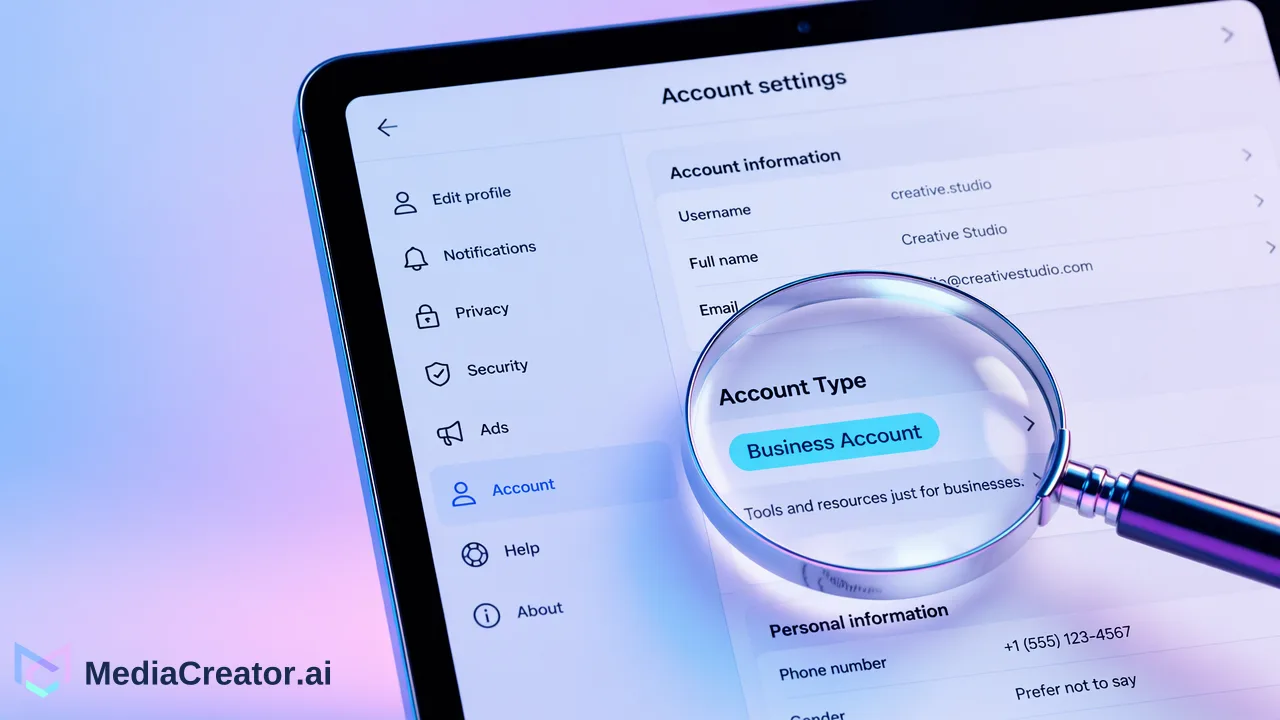
Instagramのネイティブ予約機能とサードパーティ製ツールによる直接投稿では、適用されるアカウント、権限、コンテンツのルールが異なる場合があります。
スケジューラーの比較記事で指定されているという理由だけで、Instagramのアカウントタイプを変更しないでください。まずは、Instagramアプリ内での予約投稿と、接続されたツールを通じた投稿を区別することが重要です。Instagramの現在の予約投稿に関するヘルプページには、公開アカウント向けのネイティブな手順が記載されていますが、サードパーティ製ツールには独自の接続、権限、投稿フォーマットの要件があります。
2つの予約ルートには異なる要件がある
Instagramの予約投稿に関するヘルプページは、Instagramアプリ内での予約投稿における公式情報源です。本調査時点で確認された公式ページには、公開アカウント向けのReels、写真、カルーセルの予約投稿について記載されています。この記述はネイティブの投稿作成機能に関するものであり、個人アカウントがすべての外部スケジューラーに接続できることや、すべてのクリエイティブ機能が外部の投稿連携を通じて利用できることを保証するものではありません。プラットフォームの管理設定は変更される可能性があるため、設定に依存する前に、ご自身のアカウントで最新のヘルプページを確認してください。
サードパーティ製ツールを利用するルートでは、アカウントを接続し、ツールに権限を付与することから始まります。ツールは、プラットフォームが許可するアクセスの範囲内で、独自のフォーマットや投稿アクションをサポートします。クリエイターアカウント、ビジネスアカウント、またはリンクされたFacebookページ設定に関するベンダーの指示は、そのツール独自の連携ガイダンスであり、Instagramのネイティブ予約機能に対する普遍的なルールではありません。同様に、アプリ内に「予約投稿」オプションが表示されているからといって、特定のツールを通じた直接投稿の適格性が確立されるわけではありません。
| 質問 | Instagramネイティブ予約機能 | サードパーティ製ツール |
|---|---|---|
| 投稿の作成と予約はどこで行うか? | Instagramアプリ内 | ツールの作成画面およびカレンダー上 |
| どのアカウントルールが適用されるか? | Instagramの最新ヘルプおよびアカウントの表示設定 | ツールの接続ルールとInstagramの権限設定 |
| ネイティブの機能や設定は利用可能か? | 該当するInstagramの作成画面を確認 | ツールが提供するフォーマットと制御機能を確認 |
| ルートが機能している証明は? | Instagram上で予約済みアイテムが表示されること | アカウントの接続、テスト投稿の成功、および公開結果の確認 |
可視性、アカウントタイプ、既存の接続を確認する
まずはプライバシー設定から確認してください。アカウントが非公開の場合、ブログ記事やツールのマーケティング上の文言を満たすためだけに公開アカウントに変更しないでください。公式のネイティブ予約機能がそのアカウントで利用可能か、また意図した投稿ルートが公開アカウントを必要とするかどうかを確認してください。公開アカウントへの変更は投稿の閲覧範囲に影響するため、カレンダー管理よりも大きなプライバシー上の決定となります。
次に、アカウントが「個人用」「クリエイター」「ビジネス」のいずれであるかを記録してください。このカテゴリは、利用可能なプロフェッショナル機能や、接続されたサービスが要求できるアクセス権に影響を与える可能性があります。タイプを変更することが無害であるとは限りません。変更を行う前に、アカウントインサイト、メッセージングワークフロー、既存の連携、リンクされたアセットなど、チームが現在利用している機能を精査してください。複数のアカウントを管理している場合、1つのアカウントで接続に成功したからといって、別のアカウントでも同様に利用できるとは限らないため、アカウントごとに個別に確認する必要があります。
外部ツールについては、そのツールの現在の接続フローに従い、認証時に表示される権限を確認してください。MediaCreatorは、OAuth接続によるInstagram予約投稿、アカウントごとのプレビュー、およびカレンダー機能を提供しています。その機能紹介ページは、すべてのInstagramアカウントタイプや、すべてのネイティブなクリエイティブ制御機能の利用を約束するものではありません。重要なのは、現在のアカウントで接続を行い、意図したフォーマットで投稿できるかどうかです。フローの中で変更を求められた場合は、その理由を読み、影響を確認してから承諾してください。
実際に投稿する予定のコンテンツでテストする
「Instagram対応」という一般的なバッジは、導入を決定するには範囲が広すぎます。Reels、写真1枚、カルーセルなど、必要な投稿フォーマットを具体的にリストアップしてください。音楽、コラボレーター、タグ付け、カバー選択、キャプション作成など、重要なクリエイティブ制御機能を追加します。その上で、不可欠な機能と、あれば望ましい詳細機能を区別してください。ネイティブ機能のみで提供される制御が不可欠な場合、チームが他のコンテンツに外部カレンダーを使用していたとしても、その投稿にはネイティブの作成機能を使用する方が適している可能性があります。
以下は、製品のReelsを予約投稿したい小規模ビジネスを想定した慎重なトライアル手順です。まず、アカウント設定は変更せず、その公開または非公開アカウントで現在のInstagramアプリが何を提供しているかを確認します。次に、ツールの接続要件を確認し、承認されたOAuthフローを試行します。3番目に、意図した動画、キャプション、カバー、および必要なネイティブ機能を使用して、影響の少ないReelsを作成します。ツール内でプレビューし、チームが監視できる時間に予約し、予定された公開後にInstagramで結果を確認します。Instagramアプリ内での最終的な操作が必要だったかどうかを記録してください。これはテスト計画であり、特定のアカウントで必ず成功することを保証するものではありません。
トライアルが失敗した場合は、アカウントの適格性、認証、サポートされていないメディア、不足しているネイティブ機能、投稿エラーなど、正確な原因を特定してください。その上で初めて、フォーマットを調整するか、その投稿にはネイティブ予約機能を使用するか、あるいはアカウント変更を検討するかを判断してください。カレンダー上の「予約済み」という表示を、Instagram上の「公開済み」と同義と見なさないでください。
トライアル後にルートを選択する
利用可能な制御機能が投稿の要件を満たし、チームがInstagram内で作業を完結させることに問題がない場合は、ネイティブ予約機能を使用してください。アカウントが接続でき、必要なフォーマットが機能し、共有カレンダーやアカウントごとのプレビューが実務上の課題を解決する場合は、外部ツールを使用してください。チームによっては、投稿内容に応じて両方のルートを使い分けることもあります。すべてのInstagramユーザーがビジネスアカウントに変更しなければならないという一律の主張ではなく、実際のワークフローに基づいて選択を行うべきです。
プライバシー設定やアカウントタイプを変更する前に、使用予定のアカウントと投稿フォーマットでサンプルワークフローを実行してください。接続されたカレンダーが役立つ場合は、MediaCreatorのソーシャルメディアスケジューラーから始め、ご自身のInstagramアカウントでの接続状況と投稿動作を検証してください。
詳細はこちら
ワークフローの次のステップに適した製品情報をご覧ください。
MediaCreator.ai を始めよう
AI 主導のコンテンツ制作の力を体験
関連記事
関連ガイドで学びを深めよう
Instagramリールを他言語話者のフォロワー向けに翻訳する方法
リールの翻訳、音声と字幕の確認、キャプションの調整、完成版の予約投稿を行うための実用的なワークフロー。
ブログInstagramリールを手動投稿せずに予約投稿する方法
対象のInstagramアカウントを連携し、リールのキャプション作成、カレンダーでの予約、プラットフォームごとのプレビューを行う手順を解説します。アカウントタイプに関する注意点も含まれています。
ブログInstagramリールのブースト投稿をソーシャルメディア公開ワークフローに統合する方法
Instagramリールのブースト投稿をソーシャルメディア公開ワークフローに統合する方法を解説。オーガニック投稿の計画、適格性確認、ブランドボイスの維持、分析の活用について説明します。
ブログ