
Comment programmer des YouTube Shorts à l'avance
Préparez vos Shorts avec des titres et descriptions percutants, programmez-les sur un calendrier aux côtés d'autres plateformes et prévisualisez-les avant leur mise en ligne.
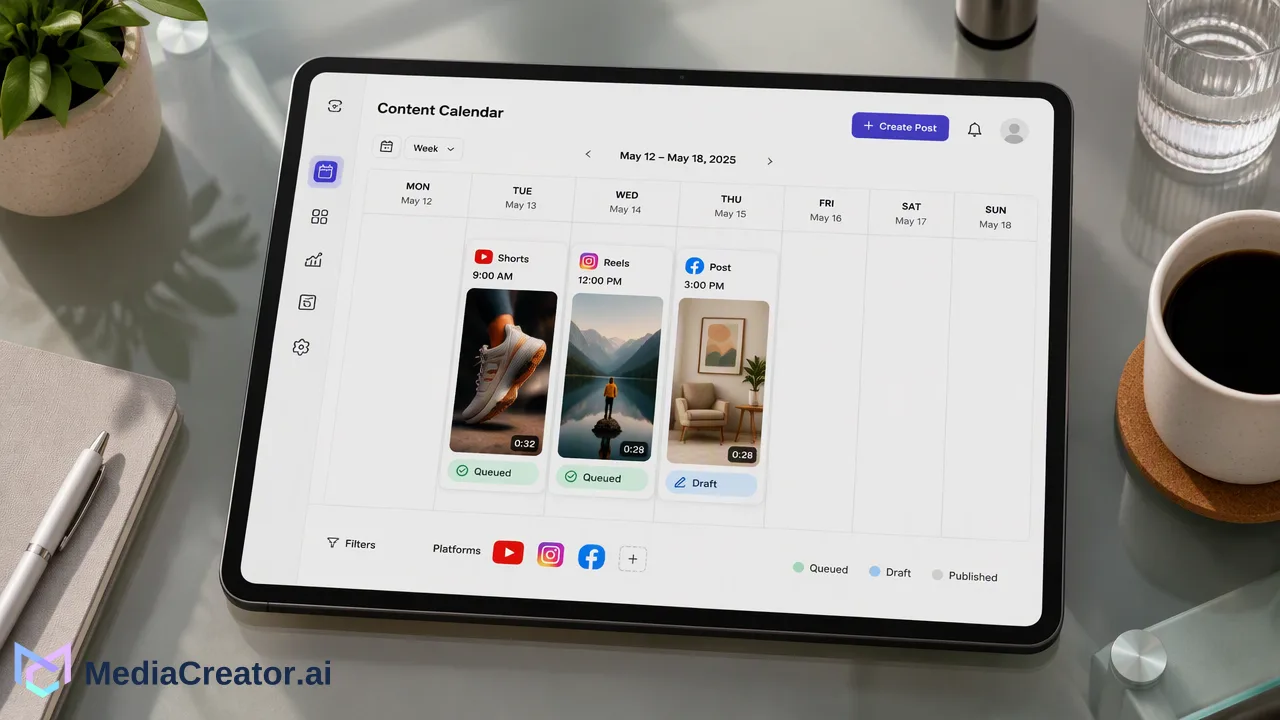
Un flux de travail pour préparer, programmer et prévisualiser des YouTube Shorts sur un calendrier partagé avec d'autres plateformes.
Pour programmer des YouTube Shorts à l'avance, finalisez la vidéo verticale, rédigez un titre et une description explicites, choisissez une date et une heure de publication, puis confirmez la publication sur un calendrier. YouTube Studio prend en charge la programmation nativement, et le Centre d'aide de YouTube précise qu'une vidéo programmée reste privée jusqu'à son heure de publication. Un espace de travail de programmation ajoute un calendrier unique pour YouTube et vos autres chaînes, avec des aperçus par plateforme avant toute mise en file d'attente.
Comment YouTube gère les vidéos programmées
Le Centre d'aide de YouTube décrit la programmation comme faisant partie du flux de mise en ligne dans YouTube Studio : vous définissez la vidéo sur privé ou programmé, choisissez une date, une heure et un fuseau horaire, et la vidéo devient publique à ce moment-là. Une vidéo programmée reste privée jusqu'à cette échéance, et vous pouvez modifier l'heure ou publier immédiatement depuis la zone Contenu.
Deux détails de cette documentation sont importants pour la planification. Premièrement, la date affichée sur la page de lecture publique est basée sur l'heure du Pacifique, elle peut donc différer de la date que vous voyez dans Studio. Deuxièmement, si une chaîne fait l'objet d'un avertissement pour non-respect du Règlement de la communauté, une vidéo programmée ne sera pas publiée pendant la période de sanction et devra être reprogrammée ultérieurement. Vérifiez les éléments programmés sur votre calendrier si l'un de ces cas vous concerne.
Un Short est une vidéo verticale mise en ligne sur la même chaîne, les mêmes principes de programmation s'appliquent donc. Ce qui change, c'est la préparation : les vidéos très courtes dépendent d'un titre et d'une description clairs, car il y a peu de temps pour expliquer quoi que ce soit dans la vidéo elle-même.
Préparez le Short avant de le programmer
Considérez la préparation comme une étape distincte de la programmation. Une vérification préalable rigoureuse évite la plupart des reprogrammations ultérieures.
- Fichier vidéo. Confirmez le cadrage vertical, les niveaux audio et le fait que le texte reste dans la zone visible. Stockez le fichier final dans la bibliothèque multimédia afin que la même ressource soit disponible dans le compositeur.
- Titre. Mettez en avant le sujet que les utilisateurs rechercheraient ou sur lequel ils cliqueraient. Gardez-le lisible sur une petite carte et évitez les formulations qui promettent plus que ce que la vidéo ne contient.
- Description. Ajoutez une ou deux lignes de contexte, un lien si nécessaire et les hashtags que vous utilisez régulièrement. La rédaction assistée par IA via Quick Caption ou Nova peut produire une première version, mais elle doit être relue par une personne avant d'être mise en file d'attente.
- Paramètres d'audience. Assurez-vous que la désignation de l'audience et toute autre option disponible pour la mise en ligne sont correctement définies pour cette vidéo.
Si vous publiez une série, rédigez les titres et les descriptions ensemble afin que l'ensemble soit cohérent plutôt que de le faire au jour le jour.
Programmez des Shorts sur un calendrier partagé
Connectez votre chaîne YouTube via OAuth 2.0 officiel dans l'espace de travail ; il n'y a pas de partage de mot de passe ni d'extension de navigateur. Le même tableau de bord connecte TikTok, Instagram et Facebook, de sorte que les Shorts peuvent être planifiés aux côtés des publications destinées à ces chaînes. Le planificateur de réseaux sociaux propose des vues par mois, par semaine et par liste.
Une routine simple pour un lot hebdomadaire :
- Mettez en ligne les Shorts de la semaine dans la bibliothèque multimédia.
- Ouvrez le compositeur, sélectionnez la chaîne YouTube et joignez une vidéo.
- Saisissez le titre et la description, puis définissez les options de destination affichées.
- Choisissez une date et une heure, puis placez-la sur le calendrier.
- Répétez l'opération pour la vidéo suivante, en espaçant les publications afin qu'elles ne se fassent pas concurrence.
Planifiez le reste de la semaine autour de ces éléments. Un calendrier qui affiche un Short le mardi, un Reel le mercredi et une publication Facebook le jeudi rend les lacunes et les chevauchements visibles en un coup d'œil. Si une vidéo n'est pas définitive, conservez-la en tant que brouillon plutôt que comme publication en file d'attente.
Prévisualisez avant la mise en ligne de la vidéo
Utilisez l'aperçu par plateforme pour voir comment le titre et la description apparaîtront sur YouTube avant de confirmer. Les titres tronqués, les sauts de ligne maladroits et les liens manquants sont faciles à corriger à ce stade et difficiles à modifier après la publication.
Lorsque la même vidéo est également destinée à d'autres plateformes, ne copiez-collez pas le même texte partout. Une répartition utile est la suivante :
| Élément | YouTube Shorts | Autres plateformes de vidéo courte |
|---|---|---|
| Texte principal | Titre plus courte description | Légende rédigée pour cette plateforme |
| Liens | La description peut contenir un lien pertinent | Dépend de ce que la plateforme affiche |
| Ton | Clair et orienté recherche | Souvent plus décontracté |
Une fois qu'une publication est mise en file d'attente, elle passe par les états brouillon, en attente, publié et échoué sur le calendrier. Consultez le calendrier après chaque heure programmée pour confirmer le résultat et retravaillez tout élément ayant échoué. Les règles de la plateforme déterminent ce que les outils connectés peuvent publier ; fiez-vous donc aux options affichées pour votre chaîne et aux conseils actuels de YouTube.
Choisissez les heures de publication à partir de vos propres données
Les graphiques génériques sur les meilleurs moments décrivent les audiences des autres. Si votre plan inclut Analytics, l'onglet Timing montre quand vos propres publications ont été performantes et l'onglet Contenu montre quelles vidéos ont bien fonctionné. Utilisez ces données comme base pour des tests : essayez deux créneaux pendant quelques semaines, comparez et ajustez. Toute heure recommandée n'est qu'une indication, et aucun outil ne peut garantir des vues, de l'engagement ou de la croissance.
Si vous souhaitez étendre un Short réussi à une audience parlant une autre langue, la traduction vidéo par IA peut aider avec les vidéos mises en ligne, et la version traduite peut être programmée comme n'importe quelle autre publication après votre relecture.
FAQ
Les YouTube Shorts peuvent-ils être programmés à l'avance ?
Oui. YouTube Studio permet aux créateurs de programmer des vidéos pour une date et une heure ultérieures, et un espace de travail de programmation connecté à la chaîne peut placer des Shorts sur un calendrier aux côtés de publications pour d'autres plateformes.
Que devient un Short programmé avant son heure de publication ?
Selon le Centre d'aide de YouTube, une vidéo programmée reste privée jusqu'à son heure de publication, moment auquel elle devient automatiquement publique.
Comment les équipes peuvent-elles maintenir la cohérence des titres et descriptions des Shorts ?
Rédigez les titres et les descriptions pour tout un lot ensemble, relisez les brouillons assistés par IA avant la mise en file d'attente et utilisez l'aperçu pour vérifier le rendu de chacun avant de confirmer.
Quelles plateformes peuvent être planifiées aux côtés des YouTube Shorts ?
MediaCreator.ai prend en charge TikTok, Instagram, Facebook et YouTube, de sorte que les Shorts peuvent être programmés aux côtés des publications pour les trois autres plateformes sur un seul calendrier.
En savoir plus
Choisissez les informations produit qui correspondent à l'étape suivante de votre flux de travail.
Démarrez avec MediaCreator.ai
Découvrez la puissance de la création de contenu par IA
Articles connexes
Continuez à apprendre avec ces guides connexes
Comment programmer des publications TikTok depuis un ordinateur
Connectez TikTok via OAuth, préparez la vidéo et la légende, choisissez un créneau sur le calendrier et prévisualisez avant la publication. Un flux de travail étape par étape sur o
BlogComment programmer des Reels Instagram sans publication manuelle
Connectez un compte Instagram éligible, rédigez des légendes pour vos Reels, programmez-les sur un calendrier et prévisualisez-les par plateforme. Inclut des notes sur les types de
BlogComment programmer en masse des publications sur les réseaux sociaux pour un mois
Planifiez, rédigez par lots, adaptez et placez un mois de publications sur un calendrier visuel, avec une étape de révision avant toute mise en ligne.
Blog