
Comment programmer des publications TikTok depuis un ordinateur
Connectez TikTok via OAuth, préparez la vidéo et la légende, choisissez un créneau sur le calendrier et prévisualisez avant la publication. Un flux de travail étape par étape sur o
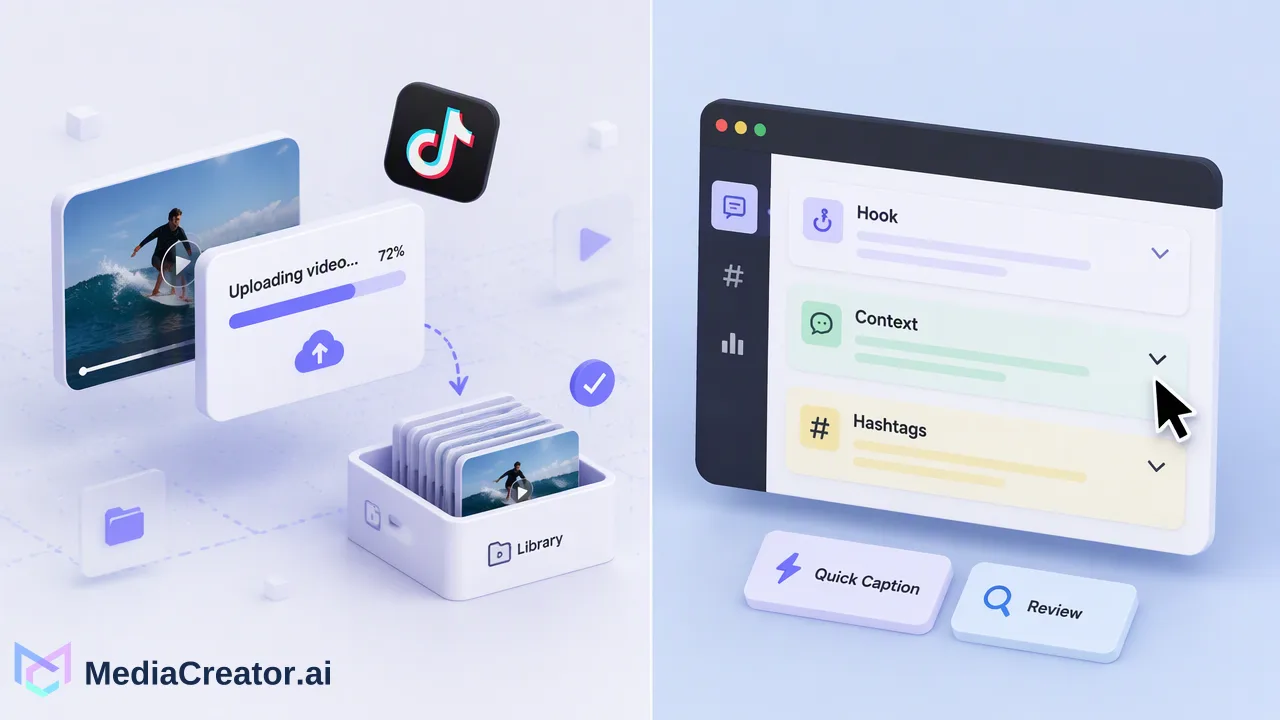
Un flux de travail pratique sur ordinateur pour programmer des publications TikTok : connexion, préparation, choix de l'heure, prévisualisation et révision.
Pour programmer des publications TikTok depuis un ordinateur, connectez votre compte TikTok à un espace de travail de programmation via l'OAuth officiel, téléchargez la vidéo terminée, rédigez la légende, choisissez une date et une heure sur un calendrier, puis prévisualisez la publication avant qu'elle ne soit mise en file d'attente. TikTok propose également ses propres outils de création dans TikTok Studio sur le web, adaptés à un compte unique. Un flux de travail basé sur un calendrier devient plus utile lorsque TikTok est l'un des nombreux canaux que vous planifiez ensemble.
Deux façons de programmer des publications TikTok depuis un ordinateur
La première méthode consiste à utiliser les outils web de TikTok. Le centre d'assistance de TikTok décrit TikTok Studio comme l'endroit idéal pour télécharger, programmer et modifier des publications ainsi que pour consulter les analyses, et note que certaines fonctionnalités sont plus faciles à utiliser dans un navigateur. Pour un compte et quelques vidéos, cela peut suffire.
La deuxième méthode est un espace de travail de programmation qui garde TikTok à côté de vos autres canaux. Le programmateur de réseaux sociaux de MediaCreator.ai connecte les comptes TikTok, Instagram, Facebook et YouTube dans un seul tableau de bord, de sorte qu'une semaine de publications est planifiée sur un seul calendrier au lieu de quatre applications distinctes.
| Question | Outils web de TikTok | Espace de travail de programmation |
|---|---|---|
| Comptes couverts | Le compte TikTok sur lequel vous êtes connecté | TikTok ainsi que les comptes Instagram, Facebook et YouTube |
| Vue de planification | Liste de contenu par plateforme | Un calendrier visuel avec vues mensuelle, hebdomadaire et par liste |
| Adaptation de la légende | Rédigée dans TikTok | Ajustée par plateforme cible avant la mise en file d'attente |
| Idéal pour | Un compte unique avec un calendrier léger | Créateurs, équipes et agences publiant sur plusieurs canaux |
Aucune de ces méthodes ne change la nature de la vidéo elle-même. Les étapes ci-dessous se concentrent sur l'approche par espace de travail car elle ajoute la couche de planification que les outils de la plateforme n'offrent pas.
Étape 1 : Connectez votre compte TikTok
La connexion s'effectue via le flux OAuth 2.0 officiel de TikTok. Vous vous connectez sur TikTok, approuvez les autorisations demandées et revenez à l'espace de travail. Vous ne partagez pas votre mot de passe TikTok avec l'outil de programmation et aucune extension de navigateur n'est requise.
Deux points pratiques avant de commencer :
- Connectez le compte à partir duquel vous publiez réellement, et non une connexion personnelle utilisée pour la navigation. Les équipes qui gèrent plusieurs marques doivent confirmer quel profil elles autorisent avant de valider.
- L'allocation de comptes connectés est un total combiné sur toutes les plateformes ; un forfait avec un plafond limité se remplit donc plus rapidement lorsque chaque marque possède des profils TikTok, Instagram, Facebook et YouTube. Vérifiez la limite de votre forfait sur la page de tarification avant d'intégrer de nombreux profils.
Si TikTok vous demande ultérieurement de vous réautoriser, répétez l'approbation plutôt que de vous reconnecter depuis le début.
Étape 2 : Préparez la vidéo et la légende
Préparez le fichier comme vous le feriez pour un téléchargement manuel : une vidéo verticale qui a été révisée pour l'audio, les coupes et tout texte à l'écran. Placez le fichier terminé dans la bibliothèque multimédia afin qu'il soit disponible pour le compositeur et puisse être réutilisé.
Pour la légende, rédigez d'abord l'accroche, puis le contexte, et enfin les hashtags. La fonction « Quick Caption » peut rédiger un texte à partir d'une image ou d'une vidéo téléchargée, et vous pouvez demander une version adaptée au ton plus court et décontracté de TikTok. Considérez le brouillon comme un point de départ : lisez-le, supprimez les affirmations que vous ne pouvez pas étayer et assurez-vous qu'il correspond à votre compte. Le contenu assisté par IA nécessite toujours votre révision avant toute publication.
Une courte liste de contrôle avant la mise en ligne aide à éviter les erreurs de programmation les plus courantes :
- La vidéo est lue correctement du début à la fin et les premières secondes fonctionnent sans son.
- La légende ne contient aucun espace réservé ou texte copié-collé d'une autre plateforme.
- Les mentions et les hashtags sont correctement orthographiés.
- Tous les paramètres de son, de musique ou de contenu de marque requis pour cette publication sont définis dans les paramètres à votre disposition.
Étape 3 : Choisissez une heure sur le calendrier
Ouvrez le compositeur, sélectionnez le compte TikTok, joignez la vidéo et choisissez une date et une heure. Le calendrier affiche les éléments programmés en vue mensuelle, hebdomadaire ou par liste, afin que vous puissiez voir les lacunes et les regroupements avant de confirmer.
Comment choisir le créneau :
- Vérifiez d'abord votre historique. Si votre forfait inclut les analyses, son onglet « Timing » indique quand vos publications ont été performantes par le passé. Utilisez-le comme guide, pas comme une promesse : toute heure suggérée est un point de départ pour des tests, et les résultats varient.
- Espacez les publications. Évitez d'empiler plusieurs vidéos dans la même heure, sauf si une campagne l'exige.
- Confirmez le fuseau horaire. Assurez-vous que l'heure choisie reflète l'audience que vous souhaitez atteindre et le fuseau horaire affiché dans le compositeur.
- Laissez une marge de manœuvre. Programmez suffisamment à l'avance pour pouvoir corriger les problèmes avant l'arrivée du créneau.
Si la vidéo n'est pas prête, enregistrez-la en tant que brouillon. Les brouillons restent sur le côté calendrier du flux de travail sans être mis en file d'attente.
Étape 4 : Prévisualisez, puis vérifiez les limites de la plateforme
Avant la mise en file d'attente, ouvrez la prévisualisation par plateforme. Elle montre comment la légende et le média apparaîtront sur TikTok, afin que les légendes tronquées ou le texte rogné soient détectés pendant que vous pouvez encore modifier. Si vous publiez la même vidéo ailleurs, ajustez chaque destination séparément au lieu de copier une seule légende partout.
TikTok définit ses propres règles pour ce qui peut être publié via des outils connectés, notamment les exigences de compte, la durée et le format de la vidéo, ainsi que les paramètres de publication disponibles. Ces règles peuvent changer, alors lisez les options affichées pour votre compte dans le compositeur et les conseils actuels de TikTok plutôt que de vous fier à une liste fixe. Si un paramètre n'est pas proposé pour votre compte, la plateforme ne l'a pas rendu disponible pour les outils connectés.
Une fois que vous avez confirmé, la publication apparaît sur le calendrier. Les publications passent par les états « brouillon », « en file d'attente », « publié » et « échoué », de sorte qu'une publication manquée ou rejetée est visible au lieu de disparaître silencieusement. Si une publication échoue, ouvrez-la, corrigez la cause indiquée et reprogrammez-la.
Erreurs courantes à éviter
- Traiter la programmation comme une publication sans révision. Les publications programmées doivent toujours être vérifiées par une personne, en particulier les légendes assistées par IA.
- Utiliser une seule légende partout. Les légendes TikTok sont lues différemment des descriptions YouTube ou des légendes Instagram ; adaptez-les.
- Ignorer les états d'échec. Vérifiez le calendrier après chaque créneau afin que les échecs soient détectés le jour même.
- Planifier uniquement TikTok. Si la même vidéo est également destinée aux Reels ou aux Shorts, planifiez les heures décalées ensemble sur un seul calendrier.
- Supposer qu'un bon créneau garantit la portée. Le timing est un élément parmi d'autres ; aucun outil de programmation ne peut promettre des vues ou une croissance.
FAQ
Les publications TikTok peuvent-elles être programmées depuis un ordinateur sans l'application mobile ?
Oui. Le centre d'assistance de TikTok décrit TikTok Studio sur le web pour télécharger, programmer et modifier des publications, et un espace de travail de programmation connecté via OAuth permet aux équipes de planifier des vidéos TikTok depuis un navigateur de bureau.
La connexion de TikTok à un programmateur nécessite-t-elle le partage d'un mot de passe ?
Non. MediaCreator.ai se connecte via le flux OAuth 2.0 officiel de TikTok, l'approbation se fait donc sur TikTok et aucun mot de passe n'est partagé. Aucune extension de navigateur n'est nécessaire.
Comment les équipes peuvent-elles éviter de publier la mauvaise légende sur TikTok ?
Utilisez la prévisualisation par plateforme avant la mise en file d'attente, adaptez la légende pour TikTok plutôt que de réutiliser le texte d'une autre plateforme et demandez à une deuxième personne de réviser les brouillons assistés par IA.
Que doivent faire les créateurs lorsqu'une publication TikTok programmée échoue ?
Ouvrez l'élément ayant échoué sur le calendrier, lisez la raison affichée, corrigez la vidéo, la légende ou la connexion au compte, puis reprogrammez-la. Une réautorisation du compte peut être nécessaire si la connexion a expiré.
En savoir plus
Choisissez les informations produit qui correspondent à la prochaine étape de votre flux de travail.
Démarrez avec MediaCreator.ai
Découvrez la puissance de la création de contenu par IA
Articles connexes
Continuez à apprendre avec ces guides connexes
Comment programmer en masse des publications sur les réseaux sociaux pour un mois
Planifiez, rédigez par lots, adaptez et placez un mois de publications sur un calendrier visuel, avec une étape de révision avant toute mise en ligne.
BlogComment optimiser votre Page Facebook professionnelle pour une gestion efficace des réseaux sociaux
Découvrez comment l'optimisation d'une page Facebook professionnelle aide les équipes à gérer leur présence de marque, à collaborer en toute sécurité via OAuth et à rationaliser la
BlogLe flux de travail du narrateur de données : comment transformer les métriques des réseaux sociaux en informations exploitables
Découvrez un flux de travail de narration de données sur les réseaux sociaux pour transformer les analyses brutes en décisions de publication stratégiques sur TikTok, Instagram, Fa
Blog