
Por qué un YouTube Short de más de un minuto puede ser bloqueado por una reclamación de música
Verifique la reclamación, la fecha de subida y las restricciones actuales en YouTube Studio antes de editar o reprogramar un Short más largo.
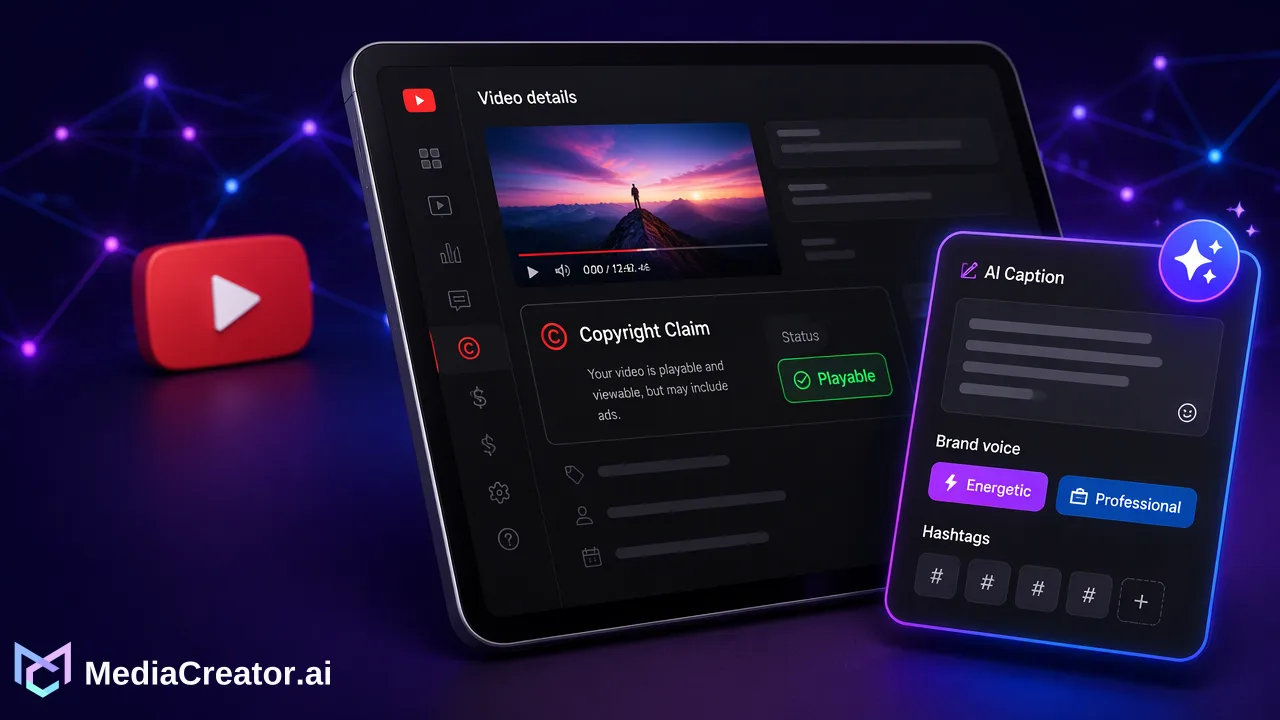
Un Short más largo con una reclamación de música requiere un diagnóstico a nivel de Studio, ya que la guía de YouTube ha cambiado y una reclamación no siempre significa un bloqueo actual.
Una reclamación de derechos de autor en un YouTube Short de más de un minuto puede afectar a un video, pero una reclamación activa no siempre significa que un Short recién subido sea bloqueado automáticamente. YouTube indica que, desde el 24 de septiembre de 2026, los nuevos Shorts de más de un minuto con una reclamación pueden seguir siendo reproducibles, mientras que algunos textos de ayuda antiguos todavía describen un bloqueo automático. Verifique la restricción actual, los detalles de la reclamación y la fecha de subida del video individual en YouTube Studio antes de cambiar el audio o programar un reemplazo.
Por qué la regla de reclamación de un minuto requiere una verificación actual
YouTube clasifica los videos verticales elegibles de entre uno y tres minutos como Shorts. Su guía sobre reclamaciones de derechos de autor indica que, a partir del 24 de septiembre de 2026, los nuevos Shorts de más de un minuto con reclamaciones activas ya no se bloquean automáticamente y pueden seguir siendo reproducibles. Su guía de creación de Shorts reitera esa calificación. Sin embargo, otra página de ayuda sobre Shorts de tres minutos todavía establece una regla de bloqueo absoluto. Esas páginas no deben tratarse como un sustituto de la restricción que se muestra en la subida real.
La distinción práctica es entre una reclamación, una restricción de visualización y una solicitud de retirada por derechos de autor. Una reclamación de Content ID identifica el material coincidente y puede aplicar la política de un titular de derechos; no es, por sí misma, una falta de derechos de autor. Un video bloqueado requiere una respuesta a la restricción específica que se muestra en Studio. Una solicitud de retirada es un proceso diferente con consecuencias distintas. Cuando un miembro del equipo informe que "la música bloqueó nuestro Short", registre cuál de estos estados muestra realmente Studio en lugar de asumir que la duración por sí sola lo explica.
El momento de la subida importa al comparar ejemplos antiguos y nuevos. Un Short antiguo bloqueado no prueba que una nueva subida con la misma duración será bloqueada automáticamente. Igualmente, la guía más reciente no promete que cada nuevo Short reclamado seguirá siendo visible. La reclamación y la restricción en el video específico son el punto de decisión.
Diagnosticar una reclamación de derechos de autor en un YouTube Short de más de un minuto
Comience en YouTube Studio, abra Contenido y busque en la pestaña Shorts. La página de ayuda sobre reclamaciones de YouTube documenta un filtro de Reclamaciones y una vista de detalles de la reclamación. Verifique la visibilidad o restricción actual del video, el segmento reclamado y si el aviso se refiere al audio, a las imágenes o a otro elemento protegido por derechos de autor. Una consulta de búsqueda relacionada con música no prueba que la reclamación registrada sea por música. Tome nota de la fecha de subida y el estado preciso para que el próximo editor pueda distinguir un bloqueo histórico de uno actual.
Luego, compare las marcas de tiempo reclamadas con el archivo exportado final. ¿Se incrustó una base musical antes de la subida? ¿Se repitió un fragmento corto? ¿Un segmento reclamado se superpone a instrucciones habladas o a una animación de logotipo? Estas preguntas le indican al editor qué se puede cambiar sin dañar la explicación. No asuma que una licencia de música para otro servicio o plataforma social cubre una subida a YouTube. Verifique los términos de la licencia para este uso y conserve la documentación relevante fuera del calendario de contenidos.
Finalmente, verifique el resultado que verá el espectador en lugar de confiar solo en el estado programado del borrador. Una publicación programada puede parecer lista en un calendario mientras la plataforma de destino aplica posteriormente una restricción de derechos. Utilice el programador de redes sociales para revisar el activo de YouTube planificado y su estado de publicación, luego utilice YouTube Studio para la decisión sobre derechos de autor. MediaCreator no decide reclamaciones ni disputas.
Elegir una corrección que coincida con la reclamación
Las instrucciones de edición de contenido reclamado de YouTube describen tres acciones posibles en Studio: recortar el segmento reclamado, reemplazar una canción reclamada con audio de la Biblioteca de audio o borrar la canción. La disponibilidad depende del video y la reclamación. Obtenga una vista previa del resultado antes de guardar. El recorte puede eliminar la narración o el contexto; borrar también puede afectar a otros sonidos en la parte seleccionada; reemplazar una canción puede requerir verificar que el diálogo siga siendo inteligible. YouTube señala que los cambios guardados en el Editor de Studio no se pueden revertir al original con su función de reversión anterior, así que conserve una copia del archivo fuente antes de una edición irreversible.
Si la reclamación parece errónea y el equipo tiene una base clara para sus derechos, YouTube proporciona una vía de disputa. Siga la guía de reclamaciones y tome esa decisión con la persona responsable de la evidencia de los derechos. Una disputa no es un atajo de edición y no garantiza un resultado particular ni un tiempo de revisión. Si el problema es una reclamación válida y una edición en el lugar dañaría la historia, prepare una versión revisada por separado con música que el equipo pueda justificar para su uso en YouTube.
Una hoja de corrección útil tiene cuatro columnas: segmento original, motivo por el que fue reclamado, acción propuesta y verificación de calidad después de la acción. Esto evita que un equipo de producción elimine el sonido sin notar que las instrucciones habladas desaparecieron. También mantiene la decisión sobre los derechos separada de la decisión de programación.
Preparar un reemplazo sin repetir el mismo error
Si una edición en YouTube no está disponible o no es adecuada, abra el proyecto original en lugar de intentar reconstruirlo a partir de una copia publicada comprimida. Reemplace o elimine la pista cuestionable, escuche toda la mezcla y confirme que el archivo exportado contiene el audio previsto. Vuelva a verificar la duración y el final: una pequeña edición puede dejar una tarjeta de título o una voz en off fuera de sincronización. Haga que la persona que posee los derechos revise la elección de música revisada antes de que el equipo programe un reemplazo.
En MediaCreator, conecte la cuenta de YouTube relevante a través del flujo OAuth documentado, agregue el archivo revisado como un nuevo borrador, adapte su copia para YouTube y utilice la vista previa por plataforma antes de programar. Un borrador o una entrada de calendario es un estado de preparación, no una autorización de derechos. Después de publicar, revise el estado del resultado y regrese a YouTube Studio si aparece una nueva reclamación. No elimine un original bloqueado simplemente para que el calendario se vea ordenado hasta que el equipo haya registrado lo que sucedió y lo que cambió.
Si el video también se publica en TikTok, Instagram o Facebook, realice verificaciones de música y formato por separado para esos destinos. MediaCreator puede ayudar a organizar los activos y el tiempo en un solo espacio de trabajo, pero las reglas de derechos y los controles de publicación de cada plataforma siguen siendo propios. Reutilizar un archivo en todos los canales es una conveniencia de producción, no una prueba de que una licencia cubre todos los destinos.
Un registro de decisiones compacto para la próxima subida
Antes de la próxima subida, registre cinco hechos: la fecha de subida original; si YouTube identifica la subida como un Short; la reclamación y restricción exacta de Studio; la evidencia de derechos o la elección de edición; y el estado después de la corrección. Esto es más útil que una nota genérica que diga "problema de derechos de autor". Permite a un editor ver si un bloqueo actual sigue presente y por qué el equipo eligió un reemplazo, una edición en el lugar o una disputa.
Trate la guía de septiembre de 2026 como una razón para inspeccionar el estado en vivo, no como una razón para ignorar las reclamaciones. Las páginas de ayuda de YouTube contienen actualmente un lenguaje amplio y contradictorio sobre los Shorts más largos. El aviso individual y la documentación de derechos de autor de YouTube actual merecen una nueva verificación cada vez que la regla afecte una decisión de producción. La secuencia operativa más segura es diagnosticar, confirmar derechos, elegir la corrección más pequeña adecuada, revisar el audio resultante y solo entonces reprogramar si se necesita un nuevo activo.
Preguntas frecuentes
¿Pueden los equipos asumir que todo Short reclamado de más de un minuto está bloqueado?
No. YouTube indica que los nuevos Shorts subidos a partir del 24 de septiembre de 2026 pueden seguir siendo reproducibles a pesar de una reclamación activa. Verifique la restricción real del video en YouTube Studio; el texto de ayuda antiguo todavía establece una regla de bloqueo más amplia.
¿Cómo pueden los equipos saber si el problema es una reclamación o una falta?
Abra el aviso y los detalles de la reclamación en YouTube Studio. YouTube distingue las reclamaciones de Content ID de las solicitudes de retirada por derechos de autor y las faltas. Registre el aviso exacto antes de elegir una respuesta.
¿Cómo pueden los equipos solucionar la música reclamada sin volver a subir el video?
YouTube Studio puede ofrecer recortar, reemplazar la canción o borrarla. Obtenga una vista previa del resultado y conserve una copia de la fuente antes de guardar, ya que la edición puede afectar a la narración y los cambios guardados en el Editor pueden no ser reversibles.
¿Pueden los equipos resolver una disputa de derechos de autor de YouTube en MediaCreator?
No. MediaCreator puede preparar, previsualizar, programar y realizar un seguimiento de una publicación revisada. Los detalles de la reclamación, las opciones de edición y las disputas se gestionan en YouTube Studio.
Más información
Elija la información del producto que se ajuste al siguiente paso de su flujo de trabajo.
Empieza con MediaCreator.ai
Descubre el poder de la creación de contenido con IA
Artículos relacionados
Sigue aprendiendo con estas guías relacionadas
Cómo elegir una herramienta de programación para TikTok cuando también publicas en Reels y Shorts
Una herramienta de programación para TikTok para un creador que también publica en Reels y Shorts debe conectar las cuentas de destino reales, permitir que un editor adapte cada ve
BlogCómo gestionar comentarios en redes sociales desde un solo lugar: una rutina diaria de bandeja de entrada
Una rutina paso a paso para gestionar comentarios, mensajes directos y menciones de cuentas de TikTok, Instagram, Facebook y YouTube en una bandeja de entrada unificada, con reglas
BlogOptimización de flujos de trabajo con una estrategia de contenido en redes sociales asistida por IA
Aprenda cómo una estrategia de contenido en redes sociales asistida por IA ayuda a los equipos a redactar, generar imágenes y programar publicaciones de forma segura usando MediaCr
Blog