
Cómo traducir videos de YouTube para espectadores en otros idiomas
Subtítulos, títulos traducidos, pistas de audio dobladas o una carga localizada: cómo los creadores traducen videos de YouTube, revisan el resultado y lo programan.
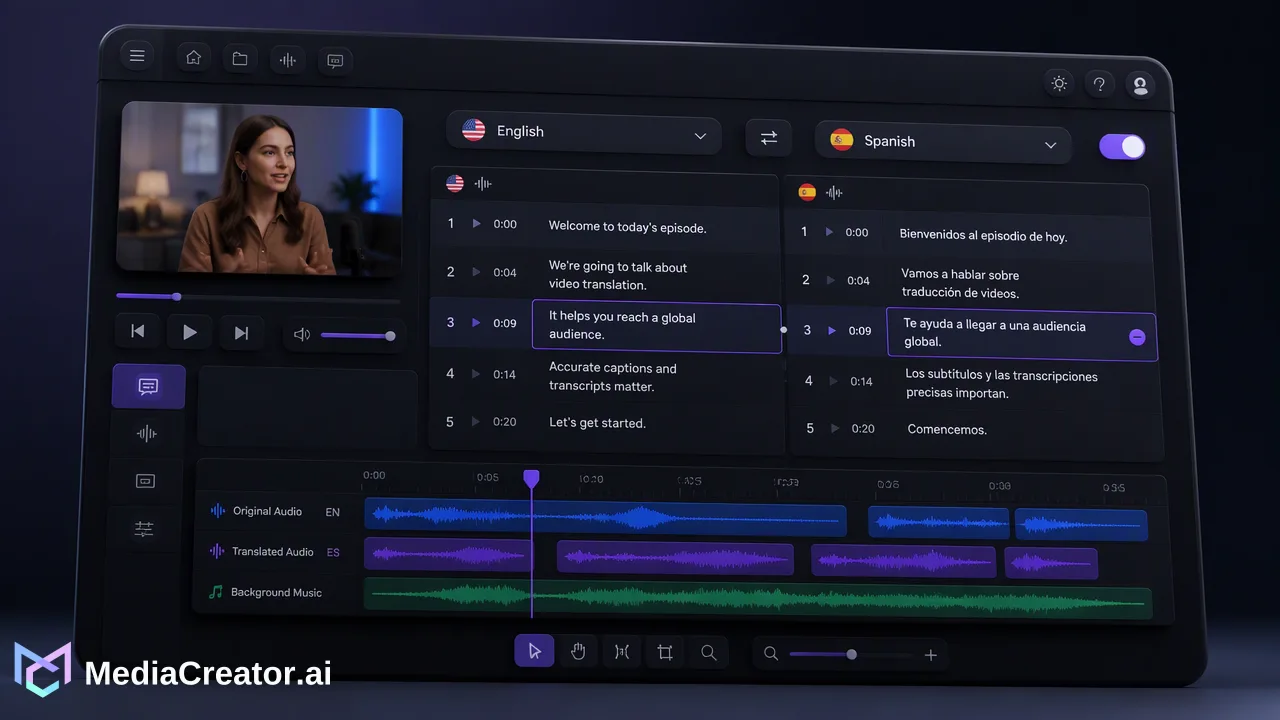
Un flujo de trabajo para creadores destinado a localizar un video de YouTube existente: elegir el formato de traducción correcto, revisar el resultado de la IA y publicar la versión localizada según un calendario.
Para traducir videos de YouTube de su propiedad, primero decida qué debe experimentar el espectador: subtítulos traducidos, un título y una descripción traducidos, una pista de audio doblada en el mismo video o una carga localizada por separado. YouTube Studio gestiona los subtítulos, las traducciones de metadatos y las pistas de audio adicionales para los canales que cumplen los requisitos. Cuando se desea una versión doblada y subtitulada que se pueda revisar línea por línea y publicar como una publicación propia, una herramienta de traducción de video por IA permite traducir el discurso, editar el resultado y programar el archivo final.
Cuatro formas de traducir videos de YouTube y cuándo es adecuada cada una
La mayoría de los resultados de esta búsqueda explican cómo los espectadores pueden activar los subtítulos traducidos automáticamente. Eso ayuda al espectador, pero no ayuda al creador que desea que una audiencia de otro idioma encuentre y termine de ver el video. Desde el lado del creador, existen cuatro opciones:
| Opción | Lo que obtiene el espectador | Dónde se realiza | Ideal para |
|---|---|---|---|
| Subtítulos traducidos | Audio original, subtítulos en su idioma | YouTube Studio, Subtítulos | Videos de tipo "talking-head" donde la voz original es importante |
| Título y descripción traducidos | Descubribilidad en su idioma | YouTube Studio, traducciones de título y descripción | Todo video localizado; ayuda a la búsqueda en ese idioma |
| Pista de audio doblada en el mismo video | El mismo video con un idioma de audio seleccionable | YouTube Studio, audio en varios idiomas en canales elegibles | Mantener las vistas y comentarios en un solo video |
| Carga localizada por separado | Un video doblado y subtitulado por derecho propio | Su herramienta de edición o traducción, luego una nueva carga | Un canal en otro idioma, Shorts o publicación cruzada en otras plataformas |
Las opciones se combinan bien. Una carga localizada aún debe tener un título y una descripción traducidos, y un video con una pista doblada se beneficia de subtítulos precisos.
Qué cubren las herramientas integradas de YouTube
El centro de ayuda de YouTube describe el doblaje automático para creadores elegibles, con una configuración para publicar doblajes manualmente después de su revisión. La misma página enumera limitaciones que conviene conocer antes de depender de ella: los pares de idiomas dependen del idioma original, los doblajes no se pueden editar y los nombres propios, modismos, jerga, habla rápida o ruido de fondo pueden producir errores. Si el idioma original del video se establece incorrectamente, los doblajes pueden traducirse mal.
Para los doblajes que usted mismo produce, la página de audio en varios idiomas explica que se añade un idioma en YouTube Studio y se carga un archivo solo de audio de aproximadamente la misma duración que el video. YouTube también señala que los títulos y descripciones traducidos pueden ayudar a que el video aparezca en las búsquedas de los espectadores que utilizan esos idiomas.
La brecha es el control. Cuando un nombre de marca se traduce mal o un chiste no se entiende, un doblaje no editable le deja dos opciones: aceptarlo o reemplazarlo. Ahí es donde resulta útil un flujo de trabajo de traducción con líneas editables.
Traducción de un video de YouTube con traducción de video por IA
El creador en este escenario tiene un tutorial de diez minutos en inglés y desea una versión en español. El flujo de trabajo en la traducción de video por IA de MediaCreator.ai comienza desde la exportación original, no desde una copia descargada del video publicado.
- Cargue el archivo fuente. Utilice su propio máster editado para que la calidad del audio sea lo más limpia posible. Video Translation Pro funciona en videos cargados compatibles.
- Traduzca el discurso. Video Translation Pro gestiona la traducción y el doblaje del discurso, y muestra las líneas de origen junto a las líneas traducidas.
- Edite las líneas. Corrija nombres de productos, términos técnicos y cualquier frase que se lea de forma demasiado literal. Las líneas de origen y traducción editables son lo más importante aquí, porque una corrección en la transcripción es una corrección en el resultado.
- Configure los subtítulos y la voz. Utilice los controles de subtítulos y voz para decidir si la versión localizada lleva subtítulos incrustados, una voz doblada o ambos.
- Compruebe lo que muestra la aplicación antes de empezar. Cuando un paso utiliza créditos de IA, el costo mostrado en la aplicación es la cifra que se aplica.
Si un fotograma tiene texto en pantalla en el idioma original, la edición rápida de AI Editing incluye un borrado inteligente para eliminarlo de los videos cargados compatibles. Es posible que otras tarjetas de AI Editing aparezcan como "Próximamente"; siga el estado del botón en vivo en lugar de asumir que cada tarjeta visible está disponible.
Revise el video traducido antes de que se publique
La traducción por IA acelera el primer borrador; no reemplaza una revisión por parte de alguien que lea el idioma de destino. Una revisión práctica cubre:
- Significado. ¿Cada instrucción sigue diciendo lo que decía el original? Los pasos en los tutoriales son donde los pequeños errores de traducción causan la mayor confusión.
- Nombres y términos. Los nombres de marcas, productos y características suelen permanecer en su forma original.
- Sincronización. El discurso doblado puede durar más que el original. Esté atento a las líneas que se extienden más allá de un corte o que se superponen con el siguiente hablante.
- Tono. Una voz de creador informal traducida de forma demasiado formal suena como una persona diferente.
Si no hay un revisor disponible para un idioma, comience con menos idiomas. La propia guía de YouTube sugiere centrarse primero en uno o dos idiomas.
Publique la versión localizada según un calendario
Si eligió una carga localizada por separado, trátela como cualquier otra publicación. Coloque el archivo terminado en la Biblioteca de medios, escriba el título y la descripción en el idioma de destino y prográmelo en la cuenta de YouTube que sirve a esa audiencia. El programador de redes sociales lo muestra en el mismo calendario que el original, lo que facilita espaciar los dos lanzamientos y recortar un clip vertical de la versión traducida para Shorts u otras plataformas.
Elija la hora de publicación según la zona horaria de la audiencia, no la suya. Si su plan incluye Analytics, compare cómo funciona la carga localizada durante varias semanas antes de decidir si localizar más del catálogo anterior. Los resultados varían según el tema y el idioma, así que trate las cifras iniciales como señales para realizar más pruebas en lugar de conclusiones.
Preguntas frecuentes
¿Cómo pueden los creadores traducir videos de YouTube sin perder el audio original?
Añada subtítulos traducidos en YouTube Studio y mantenga la pista de audio original. Si el canal es elegible, se puede añadir una pista doblada como idioma de audio adicional para que los espectadores elijan entre el original y la traducción en el reproductor.
¿Es mejor una carga localizada por separado que una pista de audio doblada?
Depende del objetivo. Una pista doblada mantiene las vistas y los comentarios en un solo video. Una carga por separado se adapta a un canal dedicado en otro idioma y ofrece un control total sobre la versión editada y subtitulada, así como sobre su título, descripción y hora de publicación.
¿Cómo pueden los equipos comprobar los videos traducidos por IA sin un hablante nativo en el personal?
Limite la primera ronda a un idioma, pida a un revisor bilingüe de confianza que lea las líneas de traducción editadas y mantenga un glosario de nombres y términos que no deban traducirse. Amplíe a más idiomas una vez que la rutina de revisión funcione.
Más información
Elija la información del producto que se ajuste al siguiente paso de su flujo de trabajo.
Empieza con MediaCreator.ai
Descubre el poder de la creación de contenido con IA
Artículos relacionados
Sigue aprendiendo con estas guías relacionadas
Cómo crear un flujo de trabajo de escucha social para la generación de leads de alta intención
Aprenda a crear un flujo de trabajo proactivo de generación de leads mediante escucha social. Descubra cómo una bandeja de entrada unificada ayuda a los equipos a identificar y dir
BlogDe los datos a las decisiones: un marco para la escucha social accionable
Aprenda a transformar las métricas de escucha social en KPI estratégicos conectando el monitoreo reactivo, los flujos de trabajo de bandeja de entrada unificada y la planificación
BlogDominando la consistencia en LinkedIn: Una guía de flujo de trabajo para la programación automatizada
Optimice su flujo de trabajo de programación pasando de las publicaciones manuales diarias a la planificación por lotes, calendarios visuales y gestión multiplataforma.
Blog