
Einsatz eines KI-Videogenerators für kurze Social-Media-Videos: Vom Prompt zum geplanten Beitrag
Ein Schritt-für-Schritt-Workflow für die Erstellung kurzer Clips mit einem KI-Videogenerator für soziale Medien, inklusive Überprüfung, Untertitelung und Zeitplanung.
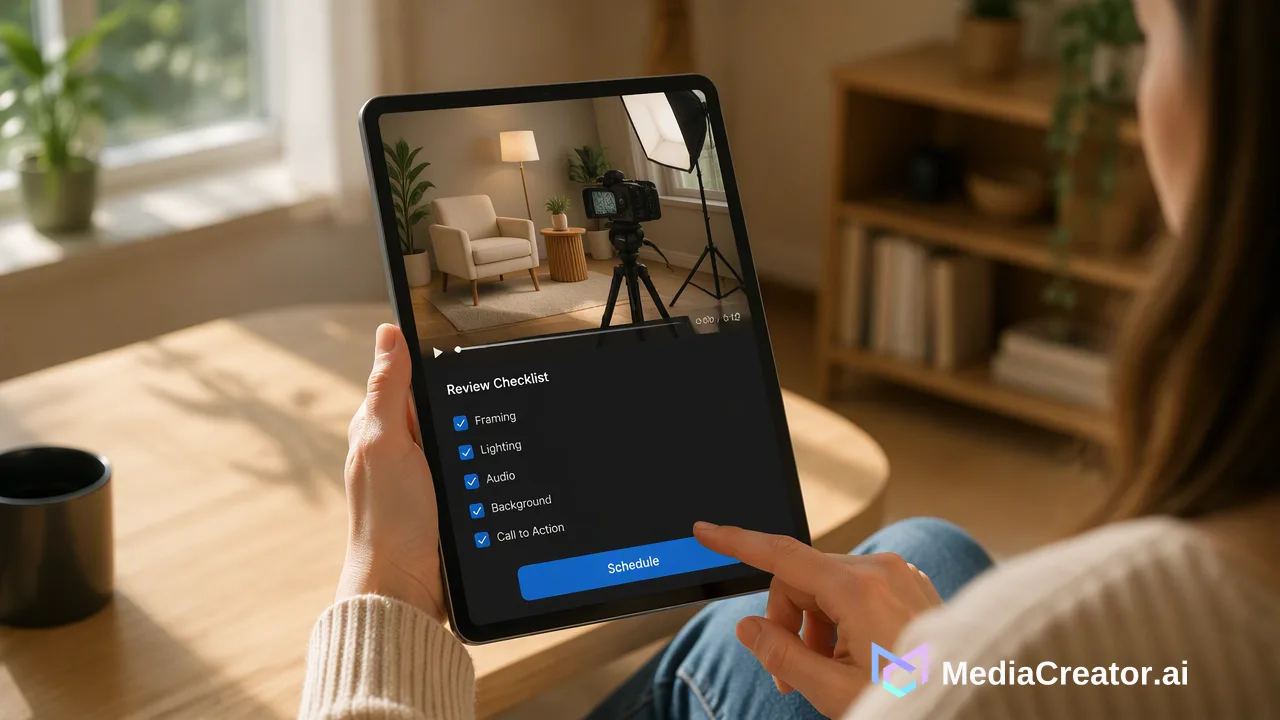
Ein praktischer Workflow vom Prompt bis zur Veröffentlichung für kurze, KI-generierte Social-Media-Videos, inklusive Prüfschritten und plattformspezifischer Untertitelung.
Ein KI-Videogenerator für soziale Medien verwandelt einen Text-Prompt, ein Referenzbild oder ein erstes und letztes Bild in einen kurzen Clip, den eine Person anschließend überprüft, mit Untertiteln versieht und plant. In MediaCreator.ai übernimmt das Content Studio die Generierung, während der Composer und der Kalender den Beitrag verwalten. Der Clip ist ein Entwurf, kein fertiger Beitrag: Jede Generierung sollte vollständig angesehen, auf das Format der Zielplattform geprüft und vor der Planung freigegeben werden.
Was ein KI-Videogenerator für soziale Medien tatsächlich produziert
Die meisten Teams für Kurzvideos benötigen keinen Kinofilm. Sie brauchen einen fünf- bis zehnsekündigen Clip, der als Hook, visuelles Element im Produktstil, als Loop-Hintergrund oder als visuelle Untermalung für ein Zitat dient. Ein KI-Videogenerator ist für diese Art von Assets nützlich, da er die Suche nach Stock-Footage oder ein eigenes Shooting bei einfachen Ideen überflüssig macht.
Die Generierung im Content Studio erfolgt asynchron. Eine Anfrage wird übermittelt, der Auftrag läuft im Hintergrund und der fertige Clip erscheint, sobald er bereit ist. So kann dieselbe Sitzung genutzt werden, um Untertitel zu entwerfen oder andere Beiträge in die Warteschlange einzureihen. Welche Modelle verfügbar sind, was jeder Clip kostet und welche Eingabemodi erscheinen, ergibt sich aus der Live-Oberfläche. Die in der App angezeigte Schätzung vor der Generierung ist daher der Wert, auf den man sich verlassen sollte, anstatt auf Zahlen aus einem Artikel.
Betrachten Sie das Ergebnis als Rohmaterial. Generierte Videos können seltsame Bewegungen, verzerrte Hände oder Texte oder Details enthalten, die nicht zum Briefing passen. Deshalb sieht der unten beschriebene Workflow einen Überprüfungsschritt vor, bevor der Clip einem Beitrag hinzugefügt wird.
Den richtigen Generierungsmodus wählen
Content Studio unterstützt verschiedene Möglichkeiten, ein Video zu starten, sofern die Live-Oberfläche diese anbietet. Wählen Sie den Modus basierend auf dem, was im Projekt bereits vorhanden ist.
| Ausgangspunkt | Am besten geeignet für | Was bereitzustellen ist |
|---|---|---|
| Text-Prompt | Neue Konzepte ohne Quell-Asset | Subjekt, Aktion, Umgebung, Kamerabewegung, Stimmung |
| Referenzbild | Animieren einer vorhandenen Grafik oder Produktaufnahme | Das Bild plus eine kurze Bewegungsbeschreibung |
| Erstes und letztes Bild | Kontrollierte Übergänge zwischen zwei bekannten Zuständen | Zwei Bilder und eine Beschreibung der Bewegung dazwischen |
| Quellvideo | Modifizieren oder Erweitern von vorhandenem Material | Ein hochgeladener Clip und die gewünschte Änderung |
Ein Ansatz mit erstem und letztem Bild ist hilfreich, wenn ein Beitrag einen vorhersehbaren Anfang und ein Ende benötigt, zum Beispiel bei einer Vorher-Nachher-Enthüllung, da die beiden Bilder das Ergebnis verankern. Ein reiner Text-Prompt ist schneller, überlässt aber mehr dem Zufall, daher sollte man damit rechnen, öfter zu generieren.
Einen Prompt schreiben, der einen brauchbaren Kurzclip liefert
Kurze Clips profitieren von spezifischen Prompts, die sich auf eine einzige Idee konzentrieren. Eine zuverlässige Struktur besteht aus vier Teilen.
- Subjekt. Ein klares Subjekt, zum Beispiel eine Keramiktasse auf einem Schreibtisch aus Holz.
- Aktion. Eine einfache Bewegung, wie aufsteigender Dampf oder ein langsamer Kamera-Push-in.
- Umgebung und Licht. Morgenlicht durch ein Fenster, ein sauberer Studiohintergrund, eine Straße im Freien bei Dämmerung.
- Bildformat. Vertikales Format für TikTok, Instagram Reels und YouTube Shorts.
Vermeiden Sie es, lesbaren Text auf dem Bildschirm, viele Charaktere oder komplizierte physische Interaktionen in einem kurzen Clip zu verlangen. Fügen Sie Wörter und Logos später über die Bearbeitungstools oder den Untertitel hinzu. Wenn das erste Ergebnis nah dran, aber nicht perfekt ist, ändern Sie jeweils nur ein Element des Prompts, damit klar ist, welche Änderung welche Auswirkung hatte.
Den Clip überprüfen, bevor er in den Kalender gelangt
Eine kurze Checkliste zur Überprüfung fängt die meisten Probleme ab, bevor sie öffentlich werden.
- Sehen Sie sich den Clip in voller Länge und mit Ton an, falls Audio vorhanden ist. Probleme treten oft in der letzten Sekunde auf.
- Überprüfen Sie Gesichter, Hände, Produkte und jeglichen Text. Verzerrungen in diesen Bereichen sind am auffälligsten.
- Bestätigen Sie, dass das Briefing erfüllt wurde. Der Clip sollte der geplanten Idee entsprechen und nicht nur beeindruckend aussehen.
- Prüfen Sie, ob nichts Unwahres suggeriert wird. Ein generierter Produktclip sollte keine Funktionen zeigen, die das Produkt nicht besitzt.
- Bestätigen Sie Rechte und Markenkonformität. Jedes verwendete Referenzbild oder Quellvideo muss Material sein, dessen Nutzungsrechte das Team besitzt.
Speichern Sie freigegebene Clips mit einem klaren Namen in der Medienbibliothek und verwerfen Sie den Rest. Wenn Bilder, Videos und Audio in einer Bibliothek gesammelt werden, ist es einfach, einen Clip zu einem späteren Zeitpunkt für ein anderes Datum oder ein anderes Konto wiederzuverwenden.
Den Clip für jede Plattform formatieren
Vertikale Videos im 9:16-Format sind der Standard für TikTok, Instagram Reels und YouTube Shorts. Für YouTube besagt die offizielle Hilfeseite zu dreiminütigen YouTube Shorts, dass ein Video quadratisch oder vertikal sein muss, um als Short klassifiziert zu werden, und dass die Längenbegrenzung für neue Uploads bis zu drei Minuten beträgt. Plattformregeln ändern sich, prüfen Sie daher vor einer Kampagne die aktuelle Hilfeseite des jeweiligen Netzwerks.
Facebook akzeptiert verschiedene Formate, daher hängt die Wahl davon ab, wo der Clip erscheinen soll. Unabhängig vom Zielort sind die plattformspezifischen Vorschauen des Composers der richtige Ort, um zu bestätigen, dass der Zuschnitt korrekt ist und Untertitel nicht hinter Interface-Elementen verborgen sind. Eine Vorschau ist eine Überprüfung dessen, wie der Beitrag ungefähr aussehen wird, kein Versprechen für jedes Gerät.
Untertitel hinzufügen und plattformspezifisch anpassen
Ein guter Clip benötigt dennoch einen Untertitel, der für den Zuschauer geschrieben ist. Quick Caption kann einen Entwurf aus dem hochgeladenen Bild oder Video erstellen, und eine optionale Markenstimme (Brand Voice) kann ausgewählt werden, sofern die Schnittstelle dies unterstützt, sodass der Entwurf näher am Tonfall des Kontos beginnt. Nichts wird allein aufgrund eines KI-Entwurfs veröffentlicht; der Text benötigt vor der Planung eine menschliche Prüfung.
Die plattformspezifische Anpassung besteht hauptsächlich aus Bearbeitung:
- TikTok: kurz, konversationell, eine Idee, mit einem Hook im ersten Satz.
- Instagram Reels: etwas mehr Kontext, Hashtags sparsam verwenden.
- YouTube Shorts: eine klare erste Zeile im Titelstil, die den Clip beschreibt.
- Facebook: eine Zeile, die für Personen sinnvoll ist, die nicht über einen Hashtag gekommen sind.
Der plattformübergreifende Composer ermöglicht es, den Haupttext einmal zu schreiben und dann für jedes Ziel anzupassen, was schneller ist als das Kopieren von Text zwischen Apps.
Den Beitrag planen und das Ergebnis bestätigen
Sobald der Clip und der Untertitel freigegeben sind, hängen Sie den Clip aus der Medienbibliothek an, wählen Sie die verbundenen Konten aus und legen Sie Datum und Uhrzeit fest. Der Social-Media-Planer platziert den Beitrag im Monats-, Wochen- oder Listenkalender, wo Entwurfs-, Warteschlangen-, veröffentlichte und fehlgeschlagene Zustände auf einen Blick sichtbar sind.
Öffnen Sie nach der geplanten Zeit den Kalender und bestätigen Sie, dass sich der Status für jedes Ziel auf "veröffentlicht" geändert hat. Wenn eine Plattform einen Fehler meldet, beheben Sie die Ursache und planen Sie den Beitrag neu, anstatt davon auszugehen, dass er automatisch erneut versucht wird. Weitere Informationen zur Erstellung finden Sie auf der Seite KI-Inhaltserstellung, die beschreibt, wie Content Studio, Quick Caption und Nova zusammenarbeiten.
Ein Hinweis zu den Erwartungen: Ein generiertes Video garantiert keine Aufrufe, Interaktionen oder Wachstum. Sein Wert liegt in der Geschwindigkeit und Konsistenz bei der Erstellung von Assets, was mehr Zeit für die Bereiche lässt, die Urteilsvermögen erfordern, wie die Idee, die Überprüfung und die Beantwortung von Kommentaren.
Häufige Fehler bei KI-Videos für Social-Media-Beiträge
| Fehler | Bessere Gewohnheit |
|---|---|
| Die erste Generierung akzeptieren | Einige Optionen generieren und vergleichen |
| Text in den Prompt einfügen | Text über den Untertitel oder eine Bearbeitung hinzufügen |
| Die vollständige Wiedergabe überspringen | Den gesamten Clip ansehen, einschließlich der letzten Sekunde |
| Die Kostenschätzung ignorieren | Vor jedem Auftrag die Schätzung in der App prüfen |
| Überall identische Texte posten | Tonfall und Länge pro Plattform anpassen |
| Planung ohne Vorschau | Vor der Bestätigung jede Plattform-Vorschau prüfen |
Eine wiederholbare Routine aus Prompt, Überprüfung, Untertitelung, Vorschau und Planung hält den Prozess schnell, ohne die Qualität zu beeinträchtigen.
FAQ
Was ist der beste Weg, um mit einem KI-Videogenerator für soziale Medien zu beginnen?
Beginnen Sie mit einem einzelnen kurzen Clip, der aus einem Subjekt und einer Bewegung im vertikalen Format besteht. Überprüfen Sie das Ergebnis, passen Sie jeweils ein Element des Prompts an und gehen Sie erst dann zu längeren oder komplexeren Ideen über.
Wie können Teams ein generiertes Video vor der Planung überprüfen?
Sehen Sie sich den vollständigen Clip an, prüfen Sie Gesichter, Hände, Produkte und jeglichen Text, bestätigen Sie, dass er dem Briefing entspricht, und verifizieren Sie die Rechte an jeglichem Referenzmaterial. Speichern Sie nur freigegebene Clips in der Medienbibliothek.
Bleiben die Kosten für jede Generierung gleich?
Nein. Verfügbare Modelle, Eingabemodi und Credit-Kosten stammen aus dem Live-Katalog des Content Studios. Die Schätzung, die vor der Generierung in der App angezeigt wird, ist der Wert, auf den Sie sich verlassen sollten.
Können generierte Clips direkt auf TikTok, Reels oder YouTube Shorts veröffentlicht werden?
Clips können an einen geplanten Beitrag für verbundene TikTok-, Instagram-, Facebook- und YouTube-Konten angehängt werden, aber eine Person muss dennoch den Untertitel hinzufügen oder freigeben, die plattformspezifische Vorschau prüfen und die Planung bestätigen.
Mehr erfahren
Wählen Sie die Produktinformationen, die zum nächsten Schritt in Ihrem Workflow passen.
Loslegen mit MediaCreator.ai
Entdecken Sie die Kraft der KI-gestützten Content-Erstellung
Verwandte Artikel
Lernen Sie weiter mit diesen verwandten Guides
Ein Social-Media-Publishing-Workflow: Vom Entwurf zum geplanten Beitrag auf vier Plattformen
Ein wiederholbarer sechsstufiger Veröffentlichungsablauf für TikTok, Instagram, Facebook und YouTube, inklusive Anpassungsprüfungen pro Plattform und Statuskontrolle nach der Veröf
BlogKI-Social-Media-Beitragsgenerator: Vom Entwurf bis zum geplanten Post
Nutzen Sie Nova, Quick Caption und Content Studio, um einen Beitrag von der Idee bis zum geprüften, geplanten Entwurf zu erstellen – mit menschlicher Prüfung bei jedem Schritt.
BlogAufbau eines Social-Intelligence-Workflows: Vom Datenpunkt zur strategischen Maßnahme
Erfahren Sie, wie Sie einen Social-Intelligence-Workflow aufbauen, der ungefilterte Publikumsdaten in strategische Entscheidungen für Produkt und Marketing übersetzt.
Blog