
KI-Social-Media-Beitragsgenerator: Vom Entwurf bis zum geplanten Post
Nutzen Sie Nova, Quick Caption und Content Studio, um einen Beitrag von der Idee bis zum geprüften, geplanten Entwurf zu erstellen – mit menschlicher Prüfung bei jedem Schritt.
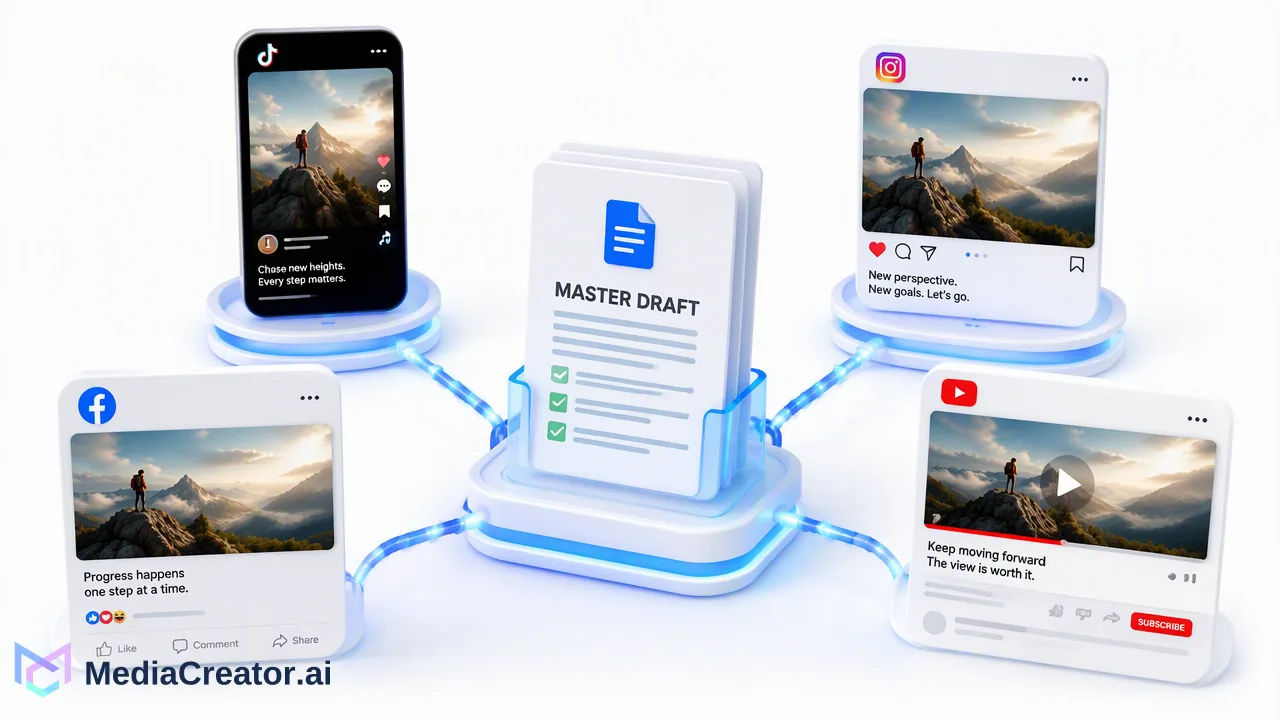
Ein Schritt-für-Schritt-Leitfaden zur Erstellung eines Social-Media-Beitrags mit KI-Unterstützung – von der Idee und dem Medium bis hin zu plattformspezifischen Anpassungen, menschlicher Prüfung und Planung.
Ein KI-Social-Media-Beitragsgenerator ist dann am nützlichsten, wenn er zeitaufwendige Aufgaben übernimmt, wie etwa die Umwandlung einer Idee in Medieninhalte und einen ersten Entwurf für die Bildunterschrift, während eine Person die Kontrolle darüber behält, was veröffentlicht wird. In MediaCreator.ai kombiniert der Arbeitsablauf Nova, Quick Caption und Content Studio innerhalb desselben Arbeitsbereichs wie den Composer und den Kalender. So bewegt sich ein Beitrag von der Idee bis zum geplanten Entwurf, ohne dass Dateien zwischen verschiedenen Tools exportiert werden müssen. KI-Ausgaben sind Entwürfe: Jeder Beitrag erfordert Ihre Prüfung, und Nova-Aktionen, die Credits verbrauchen, erfordern vorab eine Bestätigung auf dem Bildschirm.
Was ein KI-Beitragsgenerator tun sollte und was nicht
Die meisten Tools in dieser Kategorie nehmen eine kurze Eingabeaufforderung entgegen und liefern Bildunterschriften. Teams profitieren mehr von einem Generator, der in den restlichen Veröffentlichungsprozess integriert ist, da der Entwurf ohnehin angepasst, in der Vorschau betrachtet und geplant werden muss.
Eine sinnvolle Erwartung ist, dass die KI bei der Erstellung von Entwürfen und Ideen hilft. Sie entscheidet nicht, was Ihre Marke kommuniziert, und sie veröffentlicht nicht eigenständig. MediaCreator.ai basiert auf dieser Grenze: KI-gestütztes Schreiben erfordert vor der Veröffentlichung eine Benutzerprüfung, und die Schreibaktionen von Nova erfordern eine vorherige Bestätigung. Aktionen, die Credits verbrauchen oder Inhalte erstellen, benötigen eine explizite Bestätigung auf dem Bildschirm, damit eine versehentliche Eingabe nicht unbemerkt Credits verbraucht oder Inhalte generiert.
Der Rest dieses Leitfadens begleitet einen einzelnen Beitrag durch die KI-Content-Generierung-Tools, von der Idee bis zum geplanten Entwurf.
Schritt 1: Mit einer konkreten Idee und Zielgruppe beginnen
Generatoren liefern allgemeine Texte, wenn sie allgemeine Eingaben erhalten. Bevor Sie ein KI-Tool öffnen, notieren Sie sich drei Dinge in jeweils einem Satz:
- Der Kern des Beitrags. Eine Sache, die der Betrachter verstehen oder tun soll.
- Die Zielgruppe. Wer folgt diesem Konto und was wissen diese Personen bereits?
- Das Format. Ein einzelnes Bild, ein kurzes Video oder ein textbasierter Beitrag mit einem Cover.
Nova, der KI-Copilot, eignet sich gut, um dies zu verfeinern. Bitten Sie ihn um verschiedene Blickwinkel auf die Idee, vergleichen Sie zwei Eröffnungssätze oder wandeln Sie grobe Notizen in eine Gliederung um. Betrachten Sie die Antworten als Optionen. Wählen Sie diejenige aus, die zu Ihrem Konto passt, und verwerfen Sie den Rest ohne Bedenken.
Schritt 2: Medien generieren oder auswählen
Content Studio generiert Bilder und Videos asynchron, sodass Sie eine Anfrage absenden und weiterarbeiten können, während diese abgeschlossen wird. Es unterstützt Text-Prompts und Referenzbild-Workflows sowie für Videos Modi für das erste und letzte Bild, sofern die Live-Oberfläche diese anbietet. Benutzer müssen keine eigenen Google- oder OpenAI-API-Schlüssel bereitstellen.
Praktische Hinweise für diesen Schritt:
- Beschreiben Sie das Motiv, die Umgebung und den Stil, nicht nur das Thema. Ein Prompt, der das Motiv, den Ort und das gewünschte Aussehen benennt, gibt dem Modell eine konkrete Grundlage.
- Prüfen Sie die Kostenschätzung in der App vor dem Absenden. Der Live-Modellkatalog und die in der App angezeigten Credit-Kosten bestimmen jede Generierung. Verlassen Sie sich daher auf diese Schätzung und nicht auf feste Zahlen aus der Dokumentation.
- Überprüfen Sie das Ergebnis kritisch. Achten Sie auf verzerrte Details, unbeabsichtigten Text und alles, was Ihr Produkt falsch darstellt. Generieren Sie neu oder verwenden Sie eigene Fotos, wenn das Ergebnis nicht stimmt.
- Speichern Sie, was Sie behalten. Genehmigte Assets können in der Medienbibliothek zusammen mit Ihren Bildern, Videos und Audios gespeichert werden und stehen dort zur Verwendung bereit.
Wenn Sie bereits einen Clip haben, überspringen Sie die Generierung und laden Sie ihn stattdessen hoch. KI-Medien sind optional.
Schritt 3: Entwurf der Bildunterschrift mit Quick Caption
Quick Caption passt den Text an ein hochgeladenes Bild oder Video an, sodass der erste Entwurf das widerspiegelt, was tatsächlich in den Medien zu sehen ist. Dies ist der schnellste Weg, um eine leere Textbox zu füllen.
Ein guter Workflow für Bildunterschriften umfasst drei Durchgänge:
- Generieren Sie einen Entwurf aus den Medien.
- Bearbeiten Sie den Tonfall. Schreiben Sie den Eröffnungssatz in Ihren eigenen Worten um, entfernen Sie Behauptungen, die Sie nicht belegen können, und stellen Sie sicher, dass Produktnamen und Links korrekt sind.
- Wenden Sie Brand Voice an, falls Sie diese nutzen. Brand Voice ist optional, wird pro unterstützter Oberfläche ausgewählt und ist auf 10 Stimmen pro Benutzer begrenzt. Es handelt sich nicht um eine versteckte Standardeinstellung; bestätigen Sie daher, dass die gewünschte Stimme für diese Bildunterschrift ausgewählt ist.
Vermeiden Sie Prompts, die garantierte Ergebnisse verlangen. Eine Bildunterschrift kann zu einer Antwort einladen oder auf eine Produktseite verweisen, aber keine Formulierung kann Engagement garantieren. Veröffentlichen Sie daher keine Texte, die dies suggerieren.
Schritt 4: Plattformspezifische Anpassung und Vorschau
Öffnen Sie den Composer und wählen Sie die TikTok-, Instagram-, Facebook- oder YouTube-Konten aus, für die der Beitrag bestimmt ist. Jede Plattform hat unterschiedliche Gewohnheiten. Nutzen Sie daher die plattformspezifischen Steuerelemente des Composers, um den Text und die Einstellungen anzupassen, anstatt überall dieselbe Bildunterschrift zu senden.
| Frage | Warum ist das wichtig? |
|---|---|
| Funktioniert die erste Zeile, wenn die Plattform den Text kürzt? | Viele Feeds kürzen Bildunterschriften früh |
| Ist das Medienformat für dieses Ziel geeignet? | Vertikale Videos und quadratische Bilder verhalten sich unterschiedlich |
| Stimmen die Einstellungen mit dieser Plattform überein? | Jedes Ziel hat eigene Optionen |
| Ist das richtige Konto ausgewählt? | Fehler bei der Profilwahl passieren leicht bei mehreren Konten |
Nutzen Sie die plattformspezifische Vorschau, um jedes Ziel zu überprüfen. Die Vorschau hilft dabei, Probleme zu erkennen, aber die Plattform steuert die endgültige Darstellung. Überprüfen Sie den Beitrag daher, sobald er live ist. Wenn Sie mehrere Profile verwalten, sorgt die Routine im Social-Media-Planer-Workflow für eine übersichtliche Zielauswahl.
Schritt 5: Menschliche Prüfung und Planung
Die Prüfung ist der Schritt, der KI-gestütztes Posten sicher macht. Lesen Sie vor der Planung den endgültigen Text und betrachten Sie die Medien noch einmal mit frischem Blick, idealerweise durch eine zweite Person.
Stellen Sie sich diese Fragen:
- Ist jede Tatsachenbehauptung etwas, hinter dem Ihr Team stehen kann?
- Deutet irgendetwas im Bild oder Video auf ein Produktmerkmal oder Ergebnis hin, das nicht existiert?
- Ist der Tonfall konsistent mit aktuellen Beiträgen?
- Sind Links, Handles und Tags korrekt?
Berücksichtigen Sie auch die Offenlegungspflichten der Plattformen. YouTube bittet Ersteller beispielsweise, die Einstellung „KI-Nutzung“ zu verwenden, wenn Inhalte verändert oder synthetisch sind und realistisch wirken, wie auf der YouTube-Hilfeseite zur Offenlegung veränderter oder synthetischer Inhalte beschrieben. Die Offenlegungsregeln unterscheiden sich je nach Plattform und ändern sich im Laufe der Zeit. Prüfen Sie daher die aktuellen Richtlinien der jeweiligen Plattform für das Konto, auf dem Sie posten.
Sobald der Beitrag genehmigt ist, wählen Sie Datum und Uhrzeit im Kalender aus und planen Sie ihn oder speichern Sie ihn als Entwurf, damit jemand anderes ihn genehmigen kann. Veröffentlichte, in der Warteschlange befindliche, entworfene und fehlgeschlagene Beiträge bleiben im Kalender sichtbar, sodass ein Beitrag, der fehlschlägt, nicht einfach verschwindet.
Wo KI-Entwürfe helfen und wo nicht
KI-Entwürfe helfen am meisten bei der repetitiven Produktion: erste Bildunterschriften, alternative Eröffnungen, visuelle Konzepte und Variationen einer genehmigten Idee. Sie helfen weniger bei Strategie, Community-Wissen und Urteilsentscheidungen darüber, was Ihre Zielgruppe in dieser Woche interessiert.
Eine ausgewogene Arbeitsteilung sieht so aus:
- Person: Entscheidet über die Botschaft, genehmigt jeden Beitrag, antwortet Kunden.
- KI-Tools: Schlagen Blickwinkel vor, erstellen Medienentwürfe, schlagen Optionen für Bildunterschriften vor.
- Kalender: Verwaltet den Zeitplan und zeigt an, was Entwurf, in der Warteschlange, veröffentlicht oder fehlgeschlagen ist.
Antworten folgen derselben Aufteilung. Kommentare und Nachrichten, die Plattformen für Ihre verbundenen Konten bereitstellen, können im einheitlichen Social-Posteingang bearbeitet werden, wo ein Mensch die Antwort verfasst.
FAQ
Veröffentlicht MediaCreator.ai KI-generierte Beiträge automatisch?
Nein. KI-gestütztes Schreiben erfordert vor der Veröffentlichung eine Benutzerprüfung, und Nova-Aktionen, die Credits verbrauchen oder Inhalte erstellen, erfordern eine Bestätigung auf dem Bildschirm. Eine Person entscheidet, was geplant und veröffentlicht wird.
Wie können Teams den KI-Credit-Verbrauch bei der Mediengenerierung kontrollieren?
Prüfen Sie die Kostenschätzung in der App vor jeder Generierung, da der Live-Modellkatalog und die angezeigten Kosten bestimmen, was eine Anfrage verbraucht. Nova bittet vor Aktionen, die Credits verbrauchen, um Bestätigung.
Wofür wird Quick Caption verwendet?
Quick Caption passt den Text an ein hochgeladenes Bild oder Video an und liefert Teams einen ersten Entwurf, der die tatsächlichen Medien widerspiegelt. Teams bearbeiten diesen anschließend hinsichtlich Tonfall, Genauigkeit und Plattformanpassung.
Wird Brand Voice auf jeden KI-Entwurf angewendet?
Nein. Brand Voice ist optional und wird pro unterstützter Oberfläche ausgewählt, mit bis zu 10 Stimmen pro Benutzer. Teams sollten vor der Generierung von Texten bestätigen, dass die beabsichtigte Stimme ausgewählt ist.
Mehr erfahren
Wählen Sie die Produktinformationen aus, die zum nächsten Schritt in Ihrem Workflow passen.
Loslegen mit MediaCreator.ai
Entdecken Sie die Kraft der KI-gestützten Content-Erstellung
Verwandte Artikel
Lernen Sie weiter mit diesen verwandten Guides
Ein Social-Media-Publishing-Workflow: Vom Entwurf zum geplanten Beitrag auf vier Plattformen
Ein wiederholbarer sechsstufiger Veröffentlichungsablauf für TikTok, Instagram, Facebook und YouTube, inklusive Anpassungsprüfungen pro Plattform und Statuskontrolle nach der Veröf
BlogSo veröffentlichen Sie Kurzvideos auf TikTok, Reels und Shorts, ohne dass sie wie Duplikate wirken
Passen Sie ein vertikales Video für TikTok, Instagram Reels und YouTube Shorts an: saubere Exporte, plattformspezifische Bildunterschriften, Vorschauen und ein zeitversetzter Zeitp
BlogAufbau eines Social-Intelligence-Workflows: Vom Datenpunkt zur strategischen Maßnahme
Erfahren Sie, wie Sie einen Social-Intelligence-Workflow aufbauen, der ungefilterte Publikumsdaten in strategische Entscheidungen für Produkt und Marketing übersetzt.
Blog