
Erstellung von Social-Media-Bildern mit einem KI-Bildgenerator und deren Planung
Generieren Sie Social-Media-Bilder in Content Studio per Prompt oder Referenzbild, wählen Sie eine Auflösung, speichern Sie diese in der Medienbibliothek und planen Sie den Beitrag
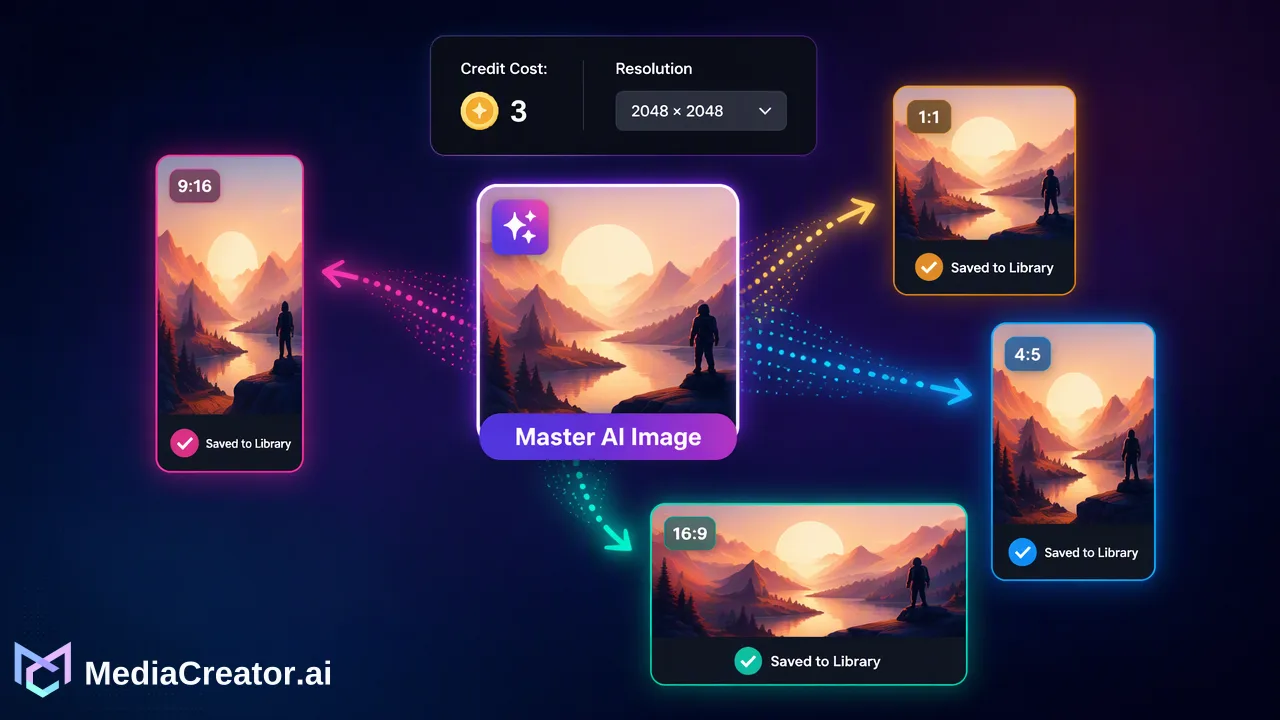
Eine Anleitung zur Generierung eines Bildes mit KI in Content Studio, zur Auswahl einer geeigneten Auflösung, zum Speichern in der Medienbibliothek und zum Anhängen an einen geplanten Beitrag.
Um Social-Media-Bilder mit einem KI-Bildgenerator zu erstellen, schreiben Sie einen präzisen Prompt (oder stellen Sie ein Referenzbild bereit), wählen Sie ein für die Zielplattform passendes Seitenverhältnis und eine entsprechende Auflösung, prüfen Sie das Ergebnis, speichern Sie es in Ihrer Medienbibliothek und hängen Sie es im Composer an einen Beitrag an. In MediaCreator.ai übernimmt Content Studio die Generierung, die Medienbibliothek speichert freigegebene Bilder und der Kalender plant den Beitrag für TikTok, Instagram, Facebook oder YouTube. Die Kosten in Credits für jedes Bild richten sich nach der in der App angezeigten Schätzung; prüfen Sie diese daher vor der Generierung.
Planen Sie das Bild vor dem Öffnen des Generators
Gute KI-Bilder beginnen mit der Entscheidung, wo sie eingesetzt werden sollen. Beantworten Sie zuerst drei Fragen:
- Welche Plattform und Platzierung? Ein Feed-Beitrag, ein Video-Cover, ein vertikales Bild im Story-Stil und ein YouTube-Thumbnail haben unterschiedliche Formate.
- Was muss das Bild in einer Sekunde kommunizieren? Ein einzelnes Motiv und eine klare Idee funktionieren besser als eine überladene Szene.
- Wird Text im Bild benötigt? Generierter Text in Bildern ist oft unzuverlässig. Platzieren Sie Überschriften daher besser in der Bildunterschrift oder fügen Sie Text mit eigenen Design-Tools hinzu, wenn der genaue Wortlaut wichtig ist.
Halten Sie die Antworten in einer Notiz fest. Sie bilden das Grundgerüst für Ihren Prompt und dienen als Vergleichsbasis für die Überprüfung des Ergebnisses.
Schreiben Sie einen Prompt, mit dem das Modell arbeiten kann
Content Studio unterstützt Text-Prompts und Workflows mit Referenzbildern. Ein Prompt funktioniert am besten, wenn er die gleichen Elemente abdeckt, die auch ein Fotograf festlegen würde.
| Element | Beispiel für die Spezifizierung |
|---|---|
| Motiv | Was ist im Bild zu sehen und was tut es |
| Umgebung | Wo befindet es sich und was umgibt es |
| Stil | Fotografisch, flache Illustration, 3D-Render, handgezeichnet |
| Licht und Farbe | Weiches Tageslicht, warme Töne, gedeckte Palette |
| Komposition | Nahaufnahme, Weitwinkel, zentriert, Platz für Overlay-Text |
Verwenden Sie ein Referenzbild, wenn Sie Konsistenz mit einem bestehenden visuellen Element benötigen, wie z. B. bei einer Produktaufnahme oder einem Marken-Look. Eine Referenz gibt dem Generator eine konkrete Vorlage, was die Anzahl der benötigten Versuche reduziert. Benutzer stellen keine eigenen Google- oder OpenAI-API-Schlüssel bereit; die Generierung erfolgt über die App unter Verwendung der im Live-Katalog aktivierten Modelle.
Bleiben Sie bei Prompts bei der Wahrheit. Generieren Sie keine Bilder, die Funktionen zeigen, über die Ihr Produkt nicht verfügt, gefälschte Erfahrungsberichte oder Ereignisse, die nicht stattgefunden haben.
Wählen Sie die Auflösung und prüfen Sie die geschätzten Credits
Die im Live-Katalog verfügbaren Modelle bestimmen, welche Auflösungsoptionen erscheinen, und die Anzeige in der App zeigt die Kosten in Credits vor dem Absenden an. Als dokumentierter Stand vom 14.09.2026 umfasste der Katalog Nano Banana 2 und GPT Image 2 mit 1K-, 2K- und 4K-Stufen. Da jedoch der Live-Katalog und die angezeigte Schätzung maßgeblich sind, sollten Sie auf den Bildschirm schauen, anstatt sich auf eine Zahl aus einem Artikel zu verlassen.
So wählen Sie eine Stufe aus:
- Beginnen Sie mit der niedrigsten Stufe, die gut lesbar ist. Verwenden Sie diese zum Ausprobieren von Prompts, da jeder Versuch Credits kostet.
- Wechseln Sie für die finale Version zu einer höheren Stufe. Social-Media-Feeds werden auf Mobiltelefonen betrachtet, daher ändert eine sehr hohe Auflösung selten das Aussehen eines Beitrags, kann aber für Zuschnitte, Thumbnails und Bilder, die Sie wiederverwenden möchten, wichtig sein.
- Passen Sie das Seitenverhältnis an die Platzierung an. YouTube empfiehlt beispielsweise in seinen Thumbnail-Richtlinien 16:9-Thumbnails für Videos und 9:16 für Shorts, mit einer Mindestbreite oder -höhe von 640 Pixeln. Andere Plattformen veröffentlichen ihre eigenen aktuellen Spezifikationen; prüfen Sie diese vor dem endgültigen Export.
Credits werden zuerst von den monatlichen Credits und dann von den permanenten Credits abgezogen, daher lohnt es sich, einen Tag mit hoher Generierungsaktivität gegen Ihr Guthaben zu planen. Die Preisseite listet die Kontingente der Pläne auf.
Generieren, prüfen und iterieren
Senden Sie die Anfrage ab und arbeiten Sie weiter: Die Generierung erfolgt asynchron, Sie müssen also nicht auf der Seite warten. Wenn die Ergebnisse vorliegen, prüfen Sie diese methodisch, anstatt das erstbeste Bild auszuwählen.
Eine Checkliste für die Überprüfung von KI-Bildern
- Anatomie und Objekte. Achten Sie genau auf Hände, Kleinteile, Logos und alles, was eine feste Form in der realen Welt hat.
- Fehlerhafter Text. Generierte Schriftzüge sind häufig unleserlich; lehnen Sie Bilder mit unerwünschten Wörtern ab.
- Markenkonformität. Farben, Stimmung und Stil sollten zu Ihren letzten Beiträgen passen.
- Behauptungen. Das Bild sollte keine Produktfunktion, kein Ergebnis oder keine Empfehlung implizieren, die nicht existieren.
- Sicherheit beim Zuschnitt. Stellen Sie sich das Bild als quadratischen oder hochformatigen Zuschnitt vor; bleibt das Motiv erkennbar?
Wenn ein Versuch fast richtig ist, ändern Sie jeweils nur eine Sache im Prompt. So wird deutlich, welche Änderung welchen Effekt erzielt, und es verbraucht weniger Credits als eine komplette Neugestaltung.
Wenn realistische synthetische Bilder Betrachter in die Irre führen könnten, prüfen Sie die Kennzeichnungsregeln der jeweiligen Plattform. Die Richtlinien variieren und ändern sich; lesen Sie daher die aktuellen Richtlinien der Plattform, auf der Sie posten.
Speichern Sie das Ergebnis in der Medienbibliothek
Sobald ein Bild die Prüfung bestanden hat, speichern Sie es in der Medienbibliothek, in der Bilder, Videos und Audio zusammengeführt sind. Der Speicherplatz hängt vom Plan ab: Free umfasst 200 MB, Creator 10 GB, Team 50 GB und Business 200 GB. Löschen Sie daher abgelehnte Versuche, wenn Sie viele Variationen generieren.
Eine kleine Namenskonvention zahlt sich aus. Fügen Sie die Marke, das Thema und die beabsichtigte Platzierung in Ihre Notizen ein, damit Teammitglieder die Datei später finden können. Die Wiederverwendung eines freigegebenen Bildes für verschiedene Beiträge ist schneller als eine erneute Generierung und sorgt für eine konsistente visuelle Identität.
Hängen Sie das Bild an einen Beitrag an und planen Sie ihn
Öffnen Sie den Composer über den Social-Media-Planer, hängen Sie das gespeicherte Bild an und wählen Sie die verknüpften Konten für den Beitrag aus. Dann:
- Schreiben oder generieren Sie die Bildunterschrift. Quick Caption kann einen Entwurf basierend auf dem hochgeladenen Bild erstellen; bearbeiten Sie diesen, damit er zum Ton Ihres Kontos passt. Mehr dazu finden Sie in den Tools zur KI-Inhaltserstellung.
- Anpassung pro Plattform. Passen Sie den Text und die Einstellungen für jedes Ziel an und betrachten Sie die jeweilige Vorschau. Eine Vorschau ist eine Überprüfung, keine Garantie für die Darstellung auf der Plattform.
- Wählen Sie den Zeitpunkt. Wählen Sie einen Slot im Kalender oder speichern Sie den Beitrag als Entwurf zur Überprüfung.
- Bestätigung nach der Veröffentlichung. Öffnen Sie den veröffentlichten Beitrag auf der Plattform und stellen Sie sicher, dass das Bild wie erwartet angezeigt wird.
KI-unterstützte Inhalte sind Entwürfe, bis sie von einer Person freigegeben werden. Planen Sie nichts, das Sie nicht in der Vorschau überprüft haben.
Häufige Fehler bei KI-Bildern für Social-Media-Beiträge
- Generierung in maximaler Größe bei jedem Versuch. Dies verbraucht schnell Credits, während Sie noch Prompts testen.
- Ignorieren der Platzierung. Ein schönes horizontales Bild wird nach dem Zuschnitt zu einem schlechten vertikalen Cover.
- Verlassen auf Text innerhalb des Bildes. Platzieren Sie wichtige Informationen in der Bildunterschrift oder fügen Sie sie separat hinzu.
- Veröffentlichung ohne zweiten Blick. Kleine visuelle Fehler sind leicht zu übersehen, wenn man zwanzig Minuten lang auf dasselbe Bild geschaut hat.
- KI als Garantie betrachten. Ein gutes Bild hilft einem Beitrag, professionell auszusehen; es verspricht jedoch kein Engagement oder Wachstum.
FAQ
Wie können Teams herausfinden, was ein KI-Bild an Credits kostet?
Der Live-Modellkatalog und die in der App angezeigten Kosten bestimmen jede Generierung. Teams sollten vor dem Absenden die Schätzung in der App lesen, da sich aktivierte Modelle und Kosten ändern können.
Kann ein vorhandenes Bild als Ausgangspunkt verwendet werden?
Ja. Content Studio unterstützt Text-Prompts und Workflows mit Referenzbildern, was Teams dabei hilft, einen konsistenten Look basierend auf einer vorhandenen Produktaufnahme oder einem visuellen Markenauftritt beizubehalten.
Benötigen Teams eigene API-Schlüssel, um Bilder zu generieren?
Nein. Benutzer stellen keine eigenen Google- oder OpenAI-API-Schlüssel bereit; die Generierung erfolgt innerhalb der App unter Verwendung der im Live-Katalog aktivierten Modelle.
Wohin gelangen generierte Bilder nach der Freigabe?
Freigegebene Bilder können in der Medienbibliothek gespeichert, dann im Composer an einen Beitrag angehängt und im Kalender für die verknüpften TikTok-, Instagram-, Facebook- oder YouTube-Konten geplant werden.
Mehr erfahren
Wählen Sie die Produktinformationen, die zum nächsten Schritt in Ihrem Workflow passen.
Loslegen mit MediaCreator.ai
Entdecken Sie die Kraft der KI-gestützten Content-Erstellung
Verwandte Artikel
Lernen Sie weiter mit diesen verwandten Guides
So planen Sie TikTok-Beiträge von einem Computer
Verbinden Sie TikTok über OAuth, bereiten Sie Video und Bildunterschrift vor, wählen Sie einen Slot im Kalender und prüfen Sie den Beitrag vor der Veröffentlichung. Ein Schritt-für
BlogSocial-Media-Posts automatisch veröffentlichen
Erfahren Sie, wie Sie Ihre Content-Strategie durch automatisiertes Social-Media-Publishing optimieren und Ihre Zielgruppe genau im richtigen Moment erreichen.
BlogDer Audio-First-Workflow: Balance zwischen Batch-Planung und Trend-Inhalten
Erfahren Sie, wie Sie Batch-Content-Planung mit einer reaktionsschnellen Social-Media-Audio-Strategie in Einklang bringen – mithilfe eines zentralen Dashboards, visueller Kalender
Blog