
如何为其他语言的观众翻译 YouTube 视频
字幕、翻译后的标题、配音轨道或本地化上传:创作者如何翻译 YouTube 视频、审核输出内容并进行排期发布。
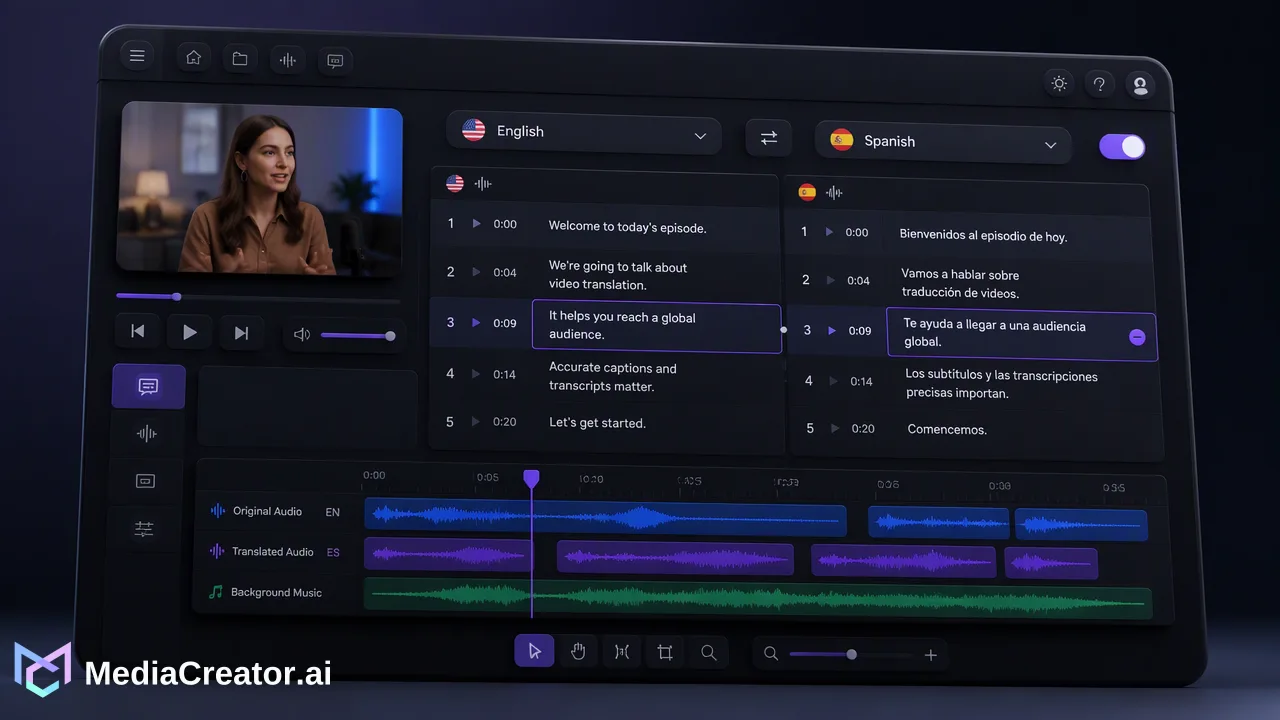
一套针对创作者的 YouTube 现有视频本地化工作流程:选择合适的翻译格式、审核 AI 输出内容,并按计划发布本地化版本。
若要翻译您拥有的 YouTube 视频,首先需决定观众应获得怎样的体验:翻译后的字幕、翻译后的标题和描述、同一视频上的配音轨道,或是单独的本地化上传版本。YouTube 工作室(YouTube Studio)可处理符合条件的频道的字幕、元数据翻译和额外音频轨道。如果您希望制作一个可以逐行审核并作为独立视频发布的配音字幕版本,AI 视频翻译工具可以帮助您翻译语音、编辑结果并对成品文件进行排期。
翻译 YouTube 视频的四种方式及其适用场景
针对此搜索的大多数结果都在解释观众如何开启自动翻译字幕。这虽然对观众有帮助,但对于希望吸引第二语言受众并让其完整观看视频的创作者来说,作用有限。从创作者的角度来看,有四种选择:
| 选项 | 观众获得的内容 | 执行位置 | 适用场景 |
|---|---|---|---|
| 翻译后的字幕 | 原声,以及目标语言的字幕 | YouTube 工作室,字幕 | 原声表达至关重要的访谈类视频 |
| 翻译后的标题和描述 | 目标语言的可发现性 | YouTube 工作室,标题和描述翻译 | 所有本地化视频;有助于在该语言中进行搜索 |
| 同一视频上的配音轨道 | 带有可选音频语言的同一视频 | YouTube 工作室,符合条件的频道可使用多语言音频 | 将观看量和评论保留在同一个视频上 |
| 单独的本地化上传 | 一个独立的配音、带字幕视频 | 您的编辑或翻译工具,然后进行新上传 | 第二语言频道、Shorts,或跨平台发布 |
这些选项可以很好地结合使用。本地化上传的视频仍应配有翻译后的标题和描述,而带有配音轨道的视频也能从准确的字幕中获益。
YouTube 内置工具的覆盖范围
YouTube 帮助中心介绍了符合条件的创作者可使用的自动配音功能,并提供了一项在审核后手动发布配音的设置。同一页面列出了在使用该功能前需要了解的限制:语言对取决于原始语言,配音无法编辑,且专有名词、习语、行话、语速过快或背景噪音可能会产生错误。如果视频的原始语言设置不正确,配音可能会出现翻译错误。
对于您自己制作的配音,多语言音频页面解释说,您可以在 YouTube 工作室中添加一种语言,并上传一个与视频长度大致相同的纯音频文件。YouTube 还指出,翻译后的标题和描述可以帮助视频在搜索使用这些语言的观众时显示出来。
其中的差距在于控制力。当品牌名称被误译或笑话无法传达时,无法编辑的配音会让您面临两个选择:接受它或替换它。这正是带有可编辑行内容的翻译工作流程发挥作用的地方。
使用 AI 视频翻译翻译 YouTube 视频
在此场景中,创作者有一个 10 分钟的英文教程,并希望制作一个西班牙语版本。MediaCreator.ai 的 AI 视频翻译工作流程从原始导出文件开始,而不是从已发布视频的下载副本开始。
- 上传源文件。 使用您自己编辑的主文件,以确保音频质量尽可能清晰。视频翻译专业版(Video Translation Pro)适用于支持的已上传视频。
- 翻译语音。 视频翻译专业版处理语音翻译和配音,并在翻译行旁边显示源行。
- 编辑行内容。 更正产品名称、专业术语以及任何读起来过于生硬的短语。可编辑的源行和翻译行在此处最为重要,因为对转录内容的修复就是对输出内容的修复。
- 设置字幕和语音。 使用字幕和语音控件来决定本地化版本是带有硬编码字幕、配音还是两者兼有。
- 在开始前检查应用显示的内容。 在步骤使用 AI 点数的地方,应用中显示的成本即为适用的数值。
如果画面中有原始语言的屏幕文字,AI 编辑(AI Editing)的快速编辑(Quick Edit)功能包含智能擦除,可将其从支持的已上传视频中移除。其他一些 AI 编辑卡片可能会显示为“即将推出”;请遵循实时按钮状态,而不是假设每个可见的卡片都可用。
在视频上线前进行审核
AI 翻译加快了初稿的速度;它不能替代懂目标语言的人员进行的检查。实用的审核流程涵盖:
- 含义。 每条指令是否仍然表达了原文的意思?教程中的步骤是翻译错误最容易导致困惑的地方。
- 名称和术语。 品牌、产品和功能名称通常保持其原始形式。
- 时机。 配音的语速可能比原文长。注意观察那些超出剪辑点或与下一位发言者重叠的行。
- 语调。 如果创作者随意的语气被翻译得过于正式,听起来会像换了一个人。
如果没有可用的语言审核员,请从较少的语言开始。YouTube 自身的指导建议首先专注于一到两种语言。
按计划发布本地化版本
如果您选择了单独的本地化上传,请将其视为任何其他帖子。将成品文件放入媒体库,用目标语言编写标题和描述,并将其排期发布到服务于该受众的 YouTube 账号。 社交媒体排期工具会在与原始视频相同的日历上显示它,这使得间隔发布两次内容变得容易,并且可以轻松为 Shorts 或其他平台剪辑翻译版本的竖屏短片。
选择受众所在时区的发布时间,而不是您自己的时区。如果您的计划包含分析功能,请在决定是否本地化更多过往内容之前,比较本地化上传内容在几周内的表现。结果因主题和语言而异,因此请将早期数据视为进一步测试的信号,而非最终结论。
常见问题解答
创作者如何在不丢失原始音频的情况下翻译 YouTube 视频?
在 YouTube 工作室中添加翻译后的字幕,并保留原始音频轨道。如果频道符合条件,可以添加配音轨道作为额外的音频语言,以便观众在播放器中选择原始语言或翻译版本。
单独的本地化上传是否比配音轨道更好?
这取决于目标。配音轨道将观看量和评论保留在同一个视频上。单独上传则适合专门的第二语言频道,并能完全控制编辑后的字幕版本及其标题、描述和发布时间。
团队如何在没有母语员工的情况下检查 AI 翻译的视频?
将第一轮限制为一种语言,请值得信赖的双语审核员阅读编辑后的翻译行,并保留一份不应翻译的名称和术语表。在审核流程顺畅后,再扩展到更多语言。
了解更多
选择符合您工作流程下一步的产品信息。
开始使用 MediaCreator.ai
体验 AI 驱动的内容创作
相关文章
通过这些相关指南继续学习