
Cách dịch video YouTube cho người xem bằng ngôn ngữ khác
Phụ đề, tiêu đề đã dịch, bản âm thanh lồng tiếng hoặc video tải lên đã bản địa hóa: cách người sáng tạo dịch video YouTube, kiểm tra kết quả và lên lịch đăng.
Tác giả MediaCreator.ai Team
Quy trình làm việc phía người sáng tạo để bản địa hóa một video YouTube hiện có: chọn định dạng dịch phù hợp, xem xét kết quả đầu ra từ AI và xuất bản phiên bản đã bản địa hóa theo lịch trình.
Để dịch các video YouTube mà bạn sở hữu, trước tiên hãy quyết định trải nghiệm mà người xem sẽ nhận được: phụ đề đã dịch, tiêu đề và mô tả đã dịch, bản âm thanh lồng tiếng trên cùng một video, hoặc một video tải lên riêng biệt đã được bản địa hóa. YouTube Studio xử lý phụ đề, bản dịch siêu dữ liệu và các bản âm thanh bổ sung cho các kênh đủ điều kiện. Khi bạn muốn có một phiên bản lồng tiếng, có phụ đề mà bạn có thể xem xét từng dòng và xuất bản như một bài đăng riêng, một công cụ dịch video bằng AI cho phép bạn dịch lời thoại, chỉnh sửa kết quả và lên lịch cho tệp hoàn chỉnh.
Bốn cách để dịch video YouTube và thời điểm áp dụng từng cách
Hầu hết kết quả cho tìm kiếm này giải thích cách người xem có thể bật phụ đề tự động dịch. Điều đó giúp ích cho người xem, nhưng không giúp ích cho người sáng tạo muốn khán giả sử dụng ngôn ngữ thứ hai tìm thấy và xem hết video. Từ phía người sáng tạo, có bốn tùy chọn:
| Tùy chọn | Người xem nhận được gì | Thực hiện ở đâu | Phù hợp nhất cho |
|---|---|---|---|
| Phụ đề đã dịch | Âm thanh gốc, phụ đề bằng ngôn ngữ của họ | YouTube Studio, Phụ đề | Video dạng nói chuyện (talking-head) nơi giọng nói gốc quan trọng |
| Tiêu đề và mô tả đã dịch | Khả năng khám phá bằng ngôn ngữ của họ | YouTube Studio, bản dịch tiêu đề và mô tả | Mọi video đã bản địa hóa; giúp tìm kiếm bằng ngôn ngữ đó |
| Bản âm thanh lồng tiếng trên cùng video | Cùng một video với ngôn ngữ âm thanh có thể chọn | YouTube Studio, âm thanh đa ngôn ngữ trên các kênh đủ điều kiện | Giữ lượt xem và bình luận trên một video |
| Video tải lên riêng biệt đã bản địa hóa | Một video lồng tiếng, có phụ đề độc lập | Công cụ chỉnh sửa hoặc dịch của bạn, sau đó tải lên mới | Kênh ngôn ngữ thứ hai, Shorts hoặc đăng chéo lên các nền tảng khác |
Các tùy chọn này kết hợp tốt với nhau. Một video tải lên đã bản địa hóa vẫn nên có tiêu đề và mô tả đã dịch, và một video có bản âm thanh lồng tiếng vẫn được hưởng lợi từ phụ đề chính xác.
Các công cụ tích hợp sẵn của YouTube hỗ trợ những gì
Trung tâm trợ giúp của YouTube mô tả tính năng lồng tiếng tự động cho những người sáng tạo đủ điều kiện, với cài đặt xuất bản bản lồng tiếng theo cách thủ công sau khi xem xét. Trang này cũng liệt kê các giới hạn cần biết trước khi sử dụng: các cặp ngôn ngữ phụ thuộc vào ngôn ngữ gốc, bản lồng tiếng không thể chỉnh sửa, và các danh từ riêng, thành ngữ, biệt ngữ, lời nói nhanh hoặc tiếng ồn nền có thể tạo ra lỗi. Nếu ngôn ngữ gốc của video được đặt không chính xác, bản lồng tiếng có thể bị dịch sai.
Đối với các bản lồng tiếng bạn tự sản xuất, trang âm thanh đa ngôn ngữ giải thích rằng bạn thêm ngôn ngữ trong YouTube Studio và tải lên tệp chỉ có âm thanh với độ dài gần bằng video. YouTube cũng lưu ý rằng tiêu đề và mô tả đã dịch có thể giúp video xuất hiện trong kết quả tìm kiếm cho người xem sử dụng các ngôn ngữ đó.
Khoảng trống ở đây là quyền kiểm soát. Khi một tên thương hiệu bị dịch sai hoặc một câu đùa không phù hợp, bản lồng tiếng không thể chỉnh sửa sẽ khiến bạn có hai lựa chọn: chấp nhận hoặc thay thế nó. Đó là lúc quy trình dịch với các dòng có thể chỉnh sửa trở nên hữu ích.
Dịch video YouTube bằng dịch video AI
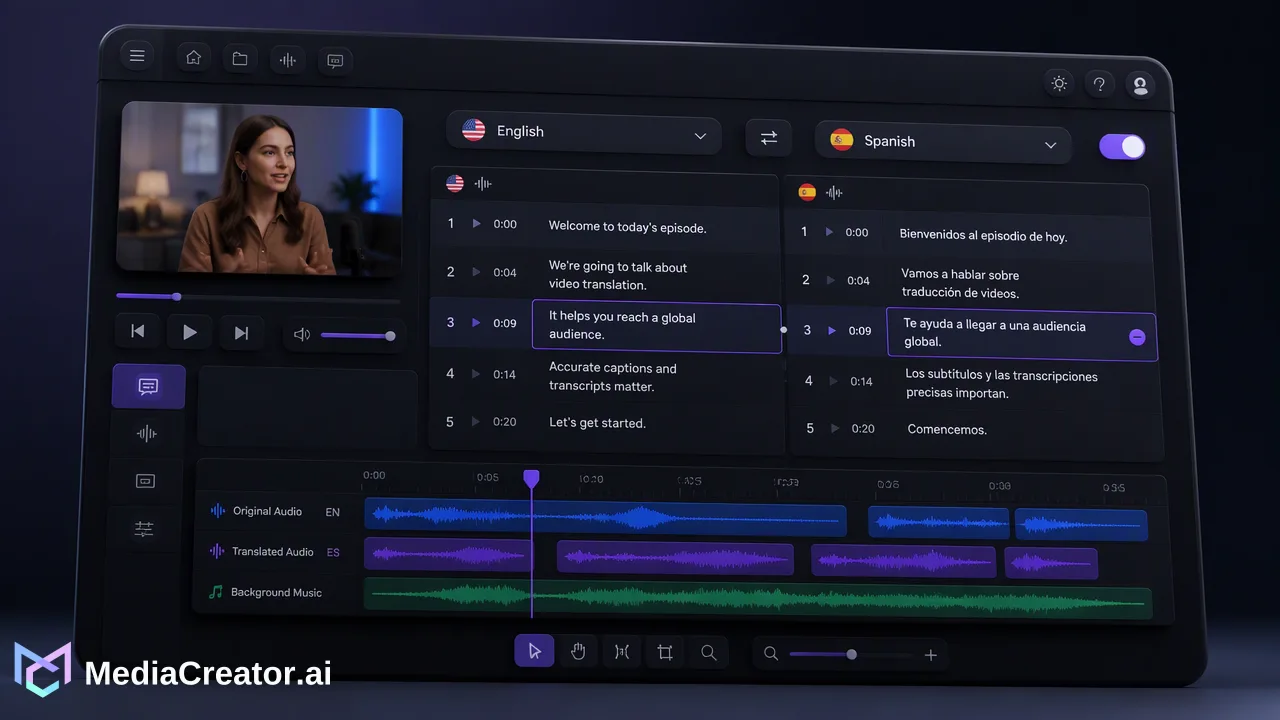
Người sáng tạo trong kịch bản này có một video hướng dẫn dài mười phút bằng tiếng Anh và muốn có phiên bản tiếng Tây Ban Nha. Quy trình làm việc trong tính năng dịch video AI của MediaCreator.ai bắt đầu từ bản xuất gốc, không phải bản sao đã tải xuống từ video đã xuất bản.
- Tải lên tệp nguồn. Sử dụng bản chính đã chỉnh sửa của riêng bạn để chất lượng âm thanh sạch nhất có thể. Video Translation Pro hoạt động trên các video tải lên được hỗ trợ.
- Dịch lời thoại. Video Translation Pro xử lý việc dịch lời thoại và lồng tiếng, đồng thời hiển thị các dòng nguồn bên cạnh các dòng đã dịch.
- Chỉnh sửa các dòng. Sửa tên sản phẩm, thuật ngữ chuyên môn và bất kỳ cụm từ nào được dịch quá sát nghĩa. Các dòng nguồn và bản dịch có thể chỉnh sửa là quan trọng nhất ở đây, vì một bản sửa lỗi trong bản ghi là một bản sửa lỗi trong kết quả đầu ra.
- Thiết lập phụ đề và giọng nói. Sử dụng các điều khiển phụ đề và giọng nói để quyết định xem phiên bản đã bản địa hóa có phụ đề cứng, giọng lồng tiếng hay cả hai.
- Kiểm tra những gì ứng dụng hiển thị trước khi bắt đầu. Ở những bước sử dụng tín dụng AI, chi phí hiển thị trong ứng dụng là con số được áp dụng.
Nếu một khung hình có văn bản trên màn hình bằng ngôn ngữ gốc, tính năng Chỉnh sửa nhanh (Quick Edit) của AI Editing bao gồm xóa thông minh để loại bỏ nó khỏi video tải lên được hỗ trợ. Một số thẻ AI Editing khác có thể hiển thị là "Sắp ra mắt"; hãy làm theo trạng thái nút trực tiếp thay vì giả định rằng mọi thẻ hiển thị đều khả dụng.
Xem xét video đã dịch trước khi đăng
Dịch bằng AI giúp tăng tốc bản nháp đầu tiên; nó không thay thế việc kiểm tra bởi người biết ngôn ngữ mục tiêu. Một lượt xem xét thực tế bao gồm:
- Ý nghĩa. Mỗi hướng dẫn có còn truyền tải đúng nội dung gốc không? Các bước trong video hướng dẫn là nơi những lỗi dịch nhỏ gây ra sự nhầm lẫn lớn nhất.
- Tên và thuật ngữ. Tên thương hiệu, sản phẩm và tính năng thường giữ nguyên dạng gốc.
- Thời gian. Lời thoại lồng tiếng có thể kéo dài hơn bản gốc. Hãy chú ý đến các dòng vượt quá thời điểm cắt hoặc chồng lấn lên người nói tiếp theo.
- Tông giọng. Giọng của người sáng tạo thân thiện nếu được dịch quá trang trọng sẽ nghe như một người khác.
Nếu không có người đánh giá cho một ngôn ngữ, hãy bắt đầu với ít ngôn ngữ hơn. Hướng dẫn của chính YouTube gợi ý nên tập trung vào một hoặc hai ngôn ngữ trước.
Xuất bản phiên bản đã bản địa hóa theo lịch trình
Nếu bạn chọn video tải lên riêng biệt đã bản địa hóa, hãy coi nó như bất kỳ bài đăng nào khác. Đặt tệp đã hoàn thiện vào Thư viện phương tiện, viết tiêu đề và mô tả bằng ngôn ngữ mục tiêu, và lên lịch cho tài khoản YouTube phục vụ khán giả đó. Công cụ lập lịch mạng xã hội hiển thị nó trên cùng lịch với bản gốc, giúp dễ dàng giãn cách hai lần phát hành và cắt một đoạn clip dọc của phiên bản đã dịch cho Shorts hoặc các nền tảng khác.
Chọn thời gian xuất bản theo múi giờ của khán giả, không phải của bạn. Nếu gói của bạn bao gồm Analytics, hãy so sánh hiệu suất của video tải lên đã bản địa hóa trong vài tuần trước khi quyết định có bản địa hóa thêm danh mục cũ hay không. Kết quả thay đổi tùy theo chủ đề và ngôn ngữ, vì vậy hãy coi các con số ban đầu là tín hiệu để thử nghiệm thêm thay vì kết luận.
Câu hỏi thường gặp
Người sáng tạo có thể dịch video YouTube mà không làm mất âm thanh gốc không?
Hãy thêm phụ đề đã dịch trong YouTube Studio và giữ lại bản âm thanh gốc. Nếu kênh đủ điều kiện, bản lồng tiếng có thể được thêm dưới dạng ngôn ngữ âm thanh bổ sung để người xem chọn giữa bản gốc và bản dịch trong trình phát.
Video tải lên riêng biệt đã bản địa hóa có tốt hơn bản âm thanh lồng tiếng không?
Điều đó phụ thuộc vào mục tiêu. Bản lồng tiếng giữ lượt xem và bình luận trên một video. Video tải lên riêng biệt phù hợp với kênh ngôn ngữ thứ hai chuyên biệt và cho phép kiểm soát hoàn toàn phiên bản đã chỉnh sửa, có phụ đề cùng tiêu đề, mô tả và thời gian xuất bản của nó.
Các nhóm có thể kiểm tra video dịch bằng AI mà không cần người bản ngữ trong đội ngũ không?
Hãy giới hạn vòng đầu tiên ở một ngôn ngữ, nhờ một người đánh giá song ngữ đáng tin cậy đọc các dòng dịch đã chỉnh sửa và giữ một bảng thuật ngữ gồm các tên và thuật ngữ không nên dịch. Mở rộng sang nhiều ngôn ngữ hơn khi quy trình đánh giá đã hoạt động ổn định.
Tìm hiểu thêm
Chọn thông tin sản phẩm phù hợp với bước tiếp theo trong quy trình làm việc của bạn.
Bắt đầu với MediaCreator.ai
Khám phá sức mạnh của sáng tạo nội dung bằng AI
Bài viết liên quan
Tiếp tục học với các hướng dẫn liên quan
Cách đăng chéo video ngắn lên TikTok, Reels và Shorts mà không bị coi là trùng lặp
Điều chỉnh một video dọc cho TikTok, Instagram Reels và YouTube Shorts: xuất file sạch, chú thích riêng cho từng nền tảng, xem trước và lên lịch so le.
BlogTừ dữ liệu đến quyết định: Khung hành động cho Social Listening
Tìm hiểu cách chuyển đổi các chỉ số social listening thành KPI chiến lược bằng cách kết nối quy trình giám sát phản ứng, hộp thư hợp nhất và lập kế hoạch dài hạn.
BlogCách lên lịch YouTube Shorts trước
Chuẩn bị các video Shorts với tiêu đề và mô tả hấp dẫn, lên lịch trên lịch trình cùng với các nền tảng khác và xem trước trước khi đăng.
Blog