
Como visualizar publicações nas redes sociais antes de publicar em cada plataforma
Por que cada plataforma precisa da sua própria visualização, o que verificar no TikTok, Instagram, Facebook e YouTube, e como incluir visualizações no agendamento.
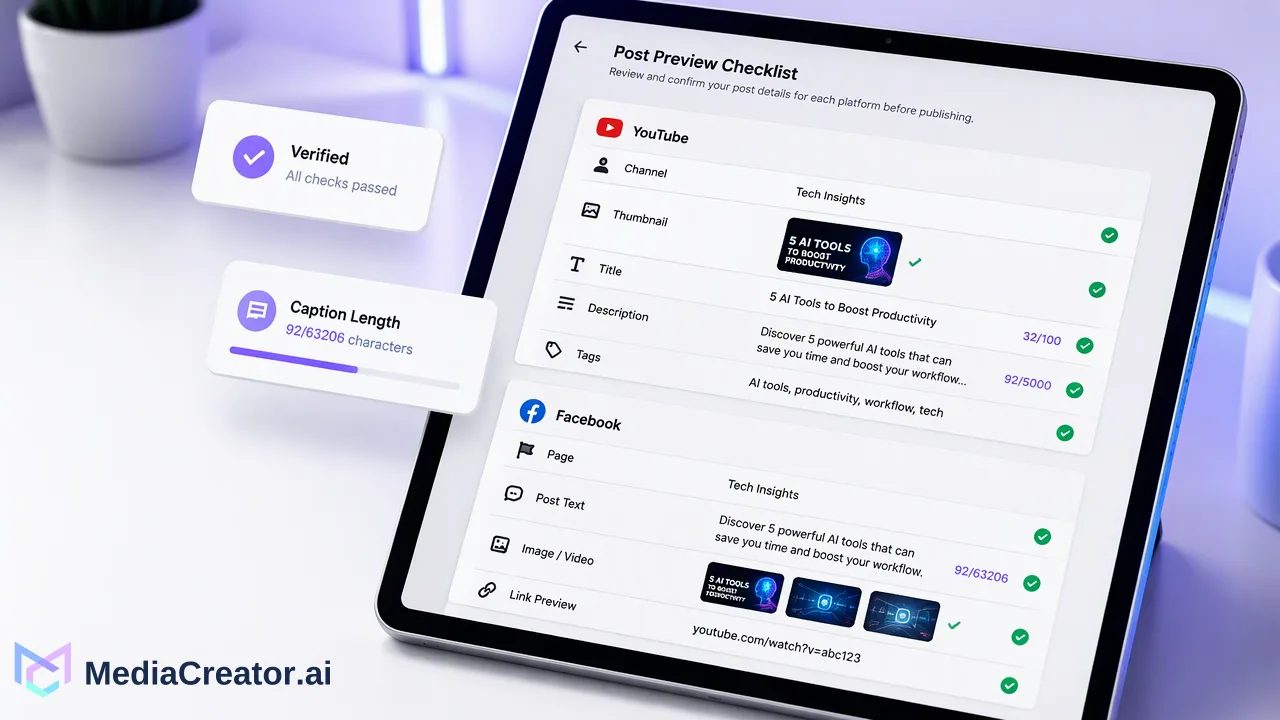
Um guia prático para visualizar publicações nas redes sociais por plataforma antes de serem agendadas, com um checklist para TikTok, Instagram, Facebook e YouTube, além das limitações de qualquer visualização.
Para visualizar publicações nas redes sociais antes de publicar, abra uma visualização separada para cada plataforma alvo da publicação e leia cada uma como um seguidor faria: o nome da conta, a parte visível da legenda, o corte da imagem ou vídeo e as configurações específicas da plataforma. As visualizações detectam os erros mais comuns, como legendas truncadas, cortes inadequados e a conta errada, antes que o conteúdo entre no ar. Elas são uma verificação, e não uma cópia perfeita de cada aplicativo, portanto, o passo final ainda é dar uma olhada rápida na publicação após ser publicada.
O que uma visualização pré-publicação realmente detecta
A maioria dos artigos sobre este tema limita-se à revisão ortográfica. Nas operações diárias de redes sociais, os erros que passam despercebidos geralmente são estruturais, e não erros de digitação:
| Problema | Onde geralmente ocorre | O que verificar na visualização |
|---|---|---|
| Conta errada | Equipes e agências com nomes de perfil semelhantes | O nome da conta e o avatar na visualização |
| Legenda truncada | Feeds que ocultam textos longos | Se as primeiras linhas visíveis transmitem a mensagem principal |
| Corte inadequado | Vídeo vertical reutilizado em um feed, imagens largas em um quadro quadrado | Rostos, texto e logotipos dentro do quadro |
| Capa ou miniatura errada | Vídeos curtos no TikTok, Reels ou Shorts | O quadro que representa o vídeo em uma grade |
| Cópia escrita para outra plataforma | Uma legenda colada em todas as redes | Densidade de hashtags, tom e links adequados à plataforma |
| Falta de contexto para um link | Publicações com link no Facebook | Uma frase explicando o motivo do clique |
Uma visualização transforma esses problemas de correções pós-publicação em edições pré-publicação, o que é mais econômico e menos visível para o seu público.
Por que cada plataforma precisa da sua própria visualização
Um rascunho raramente parece o mesmo em todos os lugares. Cada plataforma faz escolhas diferentes sobre formato e texto:
- O TikTok é estruturado em torno de vídeo vertical, e o criador controla configurações como quem pode visualizar a publicação. A documentação da API de publicação de conteúdo do TikTok exige que os aplicativos leiam as opções de publicação atuais do criador antes de cada publicação direta, o que demonstra o quanto essas configurações são específicas da conta.
- O Instagram suporta imagens únicas, vídeos, Reels, Stories e carrosséis, conforme listado na documentação de publicação de conteúdo do Instagram da Meta. O mesmo arquivo pode parecer diferente em um feed e em um Reel.
- O Facebook oculta textos mais longos e exibe o contexto do link, portanto, as primeiras linhas têm maior peso.
- O YouTube separa o título da descrição, e os Shorts são criados a partir de vídeos verticais, de acordo com a Ajuda do YouTube.
Devido a essas diferenças, uma única visualização genérica não é suficiente. Cada destino precisa da sua própria verificação.
Como visualizar publicações nas redes sociais antes de publicar no MediaCreator.ai
O MediaCreator.ai conecta contas do TikTok, Instagram, Facebook e YouTube por meio de OAuth oficial e permite que as equipes criem uma vez, adaptem por plataforma e visualizem cada versão antes de agendá-la. Um fluxo típico:
- Selecione os destinos. No compositor, escolha as contas conectadas para as quais a publicação se destina. Os nomes das contas devem tornar a marca ou o cliente óbvios.
- Escreva o rascunho base. Adicione mídia da Biblioteca de Mídia ou faça o upload. O Quick Caption pode propor um texto a partir de uma imagem ou vídeo enviado, mas todo rascunho de IA precisa de revisão humana antes de ser agendado.
- Adapte por plataforma. Encurte a abertura do Facebook, ajuste as hashtags para Instagram e TikTok e escreva um título adequado para o YouTube.
- Abra cada visualização por plataforma. Leia as versões do TikTok, Instagram, Facebook e YouTube uma a uma, verificando a conta, a legenda, o corte e a capa.
- Corrija e visualize novamente. Após qualquer alteração, reabra a visualização em vez de presumir que a edição está correta.
- Agende ou salve como rascunho. Coloque a publicação no calendário do agendador de redes sociais ou deixe-a como rascunho para um revisor.
- Verifique o resultado. Após o horário agendado, confirme se a publicação aparece como publicada ou acompanhe caso apareça como falha.
A mesma etapa de visualização se aplica quando uma publicação ou mídia é criada com o Nova ou o Content Studio: o Nova solicita confirmação na tela antes de ações de consumo de créditos ou criação de conteúdo, e nada assistido por IA deve pular a visualização.
Checklist de visualização por plataforma
Use uma lista curta e específica da plataforma em vez de uma genérica. As equipes podem copiar isso para suas notas de revisão.
TikTok
- O primeiro segundo do vídeo faz sentido sem som.
- O quadro da capa está nítido e não é uma transição borrada.
- Legenda, hashtags e menções estão corretas.
- A conta pretendida está selecionada.
- O corte funciona para o formato escolhido (publicação no feed, Reel ou carrossel).
- A primeira linha da legenda é forte por si só.
- Os slides do carrossel estão na ordem correta.
- As contas marcadas estão escritas corretamente.
- A frase de abertura explica a publicação.
- Publicações com link incluem contexto.
- As imagens não perdem texto nas bordas.
- O nome da Página corresponde à marca ou ao cliente.
YouTube
- O título é específico e se ajusta ao vídeo.
- A descrição cobre as informações principais logo no início.
- Shorts utilizam vídeo vertical.
- O canal correto está selecionado.
O que uma visualização não pode garantir
A visualização de uma ferramenta de agendamento é uma representação aproximada, não o aplicativo em si. As plataformas alteram seus layouts, os dispositivos exibem texto com larguras diferentes e alguns elementos são renderizados pela plataforma apenas no momento da publicação. A resposta prática é simples:
- Trate a visualização como a verificação principal antes do agendamento.
- Abra a publicação ao vivo uma vez após publicar, especialmente para novos formatos ou novas contas.
- Mantenha uma breve nota de quaisquer diferenças que notar, para que a equipe saiba o que verificar na próxima vez.
Isso mantém as expectativas realistas sem pular a etapa que detecta a maioria dos erros.
Integrando visualizações ao processo de revisão da equipe
Para pequenas equipes, estúdios e agências, as visualizações funcionam melhor como uma etapa fixa no fluxo de trabalho, em vez de um hábito individual:
| Etapa | Responsável | Tarefa de visualização |
|---|---|---|
| Rascunho | Redator ou criador | Autoavaliação de cada visualização por plataforma |
| Revisão | Segundo membro da equipe | Verificar conta, legenda e corte em cada visualização |
| Agendado | Agendador | Reabrir visualizações para qualquer item editado após a revisão |
| Publicado | Proprietário da conta | Verificar a publicação ao vivo e o estado publicado |
Posteriormente, comentários e mensagens diretas na publicação ao vivo podem ser gerenciados a partir da caixa de entrada social unificada em planos pagos, onde a plataforma disponibiliza essas interações para a conta conectada. Identificar uma pergunta recorrente ali é frequentemente um sinal de que a legenda precisava de mais uma linha de contexto, o que é um feedback útil para a próxima visualização.
Perguntas frequentes
Como as equipes podem visualizar publicações do Instagram antes de publicar?
Crie o rascunho da publicação em um agendador que ofereça visualizações por plataforma, escolha o formato correto e verifique o corte, a primeira linha da legenda e o nome da conta. No MediaCreator.ai, a visualização do Instagram fica ao lado das outras visualizações de plataforma no compositor.
A visualização do agendador é idêntica ao que os seguidores veem?
Nem sempre. Uma visualização é uma representação aproximada, mas as plataformas e dispositivos podem renderizar texto e mídia de maneiras ligeiramente diferentes. Vale a pena abrir a publicação ao vivo uma vez após a publicação.
Cada plataforma deve ter uma legenda separada?
Geralmente, sim. O tamanho da legenda, os hábitos de uso de hashtags e a quantidade de texto visível antes do truncamento diferem por plataforma, portanto, adaptar o texto por plataforma e visualizar cada versão detecta a maioria dos problemas.
Legendas escritas por IA precisam de visualização?
Sim. A assistência de IA, como o Quick Caption, agiliza a criação, mas o resultado deve ser lido, editado e visualizado como qualquer outro texto antes de ser agendado.
Saiba mais
Escolha as informações do produto que se ajustam à próxima etapa do seu fluxo de trabalho.
Comece com MediaCreator.ai
Descubra o poder da criação de conteúdo com IA
Artigos relacionados
Continue aprendendo com estes guias relacionados
Como agendar publicações em massa nas redes sociais para um mês
Planeje, crie rascunhos em lote, adapte e organize um mês de publicações em um calendário visual, com uma etapa de revisão antes de tudo ir ao ar.
BlogComo criar um fluxo de trabalho automatizado de publicação em redes sociais
Aprenda a criar um fluxo de trabalho automatizado de publicação de conteúdo usando painéis centralizados, ferramentas de redação com IA e agendamento visual para equipes de redes s
BlogComo configurar um fluxo de trabalho de revisão de conteúdo para redes sociais antes da publicação
Aprenda a criar um fluxo de trabalho de revisão de conteúdo para redes sociais no TikTok, Instagram, Facebook e YouTube com rascunhos, pré-visualizações e controles de calendário.
Blog